QR код за WiFi: гостите се свързват, без да питат за паролата
Безплатен QR код за WiFi: гостите сканират плаката и се свързват без въвеждане на парола. WPA, WEP и скрити мрежи, плакат A5 или A4 с лого.

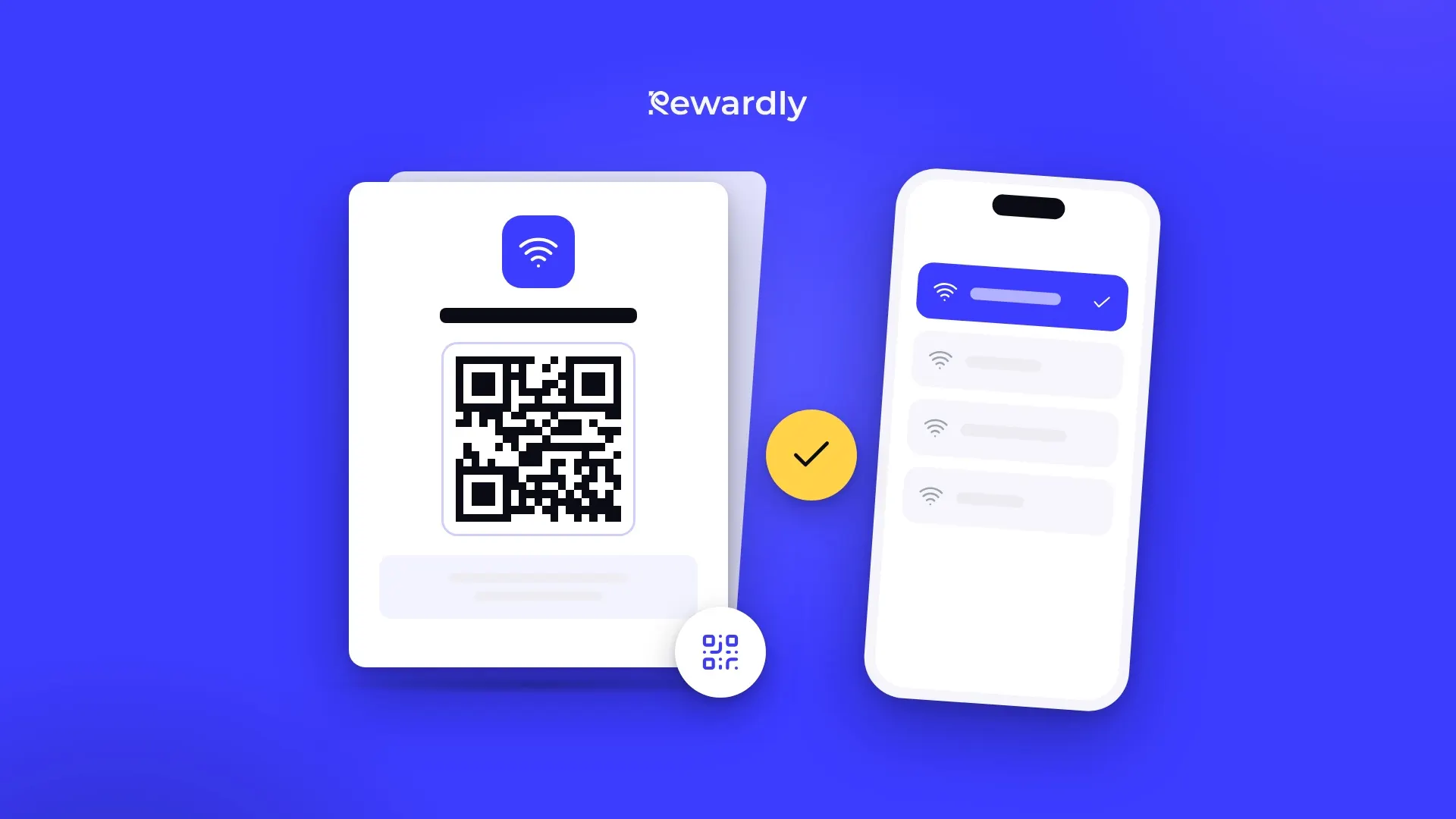
„Каква е паролата за WiFi?“ Персоналът в кафене или ресторант го чува по няколко пъти на ден. После я диктува буква по буква, гостът я въвежда, бърка главна буква и пита отново. Решението е просто: QR код, който гостът сканира с камерата, и телефонът се свързва сам.
Затова създадохме безплатен плакат с QR код за WiFi. Въведете името на мрежата и паролата и отпечатайте плакат за масата.
Как работи QR кодът за WiFi
QR кодът съдържа името на мрежата, вида защита и паролата във формат, който разбира всеки скорошен телефон. Гостът отваря камерата, насочва я към плаката и потвърждава свързването.
- iPhone с iOS 11 или по-нов и телефони с Android 10 или по-нов го правят направо през камерата.
- По-старите телефони с Android се нуждаят от приложение за QR или от Google Lens.
Кодът няма срок на валидност и между вас и госта няма уеб страница. Работи, докато не смените името или паролата на мрежата. Тогава правите нов плакат в създателя.
Какво попълвате
- Име на мрежата (SSID): точно както се показва в списъка с мрежи, включително главните букви и интервалите.
- Защита: WPA, WEP или „Без парола“. Повечето мрежи използват WPA, който обхваща и WPA2, и WPA3.
- Парола: главните букви имат значение. Създателят ви предупреждава, ако паролата не съвпада с дължината, която позволява избраната защита. За WPA това е от 8 до 63 знака.
- Скрита мрежа: ако мрежата ви не се показва в списъка, включете това, за да могат телефоните пак да се свържат с нея.
Можете да отпечатате и името на мрежата, и паролата под кода. Това помага на гости със стари телефони, които се свързват на ръка.

Плакат с вашето име
Освен кода задавате и вида на плаката:
- Име на бизнеса и лого (PNG, JPG, SVG или WebP).
- Заглавие и втори ред, например „Безплатен WiFi“ и „Насочете камерата на телефона към кода, за да се свържете.“
- Цвят от палитрата или като точен hex код.
- Размер: A5, центриран на лист A4 с ориентири за рязане, или цяла страница A4.
Отпечатайте го с бутона „Отпечатайте плаката“, по един плакат на лист A4. В диалога за печат изберете мащаб 100% и без полета. Или го изтеглете като PNG и го занесете в печатница. Малка бележка „Създадено с Rewardly“ стои в долния край на плаката.
Къде да го сложите
Там, където хората сядат и посягат към телефона: на масата, на плота, до столовете за изчакване. Табелка за маса или малка рамка работи по-добре от плакат на отсрещната стена, защото кодът трябва да е достатъчно близо, за да се сканира, без да се става.
Паролата принадлежи на гостенска мрежа
Всичко, отпечатано на плакат, е публично. Всеки, който го сканира, знае паролата. Затова:
- Включете гостите в отделна гостенска мрежа, а не в тази, която ползват касата, ПОС терминалът или офис компютърът ви. Повечето рутери имат настройка за гостенска мрежа.
- Когато смените паролата, отпечатайте нов плакат още същия ден.
Самият създател не изпраща паролата никъде. QR кодът се изчертава във вашия браузър, а паролата не се запазва нито при нас, нито във вашия браузър. Въвеждате я отново при следващото посещение. Създателят не изисква акаунт и е безплатен. Въвеждате имейла си само веднъж, преди първото изтегляне или отпечатване.
WiFi задържа гостите на масата, картата за лоялност ги връща
Безплатният WiFi задържа госта на масата малко по-дълго. За да се върне следващата седмица, му трябва причина. Сложете плаката за WiFi до QR кода на картата си за лоялност. В момента, в който гостът вади телефона си за WiFi, може да добави и картата:
- Добавя картата в Apple Wallet или Google Wallet от QR код за около 10 секунди, без да изтегля приложение.
- Персоналът ви слага печат в приложението Rewardly на телефон.
- От плана Advanced нагоре можете да изпращате на гостите известия на телефона, например приветствие, след като добавят картата.
Нашият QR код за отзиви в Google се събира на същата маса. А ако искате да започнете с хартиена карта, опитайте безплатния създател на карти за лоялност.
Дайте на гостите си причина да се върнат. Опитайте Rewardly за 0 €
Без плащане отсега, готово за 2 минути.