

Rewardly + Papaya POS
Kassensystem für Gastronomie und Einzelhandel
Treueprogramm für Papaya POS
Kassenintegration mit Rewardly
Das Personal scannt die Rewardly-Karte des Kunden und Papaya POS fragt sofort ab, was der Kunde auf dieser Rechnung nutzen kann. Rewardly liefert die Rabatte und eine kurze Nachricht für das Personal zurück. Sobald die Rechnung bezahlt ist, sendet die Kasse die Bestellung und Rewardly schreibt Punkte, Stempel oder Cashback gut.
- Verbindung
- Token plus drei Werte in Papaya POS
- An der Kasse
- Aktuelles Angebot bei jedem Kartenscan
- Mehrere Standorte
- Ja, jeder Standort einzeln
- Tarif
- Advanced, Professional, Enterprise
So sieht es an der Kasse aus
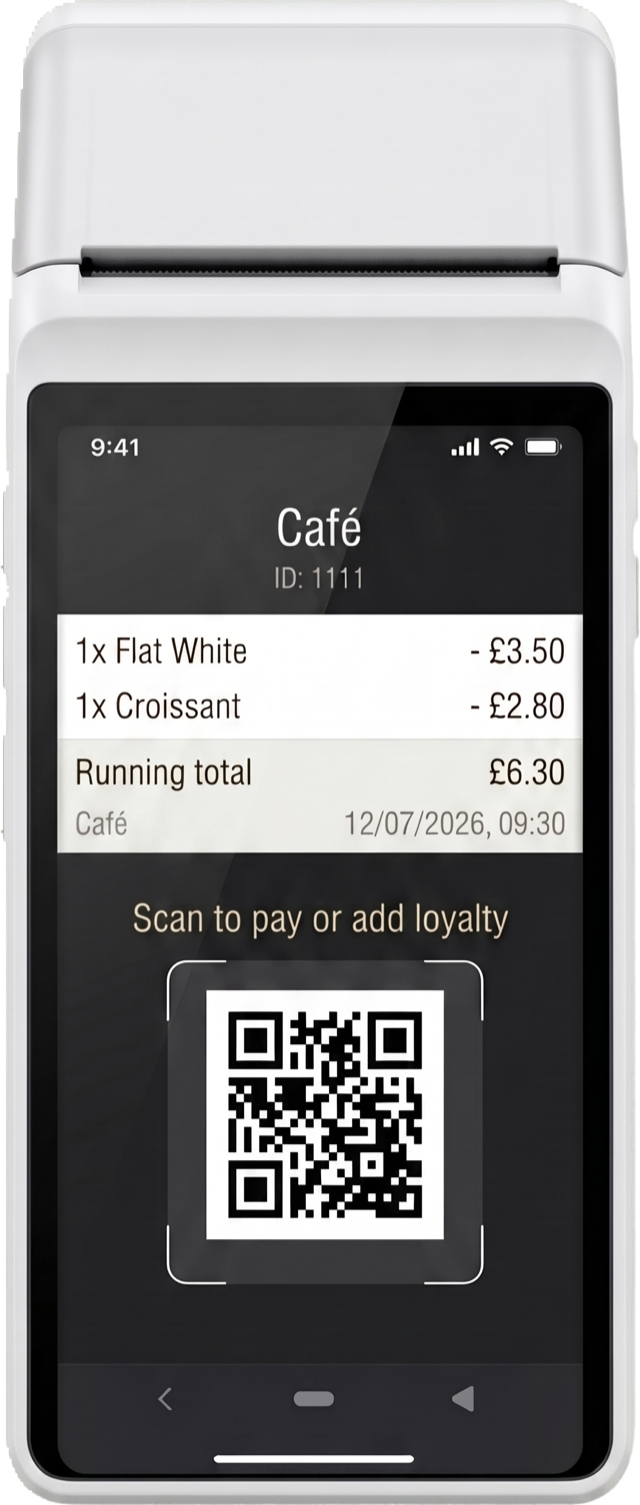
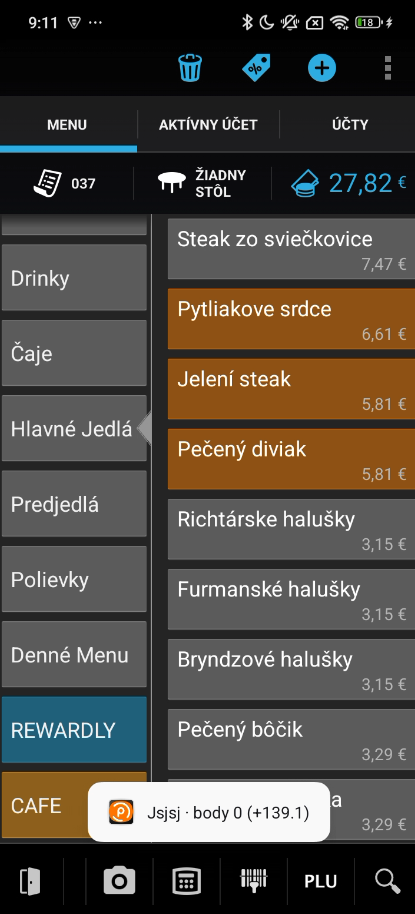
In Papaya POS bucht das Personal zuerst die Produkte und scannt dann die Karte des Kunden. Die Kasse fragt sofort bei Rewardly an und zeigt Punkte und Prämien.
 1
Karte scannen
Nach dem Buchen scannt das Personal die Karte über das Symbol oben. Eine Meldung zeigt die aktuellen Punkte und die Punkte für diesen Einkauf, zum Beispiel +139,1.
 2
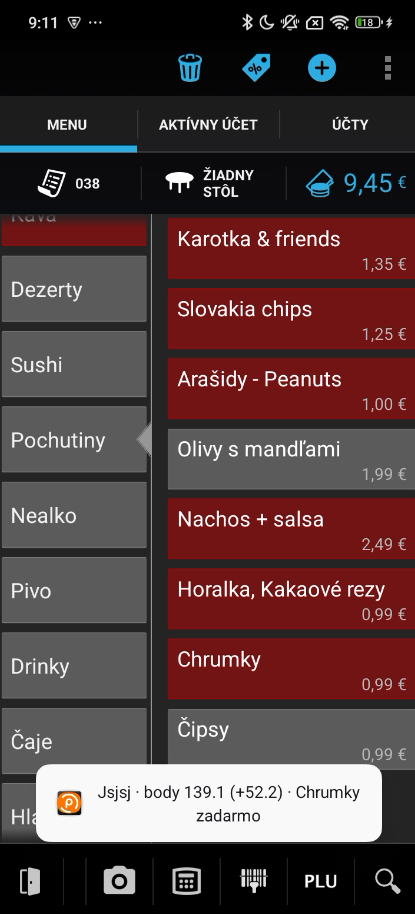
Zuerst das Prämienprodukt
Für eine Prämie fügt das Personal zuerst das Prämienprodukt hinzu, zum Beispiel Chrumky, und scannt dann die Karte. Die Meldung zeigt die kostenlose Prämie.
 3
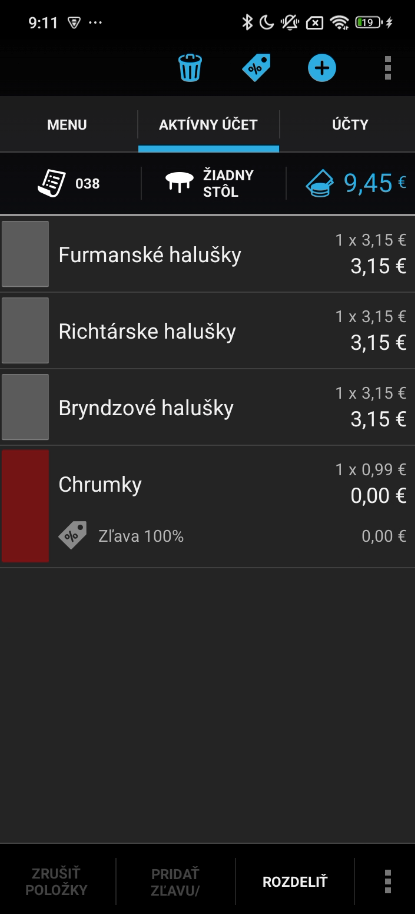
Die Prämie wird angewendet
„Zľava 100 %“ (Rabatt) und ein Preis von 0,00 € erscheinen von selbst beim Produkt. Die Rechnung wird wie gewohnt abgeschlossen.

 4
Dann in Rewardly
Sobald die Rechnung bezahlt ist, sendet Papaya POS die Bestellung an Rewardly. Die Punkte werden gutgeschrieben, und die Karte auf dem Handy des Kunden wird aktualisiert.


Gut zu wissen für Ihr Personal
- Erst die Produkte auf die Rechnung, dann die Karte scannen.
- Für eine Prämie muss das Prämienprodukt auf der Rechnung sein, bevor das Personal die Karte scannt.
- Das Personal gibt Punkte oder Rabatte nie manuell ein.
Die Screenshots dienen der Veranschaulichung. Preise, Währung und Produktnamen weichen in Ihrem Betrieb ab.
Warum sich die Anbindung lohnt Papaya POS
Kein Nachschlagen
Das Personal muss nichts berechnen oder suchen. Ein Gratisprodukt landet auf der richtigen Position und Rabatte werden auf der offenen Rechnung berechnet.
Guthaben und Cashback als Zahlungsmittel
Kunden können einen Teil der Rechnung mit gesammeltem Guthaben oder Cashback bezahlen. Das geschieht automatisch oder nur, wenn das Personal ein von Ihnen gewähltes Produkt boniert.
Die Kasse bleibt nie hängen
Ist Rewardly einmal kurz nicht erreichbar, erhält Papaya POS ein leeres Angebot und der Bezahlvorgang läuft ohne Verzögerung weiter.
So funktioniert es
Von der Anbindung Ihrer Kasse bis zur Prämie auf der Karte Ihres Kunden.
- 1
Standort verbinden
Geben Sie in Rewardly die API-Adresse und das Zugriffstoken aus Ihrer Papaya POS Verwaltung ein. Rewardly zeigt dann drei Werte an, die Sie in die Papaya POS Einstellungen einfügen.
- 2
Karte scannen
Beim Bezahlen scannt das Personal die Karte des Kunden. Papaya POS sendet Rewardly den gesamten Warenkorb und erhält die Prämien, Rabatte und das Guthaben zurück, die der Kunde nutzen kann.
- 3
Prämie nach der Zahlung
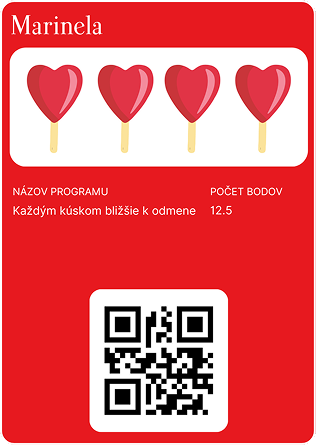
Die bezahlte Bestellung geht an Rewardly. Der Kunde erhält Punkte, Stempel oder Cashback und seine Wallet-Karte wird aktualisiert.
Was die Integration kann
- Prämienabfrage bei jedem Kartenscan
- Punkte, Stempel, Cashback und Prepaid-Guthaben
- Gratisprodukte, Prämien auf die ganze Rechnung und dauerhafte prozentuale Rabatte
- Produktimport aus Papaya POS, damit Regeln bestimmte Artikel ansprechen können
- Mehrere Standorte, jeder mit eigener Verbindung
- Nachricht für das Personal auf Slowakisch, Tschechisch oder Englisch
Welche Daten ausgetauscht werden

Von der Kasse zu Rewardly
- Die offene Rechnung beim Scannen einer Karte
- Bezahlte Bestellungen
- Produkte und Preise aus Papaya POS
Von Rewardly zur Kasse
- Rabatte und Prämien für die offene Rechnung
- Eine kurze Nachricht für das Personal
- Eine Papaya POS Mitgliedskarte für jede neue Rewardly-Karte
Salden werden nicht in Papaya POS gespeichert. Die Kasse liest bei jedem Kartenscan den aktuellen Stand.
Gut zu wissen vor der Anbindung
Kassenintegrationen sind in den Tarifen Advanced, Professional und Enterprise enthalten.
Unsicher, ob die Integration passt? Kontakt aufnehmen
- Sie benötigen Zugang zur Papaya POS Verwaltung und ein Zugriffstoken für jeden Standort.
- Die drei Werte aus Rewardly tragen Sie in Papaya POS manuell in den Webhook-Einstellungen ein.
- Die Kasse erkennt Kunden nur durch das Scannen ihrer Rewardly-Karte.
- Guthaben wird vollständig angewendet, bis zur Höhe der Rechnungssumme.
- Mitgliedsstufen werden an der Papaya POS Kasse nicht angezeigt.
- Eine stornierte Bestellung macht Punkte nicht automatisch rückgängig.
Häufige Fragen
Eine Treuekarte in Apple Wallet oder Google Wallet, Pushbenachrichtigungen an diese Karte und Rabatte, die live auf die offene Rechnung angewendet werden, sobald an der Kasse die Karte gescannt wird.
In Rewardly hinterlegen Sie für den Standort die Adresse der API von Papaya POS und das Zugriffstoken. Danach zeigt Rewardly drei Werte, zwei Adressen und ein Token, die Sie in den Einstellungen von Papaya POS unter Webhooks eintragen.
Die Kasse wird nie blockiert. Papaya POS erhält ein leeres Angebot mit einem kurzen Hinweis, dass das Treueprogramm vorübergehend nicht verfügbar ist, und der Verkauf läuft wie gewohnt durch.





Heute live gehen.
Auf zwei Wegen.
Buchen Sie ein 30-minütiges Gespräch, und wir erstellen Ihre Karte gemeinsam, oder lassen Sie unsere KI sie in 2 Minuten einrichten. Sie haben die Wahl.
KI-Einrichtung in 2 Minuten

Unsere KI gestaltet Ihre Treuekarte, richtet Ihr Programm ein und bringt Sie live. Alles in unter 2 Minuten. Kein Designer nötig.
Mit Rewardly KI einrichten14 Tage kostenlos · Keine Vorauszahlung