
Integrace PapayaPOS s Rewardly: věrnostní program přímo u pokladny
Jak funguje napojení PapayaPOS na Rewardly: odměny a kredit se uplatní u pokladny, razítka a body se připíšou po zaplacení. Nastavení i omezení.

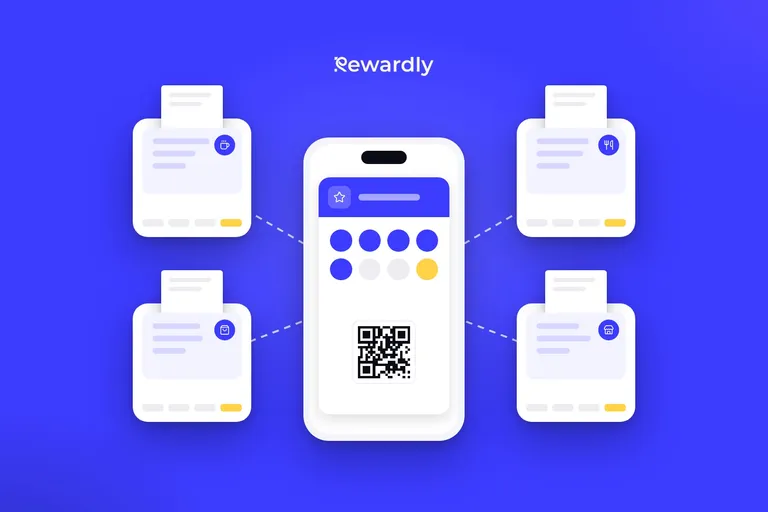
Pokud má vaše provozovna pokladnu PapayaPOS, můžete na ni věrnostní program Rewardly napojit přímo. Pokladní naskenuje kartu zákazníka a pokladna sama uplatní slevu, odměnu nebo kredit. Po zaplacení se zákazníkovi připíšou razítka, body nebo cashback.
V článku vysvětlíme, jak napojení funguje při platbě, co vidí obsluha, jak ho nastavíte a na co myslet ještě před spuštěním.
Jak integrace funguje při platbě
Zákazník má kartu Rewardly v Apple Wallet nebo Google Wallet. Při placení ji ukáže a pokladní naskenuje její QR kód v PapayaPOS.
- PapayaPOS pošle do Rewardly kartu zákazníka a celý otevřený účet.
- Rewardly podle pravidel vašeho programu vrátí slevy a krátkou zprávu pro pokladní.
- Pokladna slevy uplatní na účtu.
- Po zaplacení pošle PapayaPOS objednávku do Rewardly. Rewardly připíše razítka, body nebo cashback a potvrdí uplatněné odměny.
- Karta v mobilu zákazníka se aktualizuje na nový stav.
Body ani kredit se do PapayaPOS neukládají. Vše zůstává v Rewardly a pokladna se při každém naskenování ptá na aktuální stav. Změna, kterou v Rewardly provedete, se tak projeví hned při dalším naskenování.
Pokud Rewardly zrovna neodpoví, pokladna nečeká. Dostane prázdnou nabídku se zprávou, že věrnostní systém je dočasně nedostupný, a účet vyřídíte jako obvykle.
Jak zákazník získá kartu
Zákazník naskenuje QR kód u pultu nebo otevře váš odkaz, vyplní krátký formulář a kartu si uloží do Apple Wallet (iPhone) nebo Google Wallet (Android). Nemusí si stahovat žádnou aplikaci. Kartu je potřeba mít před placením, pokladna nového člena nevytvoří.
Co vidí obsluha u pokladny
Zpráva pro pokladní obsahuje křestní jméno zákazníka, jeho zůstatky a to, co za tento nákup přibude, například „razítka 7 (+1)“. Ukáže také odměny, které má zákazník k dispozici, a slevy uplatněné na účtu. Zpráva může být ve slovenštině, češtině nebo angličtině.
Úroveň zákazníka, například VIP, se u pokladny PapayaPOS nezobrazuje.
Jaké odměny u pokladny fungují
- Razítková karta: razítko se připíše po zaplacení. Může být vázané na návštěvu nebo na konkrétní produkt z vašeho katalogu, například na kávu.
- Bodová karta: body se počítají z částky nákupu, za každé euro 1 až 50 bodů podle vašeho nastavení. Za body si zákazník kupuje odměny.
- Produkt zdarma: odměna se odečte na správném řádku účtu. Pokud je na řádku více kusů, zdarma je jeden.
- Sleva pro členy: procentní sleva se uplatní na celý účet při každém naskenování karty.
- Cashback a kredit: uhradí část účtu, nejvýše do jeho výše.
U kreditu a cashbacku si vyberete jeden ze dvou režimů. Ve výchozím nastavení se čerpá automaticky. Pokud chcete, aby se čerpal jen na přání zákazníka, automatické uplatnění vypnete a vyberete produkt, například „UPLATNIT ODMĚNU“. Kredit se pak uvolní jen tehdy, když pokladní tento produkt namarkuje. Samotnou výši kreditu pokladní ručně nemění.
Jak napojení nastavíte
Napojení si nastavíte sami v nastavení Rewardly, v části integrace. Připravte si přístup do administrace PapayaPOS.
- V Rewardly zadáte název provozovny, adresu API PapayaPOS a přístupový token z administrace PapayaPOS.
- Rewardly token ověří a zobrazí tři hodnoty: dvě adresy URL a token.
- V administraci PapayaPOS otevřete nastavení webhooků a přidáte webhook typu LOYALTY. Zapíšete do něj první adresu (odměny), druhou adresu (webhook) a token.
- Rewardly načte katalog produktů z PapayaPOS, aby se pravidla a odměny mohly vázat na konkrétní produkty.
- Nastavíte věrnostní program a můžete naskenovat první kartu.
Katalog se pak obnovuje každou noc a na vyžádání tlačítkem v Rewardly. Ceny produktů se načítají v eurech. Do PapayaPOS Rewardly nezapisuje objednávky ani ceny. Kromě čtení katalogu jen vytvoří v PapayaPOS členskou kartu ke každé nové kartě Rewardly.
Více provozoven
Každá provozovna se připojuje zvlášť, s vlastní adresou API, vlastním tokenem a vlastními třemi hodnotami. Napojení vytvoří provozovnu v Rewardly automaticky, nebo ji přiřadíte k již existující. Nákupy se tak připisují správné provozovně a všechny provozovny pracují se stejným věrnostním programem.
Na co myslet před spuštěním
- Tarif: napojení na pokladnu je v tarifu Advanced a vyšších.
- Karta před uzavřením účtu: kartu je potřeba naskenovat ještě před zaplacením, jinak se nákup nepřipíše.
- Storno: zrušená objednávka v PapayaPOS věrnostní hodnoty nevrátí. Zůstatek zákazníka v takovém případě opravíte ručně v jeho detailu v Rewardly.
- Stávající karty: pokud máte zákazníky s kartami vydanými před napojením, ověřte si s námi před spuštěním, jak je pokladna rozpozná.
- Nový token: když v Rewardly vygenerujete nový token, starý okamžitě přestane platit a nový je potřeba zapsat do PapayaPOS.
Bez integrace nebo vedle ní
Rewardly funguje i bez napojení na pokladnu. Obsluha pak skenuje kartu v aplikaci Rewardly na mobilu nebo tabletu, razítko přidá ťuknutím nebo zadá částku nákupu pro body. Telefon nebo tablet potřebuje připojení k internetu. Integrace s PapayaPOS tuto práci přesune přímo do pokladny, takže obsluha nepracuje ve dvou systémech.
Zprávy pro zákazníky
V tarifu Advanced a vyšších můžete držitelům karty posílat zprávy přes Apple Wallet a Google Wallet. Zapnete uvítací a narozeninovou zprávu nebo zprávu, která odejde po návštěvě či nákupu. Můžete si nastavit i připomínku, která odejde, pokud se zákazník nevrátí do zvoleného počtu dní. Text každé zprávy si napíšete sami.
Pro koho se integrace hodí
- Kavárny a bistra na PapayaPOS s razítkovou kartou, body nebo cashbackem.
- Provozovny, které chtějí dávat produkt zdarma přímo na účtu, například kávu.
- Menší sítě s více provozovnami na PapayaPOS.
Čím se PapayaPOS liší od ostatních pokladen, najdete v článku Integrace Rewardly s pokladnami: srovnání. Přehled napojení najdete na stránce Integrace PapayaPOS. Pokud nevíte, jak program nastavit, napište nám.
Napojte PapayaPOS na věrnostní program. Vyzkoušejte Rewardly za 0 €
Bez platby předem, napojení na pokladnu je v tarifu Advanced a vyšších.