Wifi QR code: kumokonekta ang mga bisita nang hindi nagtatanong ng password
Gumawa ng libreng wifi QR code. Isa-scan ng bisita ang poster at kokonekta nang walang tina-type na password. WPA, WEP, hidden network, A5 o A4 na may logo.

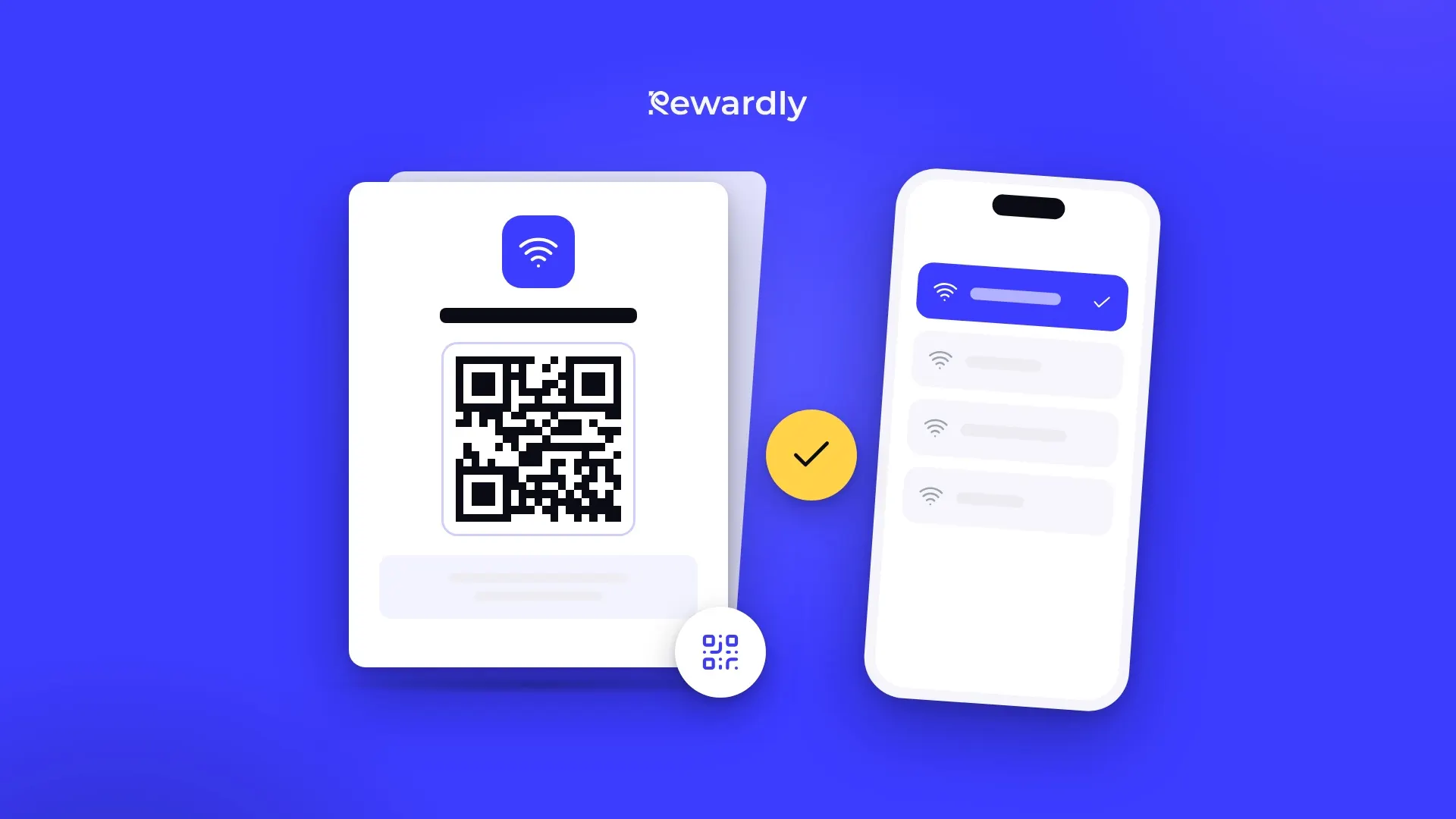
"Ano ang password ng wifi?" Ilang beses sa isang araw itong naririnig ng staff sa café o restaurant. Babaybayin nila ito, ita-type ito ng bisita, magkakamali sa isang malaking titik at magtatanong ulit. Simple ang solusyon: isang QR code na isa-scan ng bisita gamit ang camera, at kusang kokonekta ang phone.
Kaya ginawa namin ang libreng wifi QR code poster. I-type ang pangalan ng inyong network at password, at mag-print ng poster para sa mesa.
Paano gumagana ang wifi QR code
Laman ng QR code ang pangalan ng network, ang uri ng security at ang password sa format na naiintindihan ng bawat bagong phone. Bubuksan ng bisita ang camera, itututok ito sa poster at kukumpirmahin ang koneksyon.
- Ang mga iPhone na iOS 11 pataas at mga Android phone na Android 10 pataas ay direktang kumokonekta mula sa camera.
- Ang mas lumang Android phone ay nangangailangan ng QR app o Google Lens.
Walang expiry date ang code at walang web page sa pagitan ninyo at ng bisita. Gumagana ito hanggang palitan ninyo ang pangalan ng network o ang password. Pagkatapos, gumawa ng bagong poster sa maker.
Ano ang pupunan ninyo
- Pangalan ng network (SSID): eksaktong gaya ng nasa listahan ng network, kasama ang malalaking titik at espasyo.
- Security: WPA, WEP o Walang password. WPA ang gamit ng karamihan sa network, at sakop din nito ang WPA2 at WPA3.
- Password: mahalaga ang malalaking titik. Babalaan kayo ng maker kung hindi tugma ang haba ng password sa pinapayagan ng napiling security. Sa WPA, 8 hanggang 63 character iyon.
- Nakatago ang network: kung hindi lumalabas ang inyong network sa listahan, i-on ito para makakonekta pa rin ang mga phone.
Puwede rin ninyong i-print ang pangalan ng network at password sa ilalim ng code. Nakakatulong iyon sa mga bisitang may lumang phone na kumokonekta nang manual.

Poster na may pangalan ninyo
Bukod sa code, kayo ang magtatakda ng itsura ng poster:
- Pangalan ng negosyo at logo (PNG, JPG, SVG o WebP).
- Headline at ikalawang linya, halimbawa "Libreng wifi" at "Itutok ang camera ng phone sa code para kumonekta."
- Kulay mula sa mga swatch o bilang eksaktong hex code.
- Laki: A5 na nakagitna sa A4 sheet na may crop marks, o buong A4 na pahina.
I-print ito gamit ang button na "I-print ang poster", isang poster kada A4 sheet. Sa print dialog, piliin ang 100% scale at walang margin. O i-download ito bilang PNG at ipadala sa print shop. May maliit na linyang "Powered by Rewardly" sa ibaba ng poster.
Saan ito ilalagay
Kung saan umuupo ang mga tao at kinukuha ang kanilang phone: sa mesa, sa counter, sa tabi ng mga upuan sa waiting area. Mas mainam ang table tent o maliit na frame kaysa poster sa malayong pader, dahil kailangang malapit ang code para ma-scan nang hindi tumatayo.
Sa guest network dapat ang password
Pampubliko ang anumang naka-print sa poster. Alam ng sinumang mag-scan nito ang password. Kaya:
- Ilagay ang mga bisita sa hiwalay na guest network, hindi sa network na ginagamit ng inyong POS, card terminal o computer sa opisina. May guest network setting ang karamihan sa router.
- Kapag pinalitan ninyo ang password, mag-print ng bagong poster sa parehong araw.
Hindi rin ipinapadala ng maker ang password kahit saan. Iginuguhit ang QR code sa inyong browser, at hindi sine-save ang password, hindi namin at hindi rin ng inyong browser. Ita-type ninyo ito ulit sa susunod ninyong pagbisita. Walang kailangang account para magamit ang maker, at libre ito. Isang beses lang ninyong ilalagay ang inyong email, bago ang unang download o pag-print.
Pinapatagal ng wifi ang bisita, pinapabalik siya ng loyalty card
Pinapatagal ng libreng wifi ang pag-upo ng bisita sa mesa. Para bumalik siya sa susunod na linggo, kailangan niya ng dahilan. Ilagay ang wifi poster katabi ng QR code ng inyong loyalty card. Sa sandaling ilabas ng bisita ang kanyang phone para sa wifi, puwede rin niyang idagdag ang card:
- Idinadagdag ng bisita ang card sa Apple Wallet o Google Wallet mula sa QR code sa loob ng mga 10 segundo, nang hindi nagda-download ng app.
- Nagdadagdag ng stamp ang inyong staff sa Rewardly app sa phone.
- Sa Advanced plan pataas, puwede kayong magpadala ng push notification sa phone ng mga bisita, gaya ng welcome message pagkatapos nilang idagdag ang card.
Bagay rin sa parehong mesa ang aming Google review QR code. At kung gusto ninyong magsimula sa papel na card, subukan ang libreng loyalty card maker.
Bigyan ang inyong mga bisita ng dahilan para bumalik. Subukan ang Rewardly sa halagang €0
Walang paunang bayad, live sa loob ng 2 minuto.