Google review QR code: libreng poster para sa counter sa loob ng ilang minuto
Gumawa ng libreng Google review QR code: kopyahin ang link sa Business Profile at mag-print ng A5 o A4 na poster para sa counter. Walang account o email.

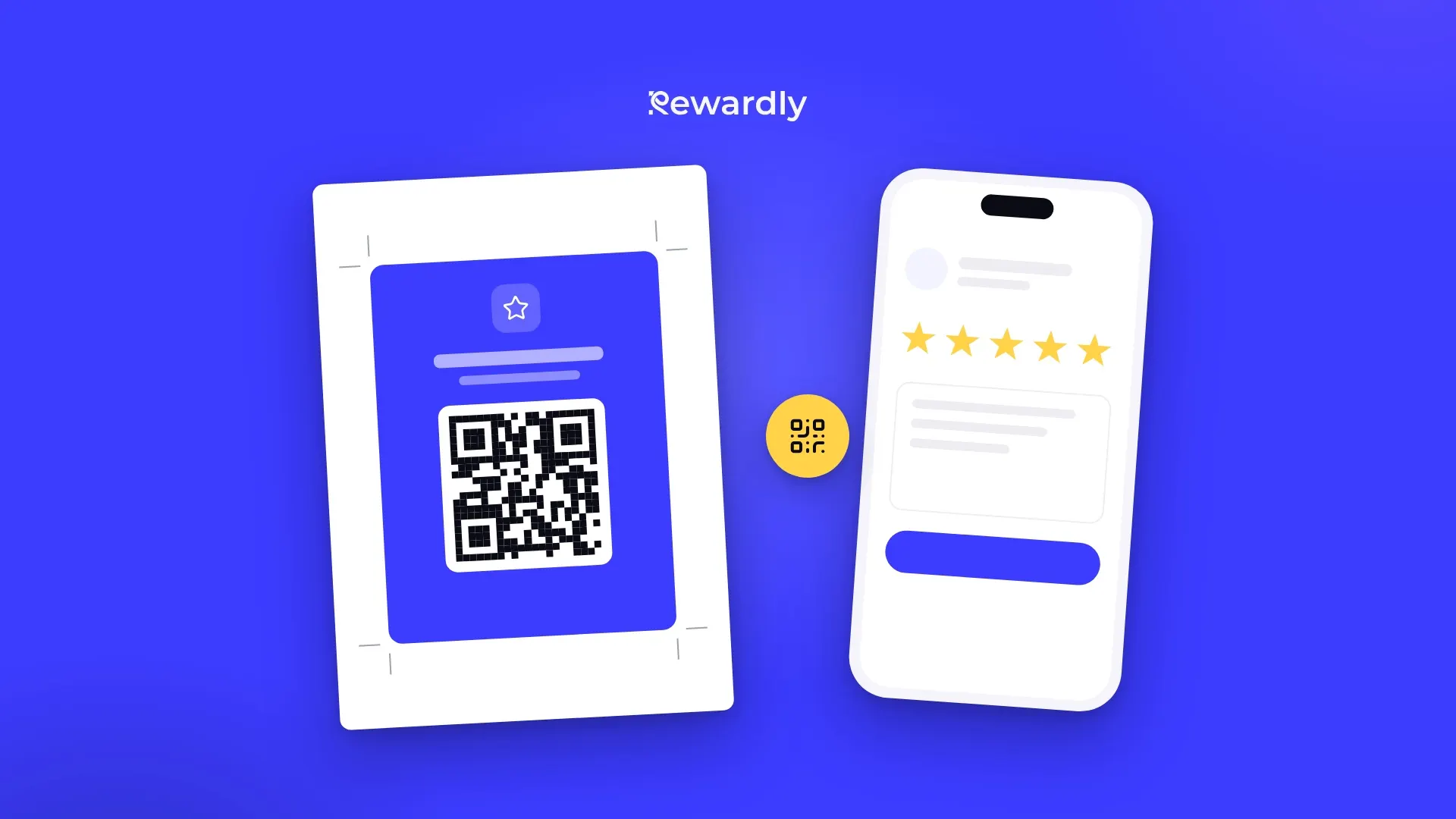
Kadalasan, handang mag-iwan ng review ang isang masayang customer. Pero kailangan muna niyang hanapin ang inyong negosyo sa Google, mag-scroll pababa sa mga review at hanapin ang button para mag-rate. Sa dami ng hakbang, sumusuko ang karamihan. Isang scan na lang ang kailangan kapag may QR code sa counter. Kaya ginawa namin ang tool na Google review QR code: i-paste ang inyong review link at i-print ang tapos nang poster.
Hakbang 1: kopyahin ang inyong review link
Makikita ninyo ang link sa inyong Google Business Profile:
- Habang naka-sign in, hanapin ang pangalan ng inyong negosyo sa Google, o buksan ang Business Profile Manager.
- Sa home panel, pindutin ang "Get more reviews".
- Kopyahin ang link. Nagsisimula ito sa g.page o search.google.com.
Bakit ang link na ito at hindi ang address mula sa Google Maps? Agad na binubuksan ng review link ang form na may mga bituin. Ang Maps link ay binubuksan lang ang inyong listing, at kailangan pang hanapin ng customer ang form. Tumatanggap din ng Maps link ang tool, pero mas mainam ang review link.
Hakbang 2: idisenyo ang poster
Sa tool, i-paste ang link sa field na "Google review link" at punan ang:
- Pangalan ng negosyo at logo, para alam ng mga customer na kayo ito.
- Headline na hanggang 40 character, halimbawa "Nag-enjoy ba kayo sa pagbisita?"
- Ikalawang linya na hanggang 90 character, halimbawa "Mag-iwan ng review sa Google. 30 segundo lang ito."
- Kulay ng tema: isa sa sampung handang tema o sariling kulay, halimbawa ang kulay ng inyong logo.
Sa ilalim ng QR code ay may text na "I-scan para mag-iwan ng review". Hangga't hindi pa ninyo ipinapaste ang inyong link, sample na code ang ipinapakita ng poster. Kaya gawin ang isang check bago mag-print: i-scan ang QR code sa screen gamit ang sarili ninyong phone at siguraduhing bubukas ang review form ng inyong negosyo.

Hakbang 3: papel o PNG file
Dalawang laki ang puwede ninyong piliin:
- A5, nakagitna sa A4, may crop marks bilang gabay sa paggupit. Kasya ito sa counter stand o sa frame.
- A4, buong pahina para sa pader o sa pinto.
Sa pag-print, piliin ang 100% scale at walang margin. Kung gusto ninyong ipa-print ang poster sa print shop o ilagay ito sa table stand, i-download ito bilang PNG na nasa print resolution.
Saan ilalagay ang poster
Kung saan katatapos lang ng magandang karanasan ng customer at naghihintay rin naman siya:
- sa cashier o sa pickup counter,
- sa mesa sa café o restaurant,
- sa tabi ng salamin sa hair o beauty salon,
- sa tabi ng pinto, para maabutan ang mga papalabas.
Ilagay ang poster sa taas ng mata, walang nakaharang, at isa lang sa bawat puwesto. Kung may QR code din kayo para sa inyong loyalty card sa counter, ilagay ang dalawa sa magkaibang puwesto o lagyan ng malinaw na label kung para saan ang bawat code. Hindi dapat manghula ang customer kung alin ang isa-scan.
Ano ang hindi dapat ilagay sa poster
Ang QR code ang gumagawa ng trabaho, ang text ay para lang ipakitang madali ito. Tapat at tiyak ang "30 segundo lang ito". Pero huwag kailanman mag-alok ng kahit ano kapalit ng review: walang discount, walang stamp, walang libreng kape. Tahasang ipinagbabawal ng Google ang ganitong insentibo at puwede nitong alisin ang mga review na nakuha kapalit ng reward.
Gayundin, huwag lang ang masasayang customer ang tanungin. Tanungin ang lahat, sa bawat bisita, gamit ang parehong poster. Kung paano humingi ng review sa inyong mga suki at kung paano rin sumagot sa mga hindi magandang review, nasa Paano makakuha ng Google reviews mula sa inyong mga suki.
Bisa, privacy at presyo
Direktang nakalagay sa QR code ang inyong review link, walang redirect address sa pagitan. Kaya gumagana ito hangga't umiiral ang inyong Business Profile, walang kailangang i-renew at walang tina-track. May mga QR code generator na dinadaan ang customer sa sarili nilang address, at humihinto ang code kapag nagbago ang serbisyo o nagsimula itong maningil. Hindi iyan mangyayari rito.
Libre ang tool, walang account at walang email. Tumatakbo ito sa inyong browser, at ginagamit lang ang link na ipinaste ninyo para iguhit ang QR code. Hindi ito ipinapadala kahit saan.
Sa reviews dumarating ang bagong customer, sa loyalty card sila bumabalik
Tinutulungan ng reviews ang mga taong hindi pa kayo kilala na piliin kayo. Para bumalik sila pagkatapos ng unang bisita, kailangan nila ng dahilan. Iyan ang ibinibigay ng loyalty card.
Sa Rewardly, idinadagdag ng mga customer ang inyong loyalty card sa Apple Wallet o Google Wallet sa pag-scan ng QR code sa counter, walang app na kailangang i-download. Sa Advanced plan pataas, puwede ring magpadala ang Rewardly ng review request sa kanilang phone pagkatapos ng bisita, kaya hindi lang sa poster kayo umaasa. Puwede rin kayong magdisenyo ng printable card sa aming ikalawang libreng tool, ang loyalty card maker.
Dagdagan ng loyalty card ang inyong reviews. Subukan ang Rewardly sa halagang €0
Walang paunang bayad, idinadagdag ng mga customer ang card sa Apple Wallet o Google Wallet.