Wi-Fi QR kod: gosti se spajaju bez traženja lozinke
Izradite besplatan Wi-Fi QR kod. Gosti skeniraju plakat i spajaju se bez lozinke. Radi s WPA, WEP i skrivenim mrežama, A5 ili A4 plakat s logotipom.

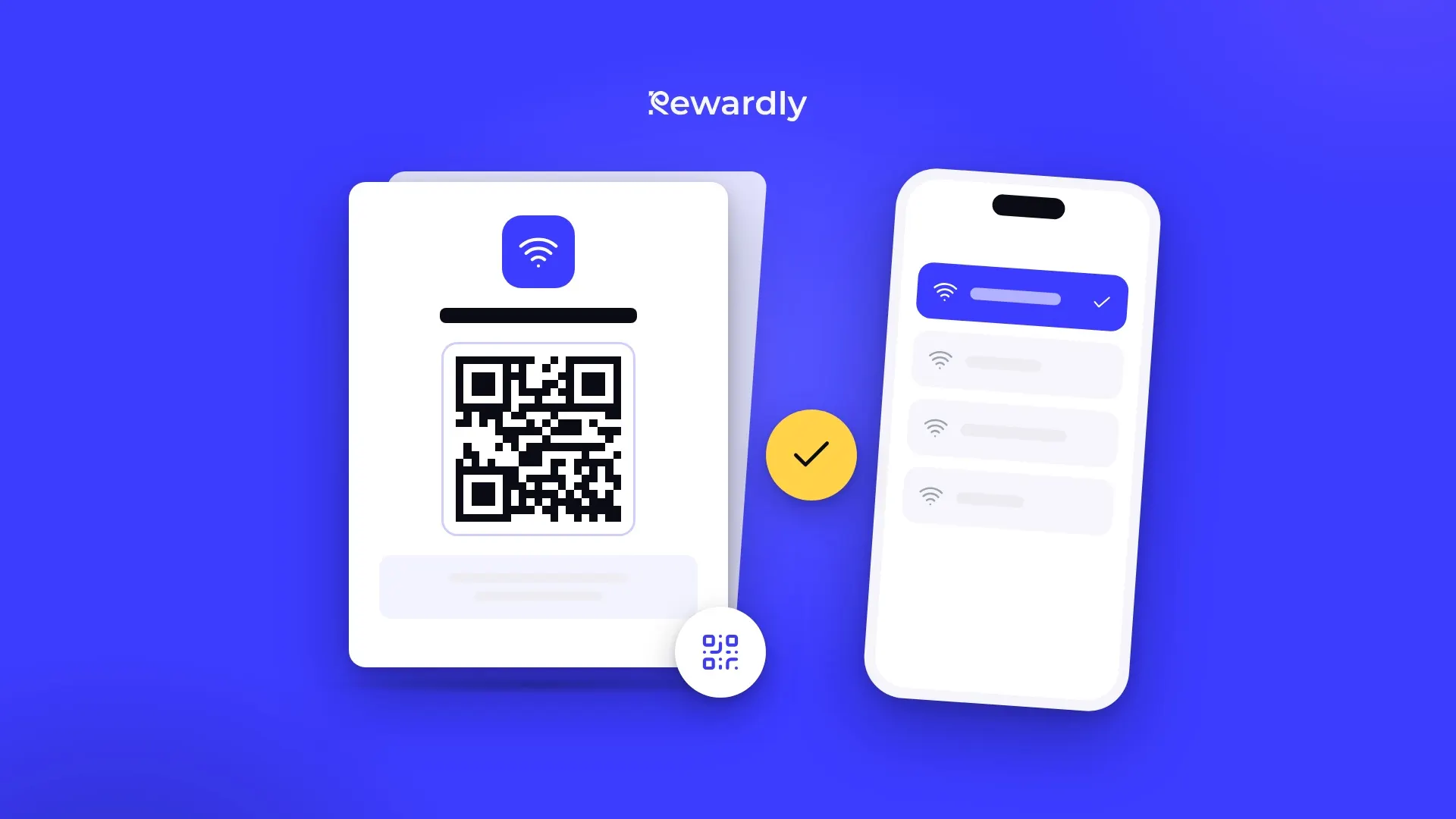
„Koja je lozinka za Wi-Fi?“ Osoblje u kafiću ili restoranu to čuje nekoliko puta dnevno. Zatim je diktira slovo po slovo, gost je utipka, pogriješi u velikom slovu i pita ponovno. Rješenje je jednostavno: QR kod koji gost skenira kamerom i telefon se sam spoji.
Zato smo izradili besplatan plakat s Wi-Fi QR kodom. Upišite naziv mreže i lozinku i ispišite plakat za stol.
Kako funkcionira Wi-Fi QR kod
QR kod sadrži naziv mreže, vrstu zaštite i lozinku u formatu koji razumije svaki noviji telefon. Gost otvori kameru, usmjeri je na plakat i potvrdi spajanje.
- iPhone uređaji s verzijom iOS 11 ili novijom i Android telefoni s verzijom Android 10 ili novijom to rade izravno iz kamere.
- Stariji Android telefoni trebaju aplikaciju za QR kodove ili Google Lens.
Kod nema datum isteka i između vas i gosta nema nikakve web stranice. Radi dok ne promijenite naziv mreže ili lozinku. Tada u alatu izradite novi plakat.
Što upisujete
- Naziv mreže (SSID): točno kako se prikazuje na popisu mreža, uključujući velika slova i razmake.
- Sigurnost: WPA, WEP ili Bez lozinke. Većina mreža koristi WPA, koji obuhvaća i WPA2 i WPA3.
- Lozinka: velika i mala slova su važna. Alat vas upozorava ako lozinka ne odgovara duljini koju dopušta odabrana sigurnost. Za WPA to je od 8 do 63 znaka.
- Skrivena mreža: ako se vaša mreža ne prikazuje na popisu, uključite ovu opciju da se telefoni ipak mogu spojiti na nju.
Naziv mreže i lozinku možete ispisati i ispod koda. To pomaže gostima sa starijim telefonima koji se spajaju ručno.

Plakat s vašim imenom
Uz kod postavljate i izgled plakata:
- Naziv poslovanja i logotip (PNG, JPG, SVG ili WebP).
- Naslov i drugi redak, na primjer „Besplatan Wi-Fi“ i „Usmjerite kameru telefona na kod i spojite se.“
- Boja iz uzoraka ili kao točan hex kod.
- Veličina: A5 centriran na A4 listu s oznakama za rezanje ili cijela A4 stranica.
Ispišite ga gumbom „Ispišite plakat“, jedan plakat po A4 listu. U dijaloškom okviru za ispis odaberite mjerilo 100 % i bez margina. Ili ga preuzmite kao PNG i pošaljite u tiskaru. Mala napomena „Pokreće Rewardly“ stoji na dnu plakata.
Gdje ga postaviti
Tamo gdje ljudi sjednu i posegnu za telefonom: na stolu, na šanku, kraj stolica za čekanje. Stalak za stol ili mali okvir bolje radi od plakata na dalekom zidu, jer kod mora biti dovoljno blizu da se može skenirati bez ustajanja.
Lozinka pripada gostinjskoj mreži
Sve što je ispisano na plakatu javno je. Svatko tko ga skenira zna lozinku. Zato:
- Goste stavite na zasebnu gostinjsku mrežu, a ne na onu koju koriste vaša blagajna, čitač kartica ili uredsko računalo. Većina usmjerivača ima postavku za gostinjsku mrežu.
- Kad promijenite lozinku, isti dan ispišite novi plakat.
Sam alat lozinku nikamo ne šalje. QR kod crta se u vašem pregledniku, a lozinku ne spremamo ni mi ni vaš preglednik. Pri sljedećem posjetu upisujete je ponovno. Alat ne traži račun i besplatan je. E-poštu upisujete samo jednom, prije prvog preuzimanja ili ispisa.
Wi-Fi zadržava goste za stolom, kartica vjernosti ih vraća
Besplatan Wi-Fi zadržava gosta za stolom malo dulje. Da bi se vratio sljedeći tjedan, treba mu razlog za povratak. Postavite plakat za Wi-Fi pokraj QR koda svoje kartice vjernosti. U trenutku kad gost vadi telefon zbog Wi-Fi mreže, može dodati i karticu:
- Karticu dodaje u Apple Wallet ili Google Wallet iz QR koda za oko 10 sekundi, bez preuzimanja aplikacije.
- Vaše osoblje dodaje pečat u aplikaciji Rewardly na telefonu.
- Od plana Advanced gostima možete slati obavijesti na telefon, na primjer dobrodošlicu nakon što dodaju karticu.
Naš QR kod za Google recenzije stane na isti stol. A ako želite početi s papirnatom karticom, isprobajte besplatan alat za izradu kartica vjernosti.
Dajte gostima razlog da se vrate. Isprobajte Rewardly za 0 €
Bez prethodnog plaćanja, postavljanje za 2 minute.