Hűségkártya indítása: QR kód elhelyezése, mondatok a munkatársaknak, első üzenet
Hűségkártya bevezetése 30 nap alatt: hová tedd a QR kódot, mit mondjanak a munkatársak a kasszánál, és mit írj az első üzenetben a vendégeknek.

A hűségkártya sorsa az első hetekben a pultnál dől el, nem a beállításokban. A vendég akkor csatlakozik, ha a megfelelő pillanatban meglátja a QR kódot, ha a munkatárs egy rövid mondattal megkérdezi, és ha látja, hogy a kártyája egy látogatás után tényleg megváltozik. A Rewardlyban a beállítás nagyjából 2 perc, ezért az első 30 nap a szokásokról szól.
Ez a terv az első 30 napot három szakaszra bontja: QR kód elhelyezése és a munkatársak az 1. héten, az első üzenet a 2. héten, a számok ellenőrzése a 3. és 4. héten. Az elhelyezésről és a megfogalmazásról szóló tanács gyakorlati útmutatás, nem statisztika. A Rewardly lépései azt követik, amit az alkalmazásban látni fogsz.
A rövid válasz
- 1. hét: tedd a QR kódot oda, ahol a vendégek fizetésre várnak, és adj a munkatársaknak egy mondatot, amellyel minden vendégnek felajánlják a kártyát. Minden látogatáskor olvassanak be.
- 2. hét: küldj egy első üzenetet egy okkal és egy felhívással. A push értesítésekhez Advanced vagy magasabb csomag kell, a Basicben nincsenek.
- 3. és 4. hét: olvasd el az Áttekintést, a Vendégeket és a látogatási térképet, told át a QR kódot oda, ahol a vendégek nem csatlakoznak, és igazítsd a munkatársak mondatát.
- Nincs app: a vendég a QR kódból nagyjából 10 másodperc alatt hozzáadja a kártyát az Apple Walletbe vagy a Google Walletbe.
Hová tedd a QR kódot: elhelyezés az 1. héten
A QR kód ott működik, ahol a vendég telefonnal a kezében áll vagy ül. A Rewardlyban használhatsz A4 méretű asztali állványt, négyzet vagy kör alakú matricát, Instagram bejegyzést vagy történetet, és saját plakát vagy szórólap tervet. Ezek a program Online megosztás paneljén és a Nyomtatás és közösségi média résznél vannak.
- A kasszánál, szemmagasságban. A vendég itt vár, és a munkatárs rá tud mutatni. Ez a fő hely.
- Az asztalon. Kávézóban vagy étteremben a vendégnek van ideje és telefonja, ezért az asztali állvány úgy is működik, hogy a munkatársnak nem kell felajánlania.
- A kirakatban. A kirakatra tett matrica azokat éri el, akik még csak azt döntik el, hogy bejöjjenek, vagy sem.
- Egy QR kód helyszínenként. Az Online megosztás panelen kiválaszthatsz egy helyszínt, így látod, hol csatlakoznak a vendégek.
A Rewardly legenerálja neked a nyomtatási fájlokat: asztali állványt, matricákat a pultra és a kirakatba, és egy plakátot a kártyád QR kódjával. PDF vagy PNG formátumban töltöd le, és magad vagy egy nyomdában kinyomtatod.
Két figyelmeztetés a nyomtatási szerkesztőből. Tartsd erős kontrasztban a kódot és a hátterét, hogy a telefon el tudja olvasni. Az átlátszó háttér zsúfolt környezetben megnehezítheti a kód beolvasását. Nyomtatás előtt mindig a saját telefonoddal olvasd be a kódot abból a távolságból, ahonnan a vendégek fogják. Ha a program csak meghívással működik, a kinyomtatott QR kód egy zárt oldalt nyitna meg, ezért meghívó linkeket osztasz meg.
Melyik a jobb, a QR kód vagy a link? Lásd a QR kód a pénztárnál vagy link az Instagramon bejegyzést.
Mondatok a munkatársaknak: mit mondjanak a kasszánál
A munkatársaknak két feladatuk van: felajánlani a kártyát, és minden látogatáskor beolvasni. A legjobban egy rövid mondat működik, amelyet mindenki ugyanúgy mond, abban a pillanatban, amikor kimondja a végösszeget.
Helyzet | Mondat a munkatársnak |
|---|---|
A kártya felajánlása | „Megvan már a hűségkártyánk? 10 másodperc alatt hozzáadható a telefonjához, a QR kód itt van." |
Beolvasás után | „Kész, frissült a kártyája. A jutalma egy kicsit közelebb van." |
A jutalom kész | „Van egy jutalma. Beváltsuk most?" |
A vendég elutasítja | „Semmi gond, a QR kód itt lesz, ha meggondolja magát." |
Mit lát a munkatárs a szkennerben: a vendég megmutatja a kártyát az Apple Walletben vagy a Google Walletben, a munkatárs beolvassa a QR kódját, és látja a vendég nevét és egyenlegét. Amikor egy jutalom kész, a munkatárs megerősíti, ahogy a vendég beváltja. A beváltás nem vonható vissza, ezért előbb kérdezd meg a vendéget, hogy most akarja beváltani, vagy sem.
Két helyzet, amelyről érdemes előre tájékoztatni a munkatársakat:
- Nincs internet. A szkenner kapcsolat nélkül semmit nem rögzít. Szólj a vendégnek, és a tulajdonos utólag hozzáadhatja a pecsétet.
- Kimaradt pecsét. A tulajdonos kijavíthatja a Vendégek alatt, a vendég profiljában, az Egyenlegek módosítása gombbal és egy indoklással. A változás tranzakcióként rögzül, és a tárcában lévő kártya frissül.
A munkatársakat a Beállítások és Csapat résznél hívd meg Szkenner szerepkörrel. Mindenki a saját fiókjával lép be telefonon vagy tableten.
Az első üzenet: mikor és mit küldj a 2. héten
Az üzenet a vendég zárolási képernyőjére érkezik a tárcakártyán keresztül, app és SMS nélkül. A Rewardly 90 százalékos olvasási arányt említ a tárcaüzeneteknél. Az üzeneteket az Értesítések alatt küldöd, az Advanced csomagtól. Három lépésben építed fel: Mikor, Kinek és Üzenet.
Az első üzenet szabályai:
- Egy ok, egy felhívás. Például valami új, vagy egy majdnem teli jutalom, plusz egy mondat arról, mit tegyen a vendég.
- Használd a nevet. Beillesztheted a vendég keresztnevét az üzenetbe (a Keresztnév mező), az előnézet pedig a vállalkozásod nevét mutatja feladóként.
- Legyen rövid. A hosszú üzenetek le vannak vágva a zárolási képernyőn, ezért a Rewardly 160 karakter fölött figyelmeztet.
- Kezdj az üdvözléssel. Az üdvözlő üzenet alapból nincs bekapcsolva, te kapcsolod be. Ezután automatikusan kimegy mindenkinek, aki hozzáadja a kártyát. Csak azok a vendégek kapnak üzenetet, akik beleegyeztek a marketingbe.
- Ne halmozd őket. A push értesítések száma nem korlátozott, de a gyakorlatban heti egy vagy kettő, világos okkal, bőven elég.
A Basic csomagon, amíg nem váltasz feljebb, az első üzenet helyett beszélgess a vendégekkel a pultnál, vagy írj egy Instagram bejegyzést.
Az első 30 nap többi része: mit nézz meg a 3. és 4. héten
A 3. héten nyisd meg a Kezdőlapot és az Áttekintés fület. Nézd az Új tagok és a Látogatások számát, a Vendégek fülön pedig az Utolsó 30 nap látogatásai térképet, amely a legforgalmasabb napjaidat mutatja. A legjobb vendégeid a Legjobb vendégek kártyán vannak, költés vagy látogatások szerint rangsorolva.
Hetente egy dolgot változtass a számok alapján:
- Kevés az új tag: told közelebb a QR kódot a kasszához, vagy változtasd meg a munkatársak mondatát.
- Új kártyák, de kevés látogatás: ellenőrizd, hogy a munkatársak minden látogatáskor beolvasnak, vagy sem.
- Az első beváltott jutalmak: nézd meg a Beváltott jutalmak számát, hogy megítéld, hogy a jutalom elérhető közelségben van, vagy sem.
Az irányítópult olvasásához lásd az „5 hűségprogram szám, amit havonta ellenőrizz" témát.
Az első hét napról napra
Az első hét dönti el, hogy a kártya a pult részévé válik, vagy sem. Itt egy egyszerű terv:
- 1. nap: a kártya létrejött, hozzáadtad a saját telefonodhoz, és beolvastad a szkennerben. Az asztali állvány ki van nyomtatva.
- 2. nap: az állvány a kassza mellett áll. A munkatársak megkapják a kártya felajánlásához szóló mondatot, és kipróbálják a szkennert a te kártyádon. Látják, mi jelenik meg: a név és az egyenleg.
- 3. és 5. nap között: figyeld, milyen gyakran ajánlják fel a munkatársak a kártyát. Kérdezd meg, mit kérdeznek a vendégek, és igazítsd a mondatot.
- 6. és 7. nap: nyisd meg a Kezdőlapot. Amíg három vendég nem csatlakozott, az ellenőrzőlistát látod, utána az Áttekintést. Nézd az Új tagokat és a Legutóbbi tevékenységet.
Mit lát a vendég, amikor a kártya működik
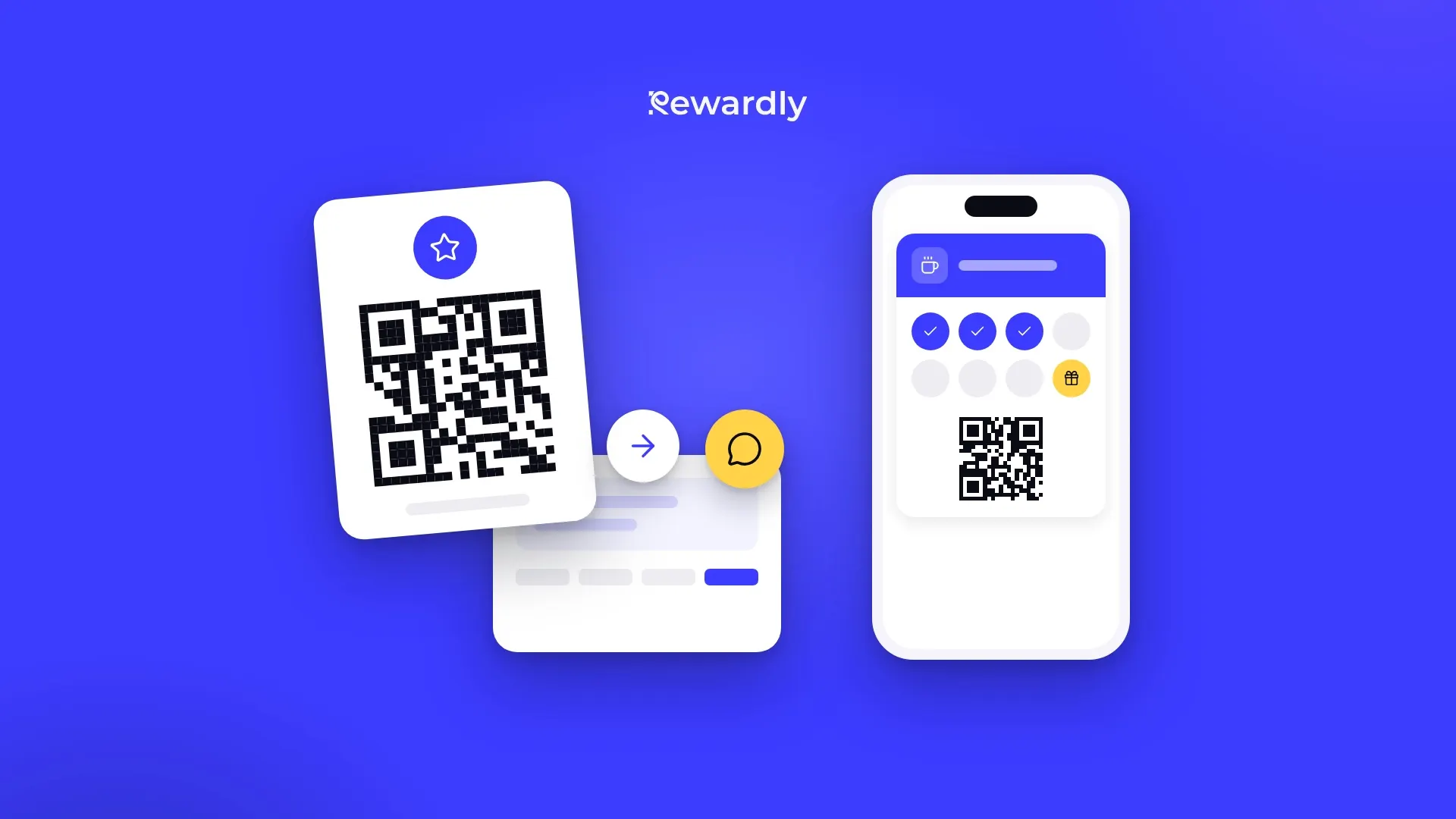
Ha motiválni akarod a munkatársakat, mutasd meg nekik, mit lát a vendég. A vendég beolvassa a QR kódot, kitölt egy rövid űrlapot, és hozzáadja a kártyát az iPhone Apple Walletjéhez vagy az Android Google Walletjéhez. A pecsét hozzáadása után a telefonon lévő kártya néhány másodpercen belül megváltozik.
Amikor az utolsó pecsét is felkerül, a jutalom azonnal kész, és a kártya nulláról számol újra, a többletpecsétek átvitelével. A következő látogatáskor a munkatársak megerősítik a jutalmat a szkennerben. A vendégnek nem kell semmit kérnie, csak meg kell mutatnia a kártyát.
Három példa arra, hogyan igazítsd a vállalkozásodhoz
Ezek szemléltető példák, nem valódi vállalkozások eredményei.
- Kávézó: a QR kód a kasszához és az asztalokra való. A munkatársak mondata rövid, mert a sor gyorsan halad: „Megvan már a hűségkártyánk? 10 másodperc alatt hozzáadható."
- Szalon: a vendég a látogatás végén tovább vár, és a munkatársaknak van idejük. A QR kód a kasszához és a váróba való. Az űrlapban megadott születési dátum később születésnapi üzenetet tesz lehetővé.
- Bolt: a vendégek a polcok között böngésznek, ezért a pulton lévő matrica és a bejáratnál lévő plakát is segít. A munkatársak a végösszeg kimondásakor ajánlják fel a kártyát.
A leggyakoribb hibák az indításnál
- A QR kód messze van attól, ahol a vendég vár. Ha a kód nincs a kasszánál, a vendég nem találja meg.
- A munkatársak mondata minden nap változik. Mondja mindenki ugyanúgy, akkor látod, mi működik.
- A munkatársak nem olvasnak be minden látogatáskor. Pecsét nélkül a vendég nem látja értelmét a kártyának. Az elfelejtett pecsét a vendég profiljában kijavítható az Egyenlegek módosítása funkcióval.
- Az első üzenetnek nincs oka. Az ok és a világos felhívás nélküli üzenet elvész. Akkor küldd, amikor van mit bejelentened.
- Azt várod, hogy mindenki megkapja az üzenetet. Az a vendég, aki nem járult hozzá a marketinghez, nem kapja meg, ezért az elérés kisebb lehet, mint a tagjaid száma.
- Mindent egyszerre változtatsz. Hetente egy dolgot változtass, különben nem tudod, mi hatott.
30 napos ellenőrzőlista
- 1. hét: QR kód a kasszánál és az asztalokon, egy mondat a munkatársaknak, beolvasás minden látogatáskor.
- 2. hét: üdvözlő üzenet bekapcsolva, a próba alatt vagy az Advancedtől, egy első üzenet egy okkal, értékelési link a kártya hátoldalán.
- 3. és 4. hét: Új tagok, Látogatások és az Utolsó 30 nap látogatásai térkép, hetente egy változtatás.
Gyakori kérdések
Hová tegyem a hűségkártya QR kódját?
A kasszához szemmagasságba, az asztalokra és a kirakatba. A vendégnek akkor kell beolvasnia, amikor telefonnal a kezében vár. Nyomtatás előtt mindig teszteld a saját telefonoddal.
Mit mondjanak a munkatársak, hogy a vendégek csatlakozzanak?
Egy rövid mondatot a végösszeg kimondásakor, például: „Megvan már a hűségkártyánk? 10 másodperc alatt hozzáadható a telefonjához." Minden vendégnek ugyanúgy.
Mikor küldjem az első push értesítést?
Amint megvannak az első tagjaid. Először az üdvözlő üzenet, amelyet minden új kártyatulajdonos megkap, aztán a 2. héten egy üzenet világos okkal. A pushhoz Advanced vagy magasabb csomag kell.
Kell a vendégnek app?
Nem. A QR kódból vagy egy linkről hozzáadja a kártyát az Apple Walletbe vagy a Google Walletbe.
Mi van, ha a kasszánál megszakad az internet?
A szkennerhez kapcsolat kell, ezért nélküle semmi nem rögzül. A tulajdonos a kimaradt pecsétet később kijavíthatja a vendég profiljában.
Adhatok a vendégeknek QR kód helyett linket?
Igen. A linket beteheted egy üzenetbe, az Instagramra, egy NFC matricára, vagy elküldheted SMS üzenetben, amit magad intézel. A Rewardly nem szállít NFC matricákat és nem küld SMS üzenetet. A linket az Online megosztás panelen másolod ki.
Hogyan tudom meg, melyik QR kód működik?
Az Online megosztás panelen válassz külön QR kódot minden helyszínhez. Így látod, hol csatlakoznak a vendégek.
Mi van, ha a munkatársak elfelejtenek beolvasni?
A tulajdonos hozzáadhatja a pecsétet vagy a pontokat a vendég profiljában az Egyenlegek módosítása funkcióval. Indoklással tranzakcióként rögzül, és a tárcában lévő kártya frissül.
Indítsd el a hűségkártyádat 2 perc alatt. Próbáld ki a Rewardly platformot 0 € áron
Előrefizetés nélkül, 14 nap ingyen.