WiFi QR kodu: misafirler şifre sormadan bağlansın
Ücretsiz WiFi QR kodu oluşturun. Misafirler posteri okutup şifre yazmadan bağlanır. WPA, WEP ve gizli ağlarla çalışır, logolu A5 ya da A4 poster.

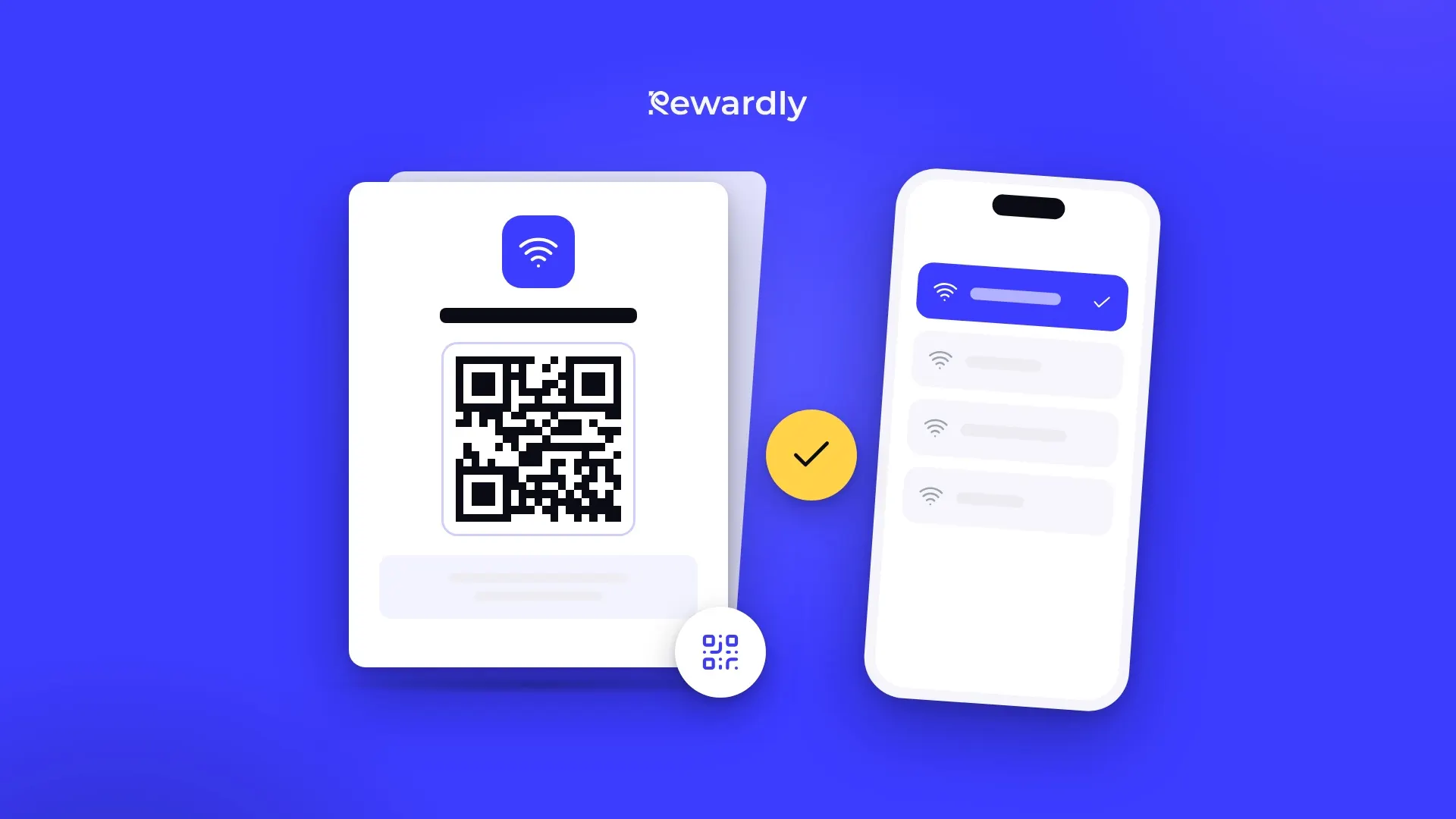
"WiFi şifresi nedir?" Kafe ya da restoran çalışanları bunu günde birkaç kez duyar. Sonra şifreyi harf harf söylerler, misafir yazar, bir büyük harfi yanlış girer ve yeniden sorar. Çözüm basit: misafirin kamerayla okuttuğu bir QR kod ve telefon kendiliğinden bağlanır.
Bu yüzden ücretsiz WiFi QR kodu posterini geliştirdik. Ağ adınızı ve şifrenizi yazın, masa için bir poster yazdırın.
WiFi QR kodu nasıl çalışır
QR kod; ağ adını, güvenlik türünü ve şifreyi, son dönem her telefonun anladığı biçimde taşır. Misafir kamerayı açar, posterin üzerine tutar ve bağlantıyı onaylar.
- iOS 11 ve üzeri iPhone'lar ile Android 10 ve üzeri Android telefonlar bunu doğrudan kameradan yapar.
- Daha eski Android telefonlarda bir QR uygulaması ya da Google Lens gerekir.
Kodun son kullanma tarihi yoktur ve sizinle misafir arasında bir web sayfası bulunmaz. Ağ adını ya da şifreyi değiştirene kadar çalışır. Sonra oluşturucuda yeni bir poster hazırlarsınız.
Neleri doldurursunuz
- Ağ adı (SSID): ağ listesinde göründüğü gibi, büyük harfler ve boşluklar dahil.
- Güvenlik: WPA, WEP ya da Şifre yok. Çoğu ağ WPA kullanır, WPA2 ve WPA3 de bunun içindedir.
- Şifre: büyük harf önemlidir. Şifre, seçilen güvenlik türünün izin verdiği uzunlukla uyuşmuyorsa oluşturucu sizi uyarır. WPA için bu 8 ila 63 karakterdir.
- Gizli ağ: ağınız listede görünmüyorsa bunu açın, telefonlar yine de bağlanabilsin.
Ağ adını ve şifreyi kodun altına da yazdırabilirsiniz. Bu, elle bağlanan eski telefon sahibi misafirlere yardımcı olur.

Adınızı taşıyan bir poster
Koda ek olarak posterin görünümünü de ayarlarsınız:
- İşletme adı ve logo (PNG, JPG, SVG ya da WebP).
- Başlık ve ikinci satır, örneğin "Ücretsiz WiFi" ve "Bağlanmak için telefonunuzun kamerasını koda tutun."
- Renk: renk örneklerinden ya da tam bir hex koduyla.
- Boyut: kesim işaretli bir A4 sayfanın ortasında A5 ya da tam bir A4 sayfa.
"Posteri yazdırın" düğmesiyle, her A4 sayfaya bir poster olacak şekilde yazdırın. Yazdırma penceresinde %100 ölçek ve kenar boşluksuz seçeneğini seçin. Ya da PNG olarak indirip matbaaya gönderin. Posterin altında küçük bir "Rewardly ile hazırlandı" notu yer alır.
Nereye koymalı
İnsanların oturup telefonuna uzandığı yere: masanın üzerine, kasaya, bekleme koltuklarının yanına. Masa üstü stand ya da küçük bir çerçeve, karşı duvardaki posterden daha iyi çalışır, çünkü kod ayağa kalkmadan okutulabilecek kadar yakın olmalıdır.
Şifre bir misafir ağına ait olmalı
Posterde basılan her şey herkese açıktır. Okutan herkes şifreyi bilir. Bu yüzden:
- Misafirleri kasanızın, kart terminalinizin ya da ofis bilgisayarınızın kullandığı ağa değil, ayrı bir misafir ağına alın. Çoğu yönlendiricide misafir ağı ayarı vardır.
- Şifreyi değiştirdiğinizde aynı gün yeni bir poster yazdırın.
Oluşturucunun kendisi şifreyi hiçbir yere göndermez. QR kod tarayıcınızda çizilir ve şifre ne bizde ne de tarayıcınızda kaydedilir. Bir sonraki ziyaretinizde yeniden yazarsınız. Oluşturucu hesap gerektirmez ve ücretsizdir. E-posta adresinizi yalnızca bir kez, ilk indirme ya da yazdırmadan önce girersiniz.
WiFi misafirleri oturtur, sadakat kartı geri getirir
Ücretsiz WiFi, misafiri masada biraz daha tutar. Gelecek hafta geri gelmesi için dönmesine bir neden gerekir. WiFi posterini sadakat kartı QR kodunuzun yanına koyun. Misafir WiFi için telefonunu çıkardığı anda kartı da ekleyebilir:
- Kartı bir QR koddan yaklaşık 10 saniyede Apple Wallet'a veya Google Wallet'a ekler, uygulama indirmeden.
- Personeliniz telefondaki Rewardly uygulamasından bir damga ekler.
- Advanced pakette ve üzerinde misafirlere telefonlarında bildirim gönderebilirsiniz, örneğin kartı ekledikten sonra bir karşılama mesajı.
Google yorum QR kodumuz aynı masaya sığar. Kâğıt bir kartla başlamak isterseniz ücretsiz sadakat kartı oluşturucuyu deneyin.
Misafirlerinize geri gelmek için bir neden verin. Rewardly'yi €0 ile deneyin
Ön ödeme yok, 2 dakikada yayında.