Програма лояльності без застосунку: як картка в гаманці працює для клієнта
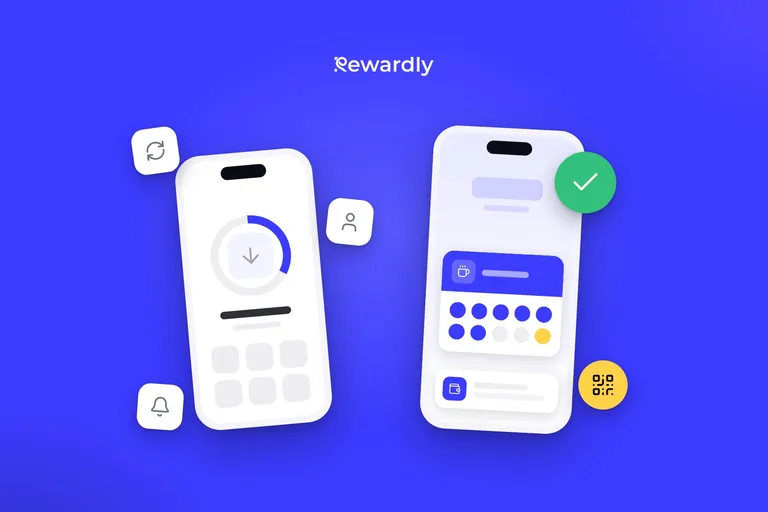
Що бачить клієнт: сканує QR-код, зберігає картку в Apple Wallet або Google Wallet, збирає штампи, отримує винагороду й повідомлення на екрані блокування.


Картка лояльності в гаманці це картка зі штампами чи балами, яка живе в Apple Wallet на iPhone або в Google Wallet на Android. Клієнт сканує QR-код на вашій стійці, заповнює коротку форму й зберігає картку приблизно за 10 секунд, нічого не завантажуючи. Під час наступних візитів персонал сканує картку, і новий штамп з'являється на ній. Цей посібник веде одного клієнта від першого сканування до винагороди й до видалення картки, на обох телефонах.
Чому картка в гаманці, а не власний застосунок, розповідає стаття лояльність без застосунку, що приносить дохід. Як запустити таку картку у вашому закладі, описано в статті як запустити картку лояльності без застосунку. Тут ми дивимося на екран клієнта.
Та сама картка на iPhone і на Android
Шлях однаковий. Різняться гаманець і кілька деталей:
Момент | iPhone | Android |
|---|---|---|
Кнопка на сторінці приєднання | Лише Apple Wallet | Лише Google Wallet |
Збереження картки | Картка завантажується, і відкривається Wallet | Google Wallet відкривається з готового посилання для збереження |
Де живе картка | В Apple Wallet | У Google Wallet |
Картка поблизу вашого закладу | Wallet може показати її на екрані блокування | Google Wallet може надіслати сповіщення |
Клієнт не обирає гаманець. Сторінка показує лише кнопку для його телефона.
Як додати картку лояльності в Apple Wallet на iPhone
- Скануйте QR-код камерою або відкрийте посилання від бізнесу.
- На сторінці, що відкриється, заповніть коротку форму й натисніть кнопку Apple Wallet.
- iPhone покаже попередній перегляд картки. Натисніть «Додати».
- Готово. Картка в застосунку Wallet.
Android: Google Wallet
- Скануйте QR-код камерою або відкрийте посилання від бізнесу.
- Заповніть коротку форму й натисніть кнопку Google Wallet.
- У Google Wallet відкриється попередній перегляд картки. Підтвердьте, щоб зберегти її.
- Готово. Картка в Google Wallet.
Крок за кроком, від сканування до винагороди
- Сканування. Клієнт сканує QR-код на вашій стійці або відкриває посилання, яке ви надсилаєте. Сторінка приєднання відкривається в браузері. На комп'ютері вона показує лише QR-код для сканування телефоном, тож додати картку з комп'ютера не можна.
- Форма. Вона коротка. Ім'я та електронна пошта бажані, але не обов'язкові, і клієнт може додати картку, не заповнюючи її. Дату народження запитуйте лише тоді, коли надсилатимете повідомлення до дня народження. Що запитувати й що пропустити, описано в статті як залучити клієнтів до програми лояльності.
- Збереження. Клієнт торкається кнопки свого гаманця. Ні акаунта, ні пароля.
- Картка в гаманці. Вона лежить там, де зберігаються посадкові талони й платіжні картки, а не серед іконок застосунків. Подивитися, як виглядатиме ваша картка, можна в безкоштовному конструкторі карток лояльності. На Advanced з увімкненим вітальним повідомленням повідомлення приходить, щойно картку додано.
- Перша покупка. Клієнт відкриває картку, яка показує QR-код. Персонал сканує його в сканері, який працює в браузері на телефоні чи планшеті, і додає штамп. Як це працює на касі, описано в статті сканування картки лояльності на касі.
- Штамп на картці. Після кожного штампа чи покупки картка оновлюється в обох гаманцях. Клієнт нічого не натискає й нічого не оновлює.
- Винагорода. Коли персонал додає останній штамп, винагорода одразу готова, а картка починає лічбу знову. Під час наступного візиту персонал підтверджує винагороду в сканері, або підключена каса знімає її з рахунку.
Приклад: один клієнт, одна картка
Умовний приклад, підставте свою картку. У кав'ярні картка на 10 штампів, винагорода: безкоштовна кава, а штамп видається за кожну позицію (правило «штамп за товар», див. статтю штамп за візит чи штамп за товар).
- Перший візит: клієнт приєднується й отримує 1 штамп. 1 з 10.
- Другий і третій візити: по одній каві, разом 3.
- Четвертий візит: три кави для колег, 3 штампи, разом 6.
- П'ятий візит: дві кави, разом 8.
- Шостий візит: чотири кави для всього офісу, 8 + 4 = 12 штампів. Картка вміщує 10, тож винагорода одразу готова, а 12 − 10 = 2 штампи переносяться.
Клієнт отримує винагороду, а та сама картка вже показує 2 штампи наступного кола. Нова картка не створюється.
Повідомлення на екрані блокування
З Advanced ви можете надсилати клієнтам push-повідомлення. Вони з'являються як сповіщення на екрані блокування. Rewardly фіксує 90% прочитань повідомлень у гаманці. Їх отримують лише клієнти, які погодилися на маркетингові повідомлення.
Картка також може нагадати про себе поблизу вашого закладу. Apple Wallet може показати картку на екрані блокування, коли клієнт поблизу однієї з до десяти адрес, а коли саме, вирішує система. З жовтня 2025 Google Wallet може надіслати сповіщення поблизу однієї з до десяти адрес, а наскільки близько, вирішує Google. Обмеження й налаштування описано в статті Apple Wallet чи власний застосунок лояльності.
Видалення картки і що може піти не так
Клієнт видаляє картку в гаманці, як кожну іншу картку чи квиток. Пароль йому не потрібен, і на телефоні не лишається іконки. Якщо пізніше він скаже, що лічба не збігається, ви можете виправити штампи чи бали в його записі в дашборді.
Дві речі, про які варто сказати наперед:
- Телефон без Apple Wallet чи Google Wallet не може зберегти картку. Приєднання завжди завершується в одному з них, а картки у вебі як запасного варіанту немає.
- Персоналу потрібен інтернет. Без з'єднання штамп не записується, а черги офлайн немає. Коли з'єднання повернеться, скануйте картку ще раз.
Поширені запитання
Чи потрібен клієнтові застосунок?
Ні. Картка живе в Apple Wallet або Google Wallet, які в телефоні вже є. Клієнт сканує QR-код, заповнює коротку форму й торкається, щоб зберегти.
А якщо в телефоні немає Apple Wallet чи Google Wallet?
Тоді картку не можна зберегти. Для такого телефона в Rewardly запасного варіанту немає.
Чи оновлюється картка сама після штампа?
Так. Штампи чи бали змінюються на картці після візиту, і клієнтові нічого робити не треба.
Чи можна надіслати повідомлення на картку?
Так, з Advanced. Воно з'являється як сповіщення на екрані блокування для клієнтів, які погодилися на маркетингові повідомлення.
Створіть картку лояльності, яку клієнти додають за 10 секунд. Спробуйте Rewardly за 0 €
Без передоплати, 14 днів безкоштовно.