Carta fedeltà digitale nel Wallet con il tuo marchio: come progettarla
Progetta una carta fedeltà per Apple Wallet e Google Wallet: misure del logo, colori e contrasto, immagine, testo, un esempio da bar e prova su due telefoni


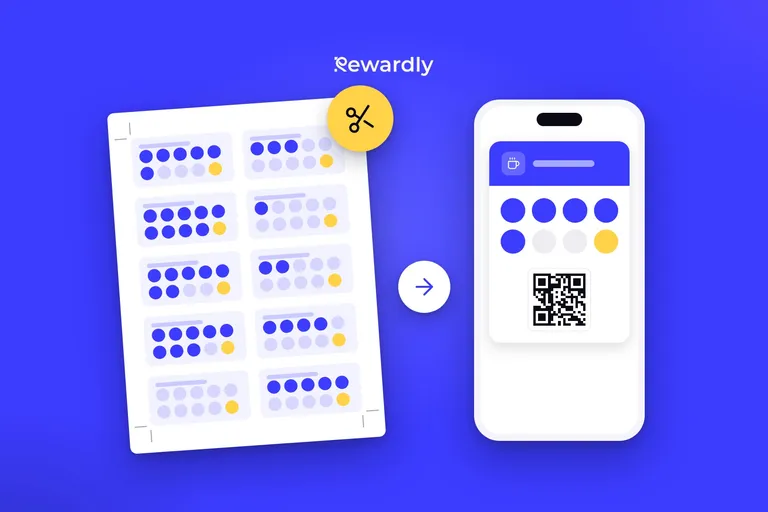
Per progettare una carta fedeltà per Apple Wallet e Google Wallet, parti dalla vista più piccola e sali. Usa un logo quadrato con spazio intorno, due colori che contrastano molto, un'immagine semplice e una riga di premio di poche parole. Google ritaglia il tuo logo in un cerchio, Apple lo mette nell'angolo della carta, e nessuno dei due lascia molto spazio al testo. Puoi provare tutto questo gratis con il creatore di carte fedeltà: imposta logo, colori, icona del timbro e premio, poi porta lo stesso design in Rewardly.
Questa guida riguarda l'aspetto e la leggibilità della carta su un telefono: logo, colori, immagine, testo e prove su entrambi i telefoni, con l'esempio di un bar. Come funzionano le carte per i clienti è spiegato nella nostra guida alle carte fedeltà digitali, e le impostazioni già pronte con i premi sono in carte fedeltà digitali che vendono.
Il logo: quadrato, semplice, con spazio intorno
Il logo è la prima cosa che va storta, perché i due Wallet lo trattano in modo diverso.
- Google Wallet maschera il logo in un cerchio. Google chiede un PNG quadrato di almeno 660 × 660 pixel e dice di non mascherarlo da soli: tienilo quadrato, con uno sfondo a tinta piena e circa il 15% di margine intorno al disegno, così non viene tagliato nulla. La pagina ricorda anche che su Android un logo largo può sostituire il logo predefinito e il nome dell'attività nell'intestazione, il che ti dice che il tuo nome è già mostrato accanto al logo.
- Apple Wallet mostra il logo nell'angolo in alto della carta. Apple lo indica come un file `logo.png` alto 50 punti e largo da 50 a 160 punti, di solito un logotipo orizzontale, e sconsiglia le ombre interne perché riducono la leggibilità.
Un solo logo può servire per entrambi: un simbolo semplice in un file quadrato, con molto spazio vuoto. Un logotipo sottile che si legge bene su un sito diventa una poltiglia in un cerchio grande come una moneta. Se il tuo logo è un nome lungo, usa l'iniziale o il simbolo e lascia che il nome dell'attività compaia come testo.
Il creatore di carte gratuito accetta PNG, JPG, SVG o WebP fino a 5 MB.
I colori: due che contrastano, non tre che si abbinano
Scegli un colore di sfondo e uno del testo, poi verifica la coppia, perché i clienti leggono la carta a distanza di braccio, spesso all'aperto con la luce del giorno.
La misura è il rapporto di contrasto. Lo standard di accessibilità WCAG chiede almeno 4,5:1 per il testo normale e 3:1 per il testo grande (W3C, contrasto minimo, consultato il 5 novembre 2026). Ecco alcune coppie da bar, calcolate con la formula WCAG:
Testo sullo sfondo | Rapporto | Giudizio |
|---|---|---|
Bianco sporco #F8F9FA su marrone espresso #3B2A20 | 12,95:1 | Si legge facilmente |
Bianco su verde #1E7E3B | 5,12:1 | Supera il minimo |
Scuro #1A1A1A su arancione #F78F48 | 7,44:1 | Supera il minimo |
Bianco sullo stesso arancione #F78F48 | 2,34:1 | Non supera il minimo |
Crema #F3E9DC su beige #E8DCCB | 1,13:1 | Illeggibile |
L'arancione della tabella viene dall'elenco dei colori nelle linee guida del marchio di Google, e il testo bianco sopra non supera comunque il minimo. Un colore consigliato non rende leggibile ogni colore di testo che ci metti sopra, quindi verifica la coppia. Entrambi i Wallet danno lo stesso consiglio: Apple chiede un contrasto sufficiente tra sfondo e testo, e Google consiglia di evitare i colori neon saturi come #00FF00 perché possono far sparire il testo. Se non imposti uno sfondo, Google sceglie il colore dominante del tuo logo.
L'immagine: una fascia, non un poster
Nello stile carta negozio di Apple l'immagine è una fascia, 375 × 144 punti, cioè 1125 × 432 pixel a @3x. È la dimensione a cui il creatore di carte gratuito ritaglia uno sfondo caricato, e lo strumento disegna gli spazi dei timbri sulla stessa fascia che avrà la tua carta vera. I consigli di Apple per la fascia sono pratici:
- Il testo può comparire sopra, quindi tieni calme le zone dietro al testo.
- Metti gli elementi importanti verso il basso o verso il bordo finale.
- Non inserire testo nell'immagine. Apple osserva che il testo incorporato non è accessibile, e Google dice che il testo nella sua immagine principale non verrà localizzato.
- Usa PNG e tieni il file piccolo, perché le carte spesso si aprono da un link o da un'email.
In una carta a timbri la fascia è il posto dove vivono i timbri, quindi una foto troppo piena compete con ciò che il cliente deve contare. Un colore pieno, una trama morbida o una foto scurita con spazi dei timbri chiari si leggono meglio.
Il testo: righe brevi e numeri nei campi
Né Apple né Google indicano un limite di caratteri per il testo della carta nelle pagine che abbiamo letto, quindi la regola sicura è scrivere pensando allo spazio più piccolo.
- Riga del premio: poche parole. «Ogni 8° caffè gratis» fa 20 caratteri. Il suggerimento dello stesso strumento dice di tenerla abbastanza corta da leggersi su una carta.
- Nome dell'attività: scrivilo come testo, non come parte dell'immagine. Il tuo nome è già accanto al logo nell'intestazione di Google.
- Tutto ciò che il cliente deve leggere: mettilo in un campo di testo, mai dentro un'immagine. Apple avverte che le immagini potrebbero non essere visualizzate su ogni dispositivo, e un Apple Watch mostra meno informazioni e meno immagini di un iPhone.
- Fronte e retro: il fronte è per ciò che i clienti controllano alla cassa, il retro per i dettagli che servono di rado. Lo dice anche Apple: tieni il fronte pulito e sposta sul retro i dettagli che servono di rado.
L'esempio di un bar
Mettiamo che un locale chiamato Aurora Café voglia una carta per i clienti abituali che vengono circa una volta a settimana. Design a titolo di esempio, sostituisci colori e parole con i tuoi:
- Logo: il simbolo di una tazzina bianca in un file quadrato con un margine libero, non il nome lungo.
- Sfondo: marrone espresso #3B2A20 per la carta e per la fascia.
- Testo: bianco sporco #F8F9FA, una coppia da 12,95:1.
- Spazi dei timbri: caramello #E9B872 sulla fascia marrone, una coppia da 7,52:1, così gli spazi vuoti e quelli pieni si distinguono bene.
- Timbri: 8 spazi con l'icona di una tazzina, e un'icona diversa sull'ultimo spazio, così il premio è sempre in vista.
- Riga del premio: «Ogni 8° caffè gratis».
Otto timbri seguono il suggerimento dello strumento, secondo cui da sei a otto vanno bene per acquisti settimanali come il caffè. Se vuoi calcolare il numero con i tuoi prezzi, vedi quanti timbri mettere su una carta fedeltà.
La versione più debole della stessa carta ha un logo crema chiaro su una fascia beige, il premio scritto dentro l'immagine e timbri verde neon. Sul monitor di un grafico sembra a posto, ma sul telefono sotto il sole non regge.
Prova su entrambi i telefoni prima di stampare il QR code
L'anteprima su un monitor non è la carta in un Wallet, quindi prova su un iPhone e su un telefono Android.
- Aggiungi la carta a entrambi i telefoni, dal QR code o dal link.
- Controlla il logo. È tagliato nel cerchio di Google? È nitido nell'angolo di Apple?
- Leggila a distanza di braccio, all'aperto. Porta il telefono fuori, alla luce del giorno, e conta i timbri.
- Guarda il premio. Un estraneo riesce a leggerlo in tre secondi?
- Controlla gli spazi vuoti e quelli pieni. Devono apparire chiaramente diversi.
- Chiedi a una persona che non l'ha mai vista qual è il premio. Se esita, semplifica.
Puoi cambiare il design e il testo del premio più tardi. Le nuove carte mostrano subito la modifica, e quelle già nei Wallet si aggiornano con il timbro o l'acquisto successivo del cliente, quindi la prima versione non deve essere perfetta.
Domande frequenti
Che dimensione deve avere il logo per Apple Wallet e Google Wallet?
Per Google, un PNG quadrato di almeno 660 × 660 pixel con circa il 15% di margine. Per Apple, il file del logo è alto 50 punti e largo da 50 a 160 punti. Un simbolo quadrato con spazio intorno funziona in entrambi.
Posso usare una foto come sfondo della carta?
Sì, come fascia dell'immagine, ma tieni il testo fuori dalla foto, mantieni calma la zona dietro i timbri e scurisci una foto troppo piena finché gli spazi dei timbri chiari non si leggono bene.
La carta avrà lo stesso aspetto su iPhone e su Android?
No. Google ritaglia il logo in un cerchio e Apple lo mostra nell'angolo, e anche altre parti sono diverse. Per questo si prova su entrambi.
Il creatore di carte è gratuito?
Sì, il creatore di carte fedeltà non costa nulla. Puoi progettare una carta e scaricarla per stamparla senza pagare (prima del download chiede la tua email), e lo stesso design passa in Rewardly se decidi di renderla digitale, con una prova di 14 giorni.
Quanti timbri deve avere il design?
Da sei a otto vanno bene per acquisti settimanali come il caffè, secondo il suggerimento dello strumento. Per il calcolo vedi la guida ai timbri linkata sopra.
Progetta la tua prima carta nel Wallet. Prova Rewardly a 0 €
Nessun pagamento anticipato, 14 giorni gratis.