QR-kode for Google-anmeldelser: en gratis plakat til disken på få minutter
Lag en gratis QR-kode for Google-anmeldelser: kopier lenken fra bedriftsprofilen, design en plakat i A5 eller A4 og sett den i disken. Uten konto.

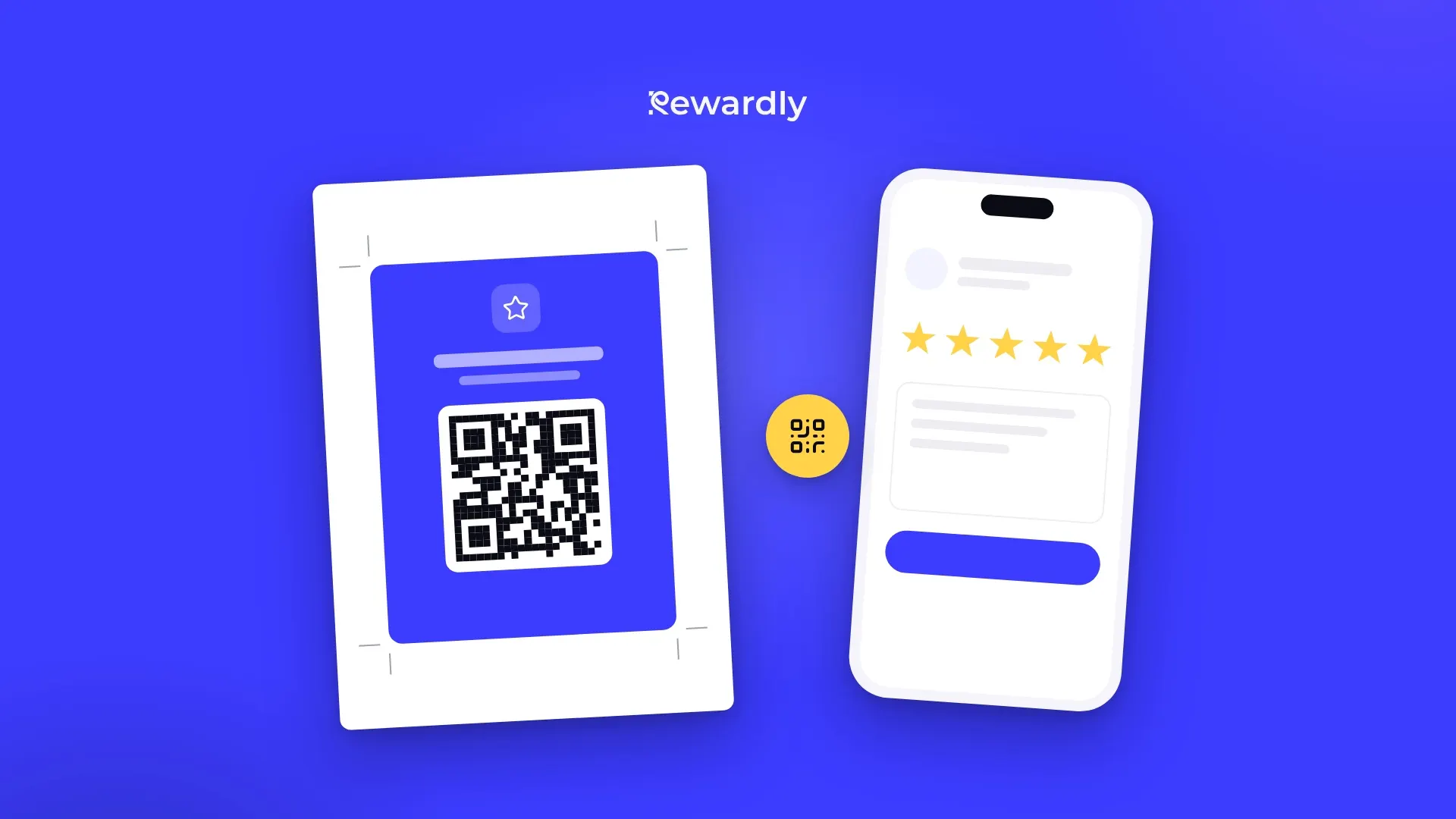
En fornøyd kunde ville ofte skrevet en anmeldelse. Men først må kunden finne bedriften din på Google, bla ned til anmeldelsene og finne knappen for å vurdere deg. Med så mange steg gir de fleste opp. En QR-kode i disken gjør det om til én skanning. Derfor lagde vi verktøyet QR-kode for Google-anmeldelser: lim inn anmeldelseslenken din og skriv ut en ferdig plakat.
Steg 1: kopier anmeldelseslenken
Du finner lenken i Google Bedriftsprofil:
- Mens du er logget på, søker du etter bedriftsnavnet ditt på Google, eller åpner administrasjonen av bedriftsprofilen.
- I panelet Hjem trykker du på «Få flere anmeldelser».
- Kopier lenken. Den begynner med g.page eller search.google.com.
Hvorfor denne lenken og ikke adressen fra Google Maps? Anmeldelseslenken åpner skjemaet med stjernene med en gang. En Maps-lenke åpner bare oppføringen din, og kunden må fortsatt lete etter skjemaet. Verktøyet godtar også Maps-lenker, men anmeldelseslenken fungerer bedre.
Steg 2: design plakaten
I verktøyet limer du inn lenken og fyller ut:
- Bedriftsnavn og logo, slik at kundene vet at det er deg.
- En overskrift på opptil 40 tegn, for eksempel «Likte du besøket?»
- En andre linje på opptil 90 tegn, for eksempel «Skriv en anmeldelse til oss på Google. Det tar 30 sekunder.»
- En farge: ett av ti ferdige fargetemaer eller din egen farge, for eksempel fargen i logoen din.
Under QR-koden står oppfordringen «Skann for å skrive en anmeldelse». Helt til du limer inn lenken din, viser plakaten en eksempelkode. Gjør derfor én kontroll før utskrift: skann QR-koden på skjermen med din egen telefon og sjekk at den åpner anmeldelsesskjemaet for bedriften din.

Steg 3: skriv ut eller last ned
Du kan velge mellom to størrelser:
- A5 sentrert på et A4-ark, med skjæremerker å trimme langs. Passer i et bordstativ eller en ramme.
- A4, hel side til en vegg eller en dør.
Når du skriver ut, velg 100 % skala og ingen marger. Vil du ha plakaten skrevet ut hos et trykkeri eller satt i et bordstativ, laster du den ned som PNG i utskriftsoppløsning.
Hvor du bør sette plakaten
Der kunden nettopp har hatt en god opplevelse og venter uansett:
- i kassen eller ved hentedisken,
- på bordet i en kafé eller restaurant,
- ved speilet i en frisør- eller skjønnhetssalong,
- ved døra, for å fange folk på vei ut.
Sett plakaten i øyehøyde, uten noe foran, og bare én per sted. Har du også QR-koden til lojalitetskortet ditt ved disken, setter du de to på ulike steder eller merker tydelig hva hver kode gjør. Kunden skal aldri måtte gjette hvilken som skal skannes.
Hva du ikke bør skrive på plakaten
QR-koden gjør jobben, teksten må bare få det til å føles enkelt. «Det tar 30 sekunder» er ærlig og konkret. Men tilby aldri noe til gjengjeld for en anmeldelse: ingen rabatt, inget stempel, ingen gratis kaffe. Google forbyr slike belønninger uttrykkelig og kan fjerne anmeldelser som er samlet inn mot en belønning.
På samme måte skal du ikke bare spørre de fornøyde kundene. Spør alle, ved hvert besøk, med den samme plakaten. Hvordan du ber stamkundene om anmeldelser og hvordan du svarer på de dårlige, står i Slik får du Google-anmeldelser fra stamkundene dine.
Gyldighet, personvern og pris
QR-koden inneholder anmeldelseslenken din direkte, uten noen omdirigeringsadresse i mellom. Derfor fungerer den så lenge bedriftsprofilen din finnes, ingenting må fornyes og ingenting spores. Noen QR-kodegeneratorer sender kunden gjennom sin egen adresse, og koden slutter å virke når tjenesten endres eller begynner å ta betalt. Det kan ikke skje her.
Verktøyet er gratis, uten konto og uten e-post. Det kjører i nettleseren din, og lenken du limer inn brukes bare til å tegne QR-koden. Den sendes ikke noe sted.
Anmeldelser gir nye kunder, lojalitet får dem tilbake
Anmeldelser hjelper folk som ikke kjenner deg ennå, med å velge deg. For å komme tilbake etter første besøk trenger de en grunn. Et lojalitetskort gir dem en.
Med Rewardly legger kundene lojalitetskortet ditt i Apple Wallet eller Google Wallet ved å skanne en QR-kode i disken, uten å laste ned en app. Med abonnementet Advanced og høyere kan Rewardly også sende dem en forespørsel om anmeldelse på telefonen etter et besøk, så du slipper å stole bare på plakaten. Du kan også designe et kort til utskrift i det andre gratisverktøyet vårt, lojalitetskortmakeren.
Legg et lojalitetskort til anmeldelsene dine. Prøv Rewardly for 0 €
Ingen forhåndsbetaling nødvendig, kundene legger kortet i Apple Wallet eller Google Wallet.