Lojalitetskort i Wallet: slik fungerer det for kunden, fra skann til belønning
Dette ser kunden: skann en QR-kode, lagre kortet i Apple Wallet eller Google Wallet, samle stempler, få belønningen og en melding på låseskjermen.


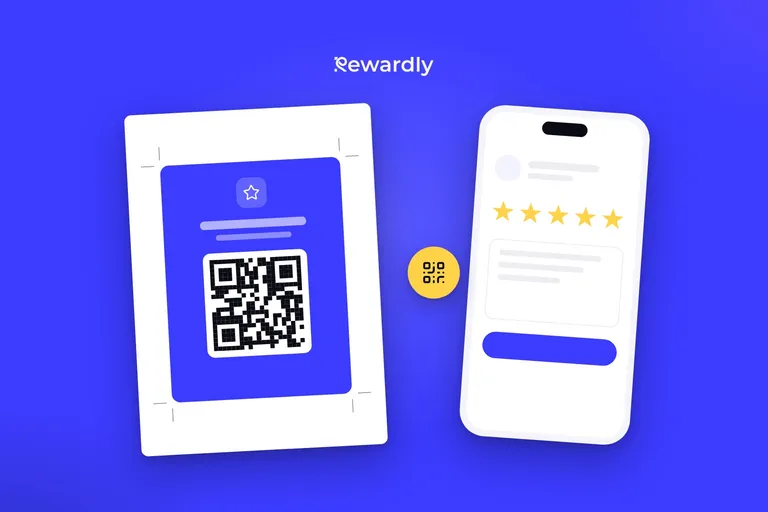
Et lojalitetskort i Wallet er et stempel- eller poengkort som ligger i Apple Wallet på en iPhone eller Google Wallet på Android. Kunden skanner en QR-kode ved disken din, fyller ut et kort skjema og lagrer kortet, på omtrent 10 sekunder og uten noe å laste ned. Ved senere besøk skanner de ansatte kortet, og det nye stempelet dukker opp på det. Denne guiden følger én kunde fra første skanning til belønningen og til sletting av kortet, på begge telefonene.
Hvorfor et Wallet-kort og ikke en egen app, står i lojalitet uten app som gir omsetning. Hvordan du lanserer ett i butikken din, står i slik lanserer du et lojalitetskort uten app. Her ser vi på kundens skjerm.
Det samme kortet på iPhone og på Android
Veien er den samme. Lommeboken og noen detaljer er ulike:
Øyeblikk | iPhone | Android |
|---|---|---|
Knapp på innmeldingssiden | Bare Apple Wallet | Bare Google Wallet |
Lagring av kortet | Kortet lastes ned og Wallet åpnes | Google Wallet åpnes fra en ferdig lagringslenke |
Hvor kortet ligger | I Apple Wallet | I Google Wallet |
Kortet nær butikken din | Wallet kan vise det på låseskjermen | Google Wallet kan sende et varsel |
Kunden velger ikke lommebok. Siden viser bare knappen for deres telefon.
Slik legger du et lojalitetskort til i Apple Wallet på iPhone
- Skann QR-koden med kameraet eller åpne lenken fra bedriften.
- På siden som åpnes, fyller du ut det korte skjemaet og trykker på knappen for Apple Wallet.
- iPhonen viser en forhåndsvisning av kortet. Trykk for å legge det til.
- Ferdig. Kortet ligger i Wallet-appen.
Android: Google Wallet
- Skann QR-koden med kameraet eller åpne lenken fra bedriften.
- Fyll ut det korte skjemaet og trykk på knappen for Google Wallet.
- En forhåndsvisning av kortet åpnes i Google Wallet. Bekreft for å lagre det.
- Ferdig. Kortet ligger i Google Wallet.
Steg for steg, fra skann til belønning
- Skann. Kunden skanner QR-koden ved disken din eller åpner en lenke du sender. Innmeldingssiden åpnes i nettleseren. På en datamaskin viser den bare en QR-kode som skannes med en telefon, så kortet kan ikke legges til fra en datamaskin.
- Skjema. Det er kort. Fornavn og e-post anbefales, men er ikke påkrevd, og en kunde kan legge til kortet uten å fylle det ut. Spør om fødselsdato bare hvis du skal sende bursdagsmeldinger. Hva du bør spørre om og hva du bør la være, står i slik får du kunder til å bli med i lojalitetsprogrammet ditt.
- Lagre. Kunden trykker på knappen for sin lommebok. Ingen konto og ikke noe passord.
- Kortet i lommeboken. Det ligger der de har boardingkort og betalingskort, ikke blant appikonene. Du kan forhåndsvise hvordan kortet ditt blir seende ut i det gratis verktøyet for lojalitetskort. Med Advanced og en velkomstmelding slått på kommer en melding så snart kortet er lagt til.
- Det første kjøpet. Kunden åpner kortet, som viser en QR-kode. De ansatte skanner den i skanneren, som kjører i nettleseren på en telefon eller et nettbrett, og legger til stempelet. Hvordan det fungerer ved kassen, står i skanning av lojalitetskort ved kassen.
- Stempelet på kortet. Etter hvert stempel eller kjøp oppdateres kortet i begge lommebøkene. Kunden trykker ikke på noe og oppdaterer ikke noe.
- Belønningen. Når de ansatte legger til det siste stempelet, er belønningen klar med én gang, og kortet begynner å telle på nytt. Ved neste besøk bekrefter de ansatte belønningen i skanneren, eller et tilkoblet kassesystem trekker den fra regningen.
Eksempel: én kunde, ett kort
Eksempel, bytt det ut med ditt eget kort. En kafé har et kort med 10 stempler, belønningen er en gratis kaffe, og et stempel gis per vare (regelen stempel per produkt, se stempel per besøk eller per produkt).
- Første besøk: kunden melder seg inn og får 1 stempel. 1 av 10.
- Andre og tredje besøk: én kaffe hver, 3 til sammen.
- Fjerde besøk: tre kaffer til kolleger, 3 stempler, 6 til sammen.
- Femte besøk: to kaffer, 8 til sammen.
- Sjette besøk: fire kaffer til hele kontoret, 8 + 4 = 12 stempler. Kortet rommer 10, så belønningen er klar med én gang, og 12 − 10 = 2 stempler tas med videre.
Kunden får belønningen, og det samme kortet viser allerede 2 stempler av neste runde. Det opprettes ikke noe nytt kort.
En melding på låseskjermen
Fra Advanced kan du sende kundene pushvarsler. De dukker opp som et varsel på låseskjermen. Rewardly måler 90 % lesetall på meldinger i lommeboken. Bare kunder som har samtykket til markedsføringsmeldinger, mottar dem.
Kortet kan også varsle nær butikken din. Apple Wallet kan vise kortet på låseskjermen når kunden er nær en av opptil ti adresser, og systemet bestemmer når. Siden oktober 2025 kan Google Wallet sende et varsel nær en av opptil ti adresser, og Google bestemmer hvor nær. Begrensninger og oppsett står i innlegget om Apple Wallet mot en egen lojalitetsapp.
Sletting av kortet og hva som kan gå galt
Kunden sletter kortet i lommeboken som alle andre kort eller billetter. De trenger ikke noe passord, og det blir ikke igjen noe ikon på telefonen. Hvis de senere sier at antallet er feil, kan du rette stemplene eller poengene på deres oppføring i dashbordet.
To ting å si på forhånd:
- En telefon uten Apple Wallet eller Google Wallet kan ikke lagre kortet. Innmelding ender alltid i en av dem, og det finnes ikke noe nettkort som reserveløsning.
- De ansatte trenger internett. Uten forbindelse blir ikke stempelet registrert, og det finnes ingen kø uten nett. Når forbindelsen er tilbake, skanner du kortet på nytt.
Vanlige spørsmål
Trenger kunden en app?
Nei. Kortet ligger i Apple Wallet eller Google Wallet, som telefonen allerede har. Kunden skanner QR-koden, fyller ut et kort skjema og trykker for å lagre.
Hva om telefonen ikke har Apple Wallet eller Google Wallet?
Da kan ikke kortet lagres. Rewardly har ikke noen reserveløsning for en slik telefon.
Oppdateres kortet av seg selv etter et stempel?
Ja. Stempler eller poeng endres på kortet etter et besøk, uten at kunden trenger å gjøre noe.
Kan jeg sende en melding til kortet?
Ja, fra Advanced. Den vises som et varsel på låseskjermen for kunder som har samtykket til markedsføringsmeldinger.
Lag et lojalitetskort kundene legger til på 10 sekunder. Prøv Rewardly for 0 €
Ingen forhåndsbetaling nødvendig, 14 dager gratis.