QR-kode for Wi-Fi: gjestene kobler til uten å spørre om passordet
Lag en gratis QR-kode for Wi-Fi. Gjestene skanner plakaten og kobler til uten passord. Fungerer med WPA, WEP og skjulte nettverk. Plakat i A5 eller A4.

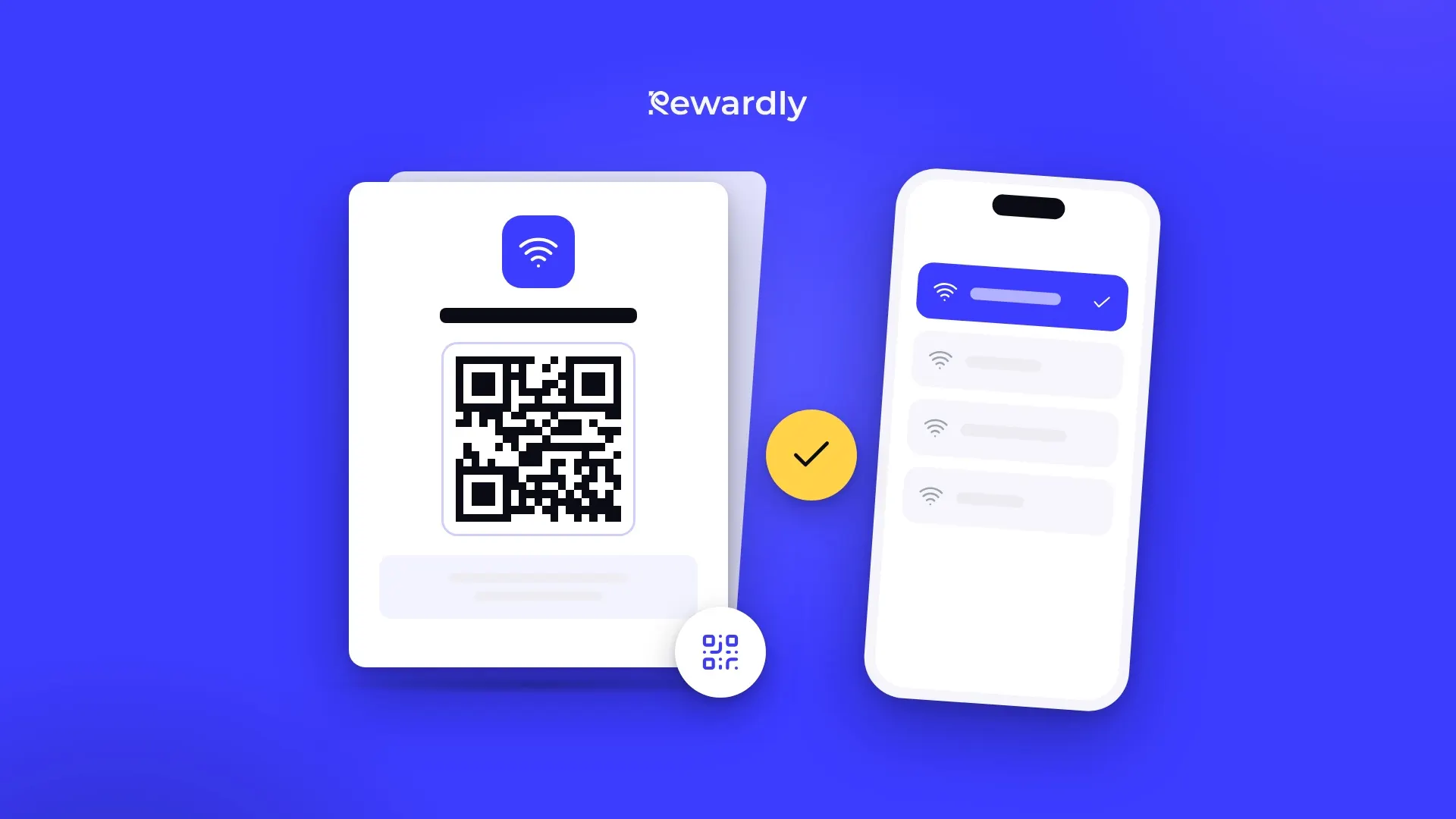
«Hva er passordet til Wi-Fi?» De ansatte på en kafé eller restaurant hører det flere ganger om dagen. Så staver de det, gjesten skriver det inn, tar feil på en stor bokstav og spør igjen. Løsningen er enkel: en QR-kode gjesten skanner med kameraet, så kobler telefonen seg til av seg selv.
Derfor lagde vi en gratis plakat med QR-kode for Wi-Fi. Skriv inn nettverksnavnet og passordet og skriv ut en plakat til bordet.
Slik fungerer en QR-kode for Wi-Fi
QR-koden inneholder nettverksnavnet, sikkerhetstypen og passordet i et format alle nyere telefoner forstår. Gjesten åpner kameraet, peker det mot plakaten og bekrefter tilkoblingen.
- iPhone med iOS 11 eller nyere og Android-telefoner med Android 10 eller nyere kobler til direkte fra kameraet.
- Eldre Android-telefoner trenger en QR-app eller Google Lens.
Koden har ingen utløpsdato, og ingen nettside står mellom deg og gjesten. Den fungerer til du endrer nettverksnavn eller passord. Da lager du en ny plakat i verktøyet.
Hva du fyller ut
- Nettverksnavn (SSID): nøyaktig slik det står i Wi-Fi-listen, med store bokstaver og mellomrom.
- Sikkerhet: WPA, WEP eller Uten passord. De fleste nettverk bruker WPA, som også dekker WPA2 og WPA3.
- Passord: store og små bokstaver teller. Verktøyet advarer deg hvis passordet ikke har lengden den valgte sikkerheten tillater. For WPA er det 8 til 63 tegn.
- Skjult nettverk: hvis nettverket ditt ikke vises i listen, slår du dette på slik at telefoner likevel kan koble til.
Du kan også skrive ut nettverksnavnet og passordet under koden. Det hjelper gjester med eldre telefoner som kobler til for hånd.

En plakat med ditt navn på
Ved siden av koden bestemmer du utseendet på plakaten:
- Bedriftsnavn og logo (PNG, JPG, SVG eller WebP).
- Overskrift og andre linje, for eksempel «Gratis Wi-Fi» og «Hold telefonkameraet mot koden for å koble til.»
- Farge fra fargeprøvene eller som en nøyaktig hex-kode.
- Størrelse: A5 sentrert på et A4-ark med skjæremerker, eller en hel A4-side.
Skriv den ut med knappen «Skriv ut plakat», én plakat per A4-ark. I utskriftsdialogen velger du 100 % skala og ingen marger. Eller last den ned som PNG og send den til et trykkeri. En liten merknad «Drevet av Rewardly» står nederst på plakaten.
Hvor du bør sette den
Der folk setter seg ned og strekker seg etter telefonen: på bordet, i disken, ved ventestolene. Et bordskilt eller en liten ramme fungerer bedre enn en plakat på veggen lengst unna, fordi koden må være så nær at den kan skannes uten å reise seg.
Passordet hører hjemme på et gjestenettverk
Alt som er trykt på en plakat, er offentlig. Alle som skanner den, kjenner passordet. Derfor:
- Legg gjestene på et eget gjestenettverk, ikke det kassen, kortterminalen eller kontormaskinene bruker. De fleste rutere har en innstilling for gjestenettverk.
- Når du bytter passord, skriver du ut en ny plakat samme dag.
Verktøyet sender ikke passordet noe sted. QR-koden tegnes i nettleseren din, og passordet lagres verken av oss eller i nettleseren din. Du skriver det inn på nytt neste gang. Verktøyet krever ingen konto, og det er gratis. Du skriver inn e-postadressen din bare én gang, før første nedlasting eller utskrift.
Wi-Fi får gjestene til å sitte, et lojalitetskort får dem tilbake
Gratis Wi-Fi får en gjest til å sitte ved bordet litt lenger. For å få dem tilbake neste uke trenger de en grunn til å komme igjen. Sett plakaten for Wi-Fi ved siden av QR-koden til lojalitetskortet ditt. I det øyeblikket en gjest tar fram telefonen for å koble til Wi-Fi, kan gjesten legge til kortet også:
- De legger kortet i Apple Wallet eller Google Wallet fra en QR-kode på omtrent 10 sekunder, uten å laste ned en app.
- De ansatte legger til et stempel i Rewardly-appen på en telefon.
- Med abonnementet Advanced og høyere kan du sende gjestene varsler på telefonen, for eksempel en velkomst etter at de har lagt til kortet.
Vår QR-kode for Google-anmeldelser passer på det samme bordet. Og vil du starte med et papirkort, prøv den gratis lojalitetskortmakeren.
Gi gjestene en grunn til å komme tilbake. Prøv Rewardly for 0 €
Ingen forhåndsbetaling nødvendig, oppsett på 2 minutter.