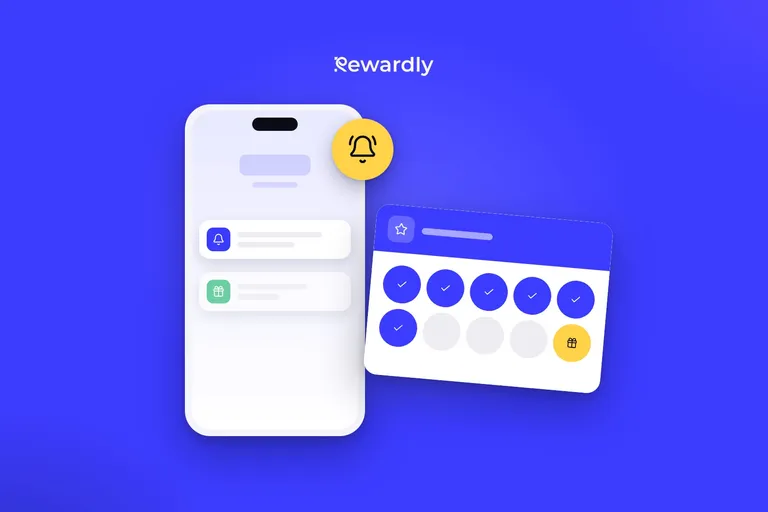
Jak działa karta lojalnościowa w portfelu dla klienta: od skanu do darmowej nagrody
Co widzi klient: skanuje kod QR, zapisuje kartę w Apple Wallet lub Google Wallet, zbiera pieczątki, dostaje nagrodę i wiadomość na ekranie blokady.


Karta lojalnościowa w portfelu to karta z pieczątkami lub punktami, która żyje w Apple Wallet na iPhonie albo w Google Wallet na Androidzie. Klient skanuje kod QR przy Twojej ladzie, wypełnia krótki formularz i zapisuje kartę, w około 10 sekund i bez niczego do pobrania. Przy kolejnych wizytach obsługa skanuje kartę, a nowa pieczątka pojawia się na niej. Ten przewodnik prowadzi jednego klienta od pierwszego skanu do nagrody i do usunięcia karty, na obu telefonach.
Dlaczego karta w portfelu, a nie własna aplikacja, wyjaśnia artykuł program lojalnościowy bez aplikacji, który zwiększa przychody. Jak uruchomić ją w Twoim lokalu, opisuje tekst jak uruchomić kartę lojalnościową bez aplikacji. Tutaj patrzymy na ekran klienta.
Ta sama karta na iPhonie i na Androidzie
Ścieżka jest taka sama. Różni się portfel i kilka szczegółów:
Moment | iPhone | Android |
|---|---|---|
Przycisk na stronie dołączania | Tylko Apple Wallet | Tylko Google Wallet |
Zapisanie karty | Karta się pobiera i otwiera się Wallet | Google Wallet otwiera się z gotowego linku zapisu |
Gdzie karta mieszka | W Apple Wallet | W Google Wallet |
Karta w pobliżu Twojego lokalu | Wallet może pokazać ją na ekranie blokady | Google Wallet może wysłać powiadomienie |
Klient nie wybiera portfela. Strona pokazuje tylko przycisk dla jego telefonu.
Jak dodać kartę lojalnościową do Apple Wallet na iPhonie
- Zeskanuj kod QR aparatem albo otwórz link od firmy.
- Na stronie, która się otworzy, wypełnij krótki formularz i dotknij przycisku Apple Wallet.
- iPhone pokaże podgląd karty. Dotknij Dodaj.
- Gotowe. Karta jest w aplikacji Wallet.
Android: Google Wallet
- Zeskanuj kod QR aparatem albo otwórz link od firmy.
- Wypełnij krótki formularz i dotknij przycisku Google Wallet.
- W Google Wallet otworzy się podgląd karty. Potwierdź, żeby ją zapisać.
- Gotowe. Karta jest w Google Wallet.
Krok po kroku, od skanu do nagrody
- Skan. Klient skanuje kod QR przy Twojej ladzie albo otwiera link, który wyślesz. Strona dołączania otwiera się w przeglądarce. Na komputerze pokazuje tylko kod QR do zeskanowania telefonem, więc karty nie da się dodać z komputera.
- Formularz. Jest krótki. Imię i mail są zalecane, nie wymagane, a klient może dodać kartę bez ich wypełniania. Datę urodzenia pytaj tylko wtedy, gdy będziesz wysyłać wiadomości urodzinowe. Co pytać, a co pominąć, opisuje artykuł jak sprawić, żeby klienci dołączali do programu lojalnościowego.
- Zapis. Klient dotyka przycisku swojego portfela. Bez konta i bez hasła.
- Karta w portfelu. Leży tam, gdzie trzyma karty pokładowe i karty płatnicze, a nie wśród ikon aplikacji. Podgląd swojej karty zobaczysz w darmowym kreatorze kart lojalnościowych. W planie Advanced i z włączoną wiadomością powitalną wiadomość przychodzi zaraz po dodaniu karty.
- Pierwszy zakup. Klient otwiera kartę, która pokazuje kod QR. Obsługa skanuje go w skanerze, który działa w przeglądarce na telefonie lub tablecie, i dodaje pieczątkę. Jak to działa przy kasie, opisuje artykuł skanowanie karty lojalnościowej przy kasie.
- Pieczątka na karcie. Po każdej pieczątce lub zakupie karta aktualizuje się w obu portfelach. Klient niczego nie dotyka ani nie odświeża.
- Nagroda. Gdy obsługa doda ostatnią pieczątkę, nagroda jest gotowa od razu, a karta zaczyna liczyć od nowa. Przy następnej wizycie obsługa potwierdza nagrodę w skanerze albo podłączona kasa zdejmuje ją z rachunku.
Przykład: jeden klient, jedna karta
Przykładowo, podstaw własną kartę. Kawiarnia ma kartę na 10 pieczątek, nagrodą jest darmowa kawa, a pieczątka jest dawana za produkt (zasada pieczątki za produkt, zobacz pieczątka za wizytę czy za produkt).
- Pierwsza wizyta: klient dołącza i dostaje 1 pieczątkę. 1 z 10.
- Druga i trzecia wizyta: po jednej kawie, razem 3.
- Czwarta wizyta: trzy kawy dla współpracowników, 3 pieczątki, razem 6.
- Piąta wizyta: dwie kawy, razem 8.
- Szósta wizyta: cztery kawy dla całego biura, 8 + 4 = 12 pieczątek. Karta mieści 10, więc nagroda jest gotowa od razu, a 12 − 10 = 2 pieczątki przechodzą na następną rundę.
Klient dostaje nagrodę, a ta sama karta pokazuje już 2 pieczątki następnej rundy. Nie powstaje nowa karta.
Wiadomość na ekranie blokady
W planie Advanced możesz wysyłać klientom wiadomości push. Pokazują się jako powiadomienie na ekranie blokady. Rewardly mierzy 90% odczytań wiadomości w portfelu. Otrzymują je tylko klienci, którzy zgodzili się na wiadomości marketingowe.
Karta może też powiadamiać w pobliżu Twojego lokalu. Apple Wallet może pokazać kartę na ekranie blokady, gdy klient jest blisko jednego z maksymalnie dziesięciu adresów, a o momencie decyduje system. Od października 2025 Google Wallet może wysłać powiadomienie w pobliżu jednego z maksymalnie dziesięciu adresów, a o tym, jak blisko, decyduje Google. Ograniczenia i konfigurację opisuje artykuł Apple Wallet czy własna aplikacja lojalnościowa.
Usunięcie karty i co może pójść nie tak
Klient usuwa kartę w portfelu jak każdą inną kartę lub bilet. Nie potrzebuje hasła i na telefonie nie zostaje żadna ikona. Jeśli później powie, że jego stan się nie zgadza, możesz poprawić pieczątki lub punkty w jego rekordzie w panelu.
Dwie rzeczy do powiedzenia z góry:
- Telefon bez Apple Wallet lub Google Wallet nie może zapisać karty. Dołączanie zawsze kończy się w jednym z nich i nie ma karty w przeglądarce jako rozwiązania zastępczego.
- Obsługa potrzebuje internetu. Bez połączenia pieczątka nie jest zapisywana i nie ma kolejki offline. Gdy połączenie wróci, zeskanuj kartę ponownie.
FAQ
Czy klient potrzebuje aplikacji?
Nie. Karta żyje w Apple Wallet lub Google Wallet, które telefon już ma. Klient skanuje kod QR, wypełnia krótki formularz i dotyka, żeby zapisać.
Co jeśli telefon nie ma Apple Wallet ani Google Wallet?
Wtedy karty nie da się zapisać. Rewardly nie ma rozwiązania zastępczego dla takiego telefonu.
Czy karta aktualizuje się sama po pieczątce?
Tak. Pieczątki lub punkty zmieniają się na karcie po wizycie, a klient nie musi nic robić.
Czy mogę wysłać wiadomość na kartę?
Tak, od planu Advanced. Pokazuje się jako powiadomienie na ekranie blokady u klientów, którzy zgodzili się na wiadomości marketingowe.
Stwórz kartę lojalnościową, którą klienci dodają w 10 sekund. Wypróbuj Rewardly za 0 €
Bez przedpłaty, 14 dni za darmo.