

Jak sprzedawać karty podarunkowe i karnety online z Rewardly
Jak sprzedawać karty podarunkowe online z Rewardly: stwórz kartę i karnet, połącz Stripe, udostępnij sklep, realizuj przy kasie i sprawdź, ile to kosztuje.

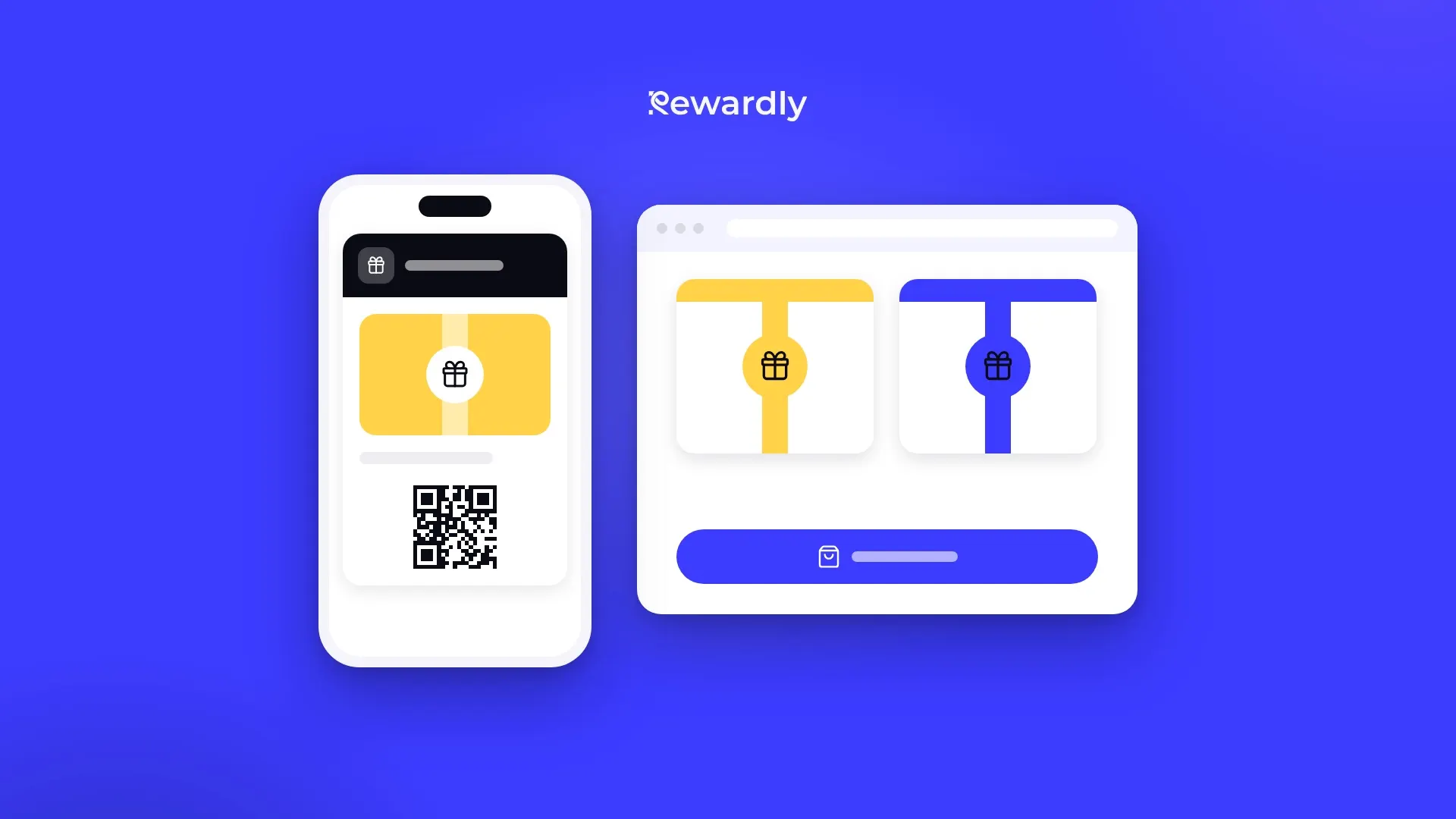
Aby sprzedawać karty podarunkowe online, klient płaci kartą na Twojej stronie, a voucher w ciągu kilku sekund trafia na jego adres mailowy i do portfela w telefonie. W Rewardly nie potrzebujesz sklepu internetowego: tworzysz kartę podarunkową albo karnet, łączysz Stripe i udostępniasz link do swojego sklepu. Ten przewodnik prowadzi przez konfigurację, pokazuje, co widzi kupujący, i co widzą pracownicy, gdy voucher jest realizowany.
Krótka odpowiedź
- Możesz sprzedawać dwie rzeczy: kartę podarunkową (saldo w pieniądzach) i karnet (liczba użyć).
- Twój sklep ma własny link i może być też osadzony na Twojej stronie internetowej.
- Płatności idą przez Twoje własne konto Stripe. Rewardly nie pobiera prowizji od sprzedaży voucherów.
- Pracownicy realizują voucher w skanerze Rewardly (aplikacja webowa w przeglądarce) albo przez podłączoną kasę.
- Sprzedaż voucherów jest w planie Professional (79,90 € za lokal miesięcznie, bez VAT).
Darmowa karta podarunkowa i voucher, który sprzedajesz: dwa różne narzędzia
Rewardly ma dwie rzeczy o podobnych nazwach, które pełnią różne role:
- Karty podarunkowe, które dajesz komuś za darmo, na przykład jako nagrodę albo zaproszenie, są częścią modułu lojalnościowego i są dostępne także w niższych planach.
- Vouchery i karnety, które sprzedajesz online, są w sekcji Vouchers i wymagają planu Professional.
Ten artykuł dotyczy drugiego: sprzedaży przez sklep z płatnością kartą.
Sprzedaż kart podarunkowych online: co tworzysz w Rewardly
W panelu otwierasz stronę Vouchers i tworzysz nowy voucher. Pierwszy wybór to rodzaj:
- Gift card to saldo w pieniądzach, które klient wydaje podczas jednej lub kilku wizyt.
- Pass to liczba użyć, na przykład 10 obiadów albo 10 wejść.
Dla karty podarunkowej kwoty w sklepie ustawiasz na jeden z dwóch sposobów: stała cena albo zakres od najniższej do najwyższej kwoty z maksymalnie pięcioma gotowymi kwotami. Kupujący wybiera jedną z nich i, jeśli na to pozwolisz, może wpisać własną kwotę w tym zakresie. Dla karnetu podajesz cenę i liczbę użyć.
Ustawiasz też:
- Name, które klient widzi na karcie i w sklepie.
- Valid for: bez daty końcowej albo 3 miesiące, 6 miesięcy, 1 rok lub 2 lata od dnia zakupu.
- Note for customers, na przykład „Ważny w obu kawiarniach. Nie podlega wymianie na gotówkę.” Pojawia się w sklepie, po zakupie i w mailu z voucherem.
- Card design: Twoje logo i kolory, z podglądem karty na żywo.
Na końcu albo od razu wystawiasz voucher na sprzedaż, albo zapisujesz go jako wersję roboczą.
Jedno ograniczenie, które warto znać przed startem: w sprzedaży może być naraz tylko jedna karta podarunkowa. Przy voucherze sezonowym, na przykład na Walentynki, zostaw nowy jako wersję roboczą, zarchiwizuj zwykły i opublikuj sezonowy. Vouchery już sprzedane pozostają ważne po archiwizacji. Karnety nie wliczają się do limitu, więc mogą być w sprzedaży obok karty podarunkowej.
Połącz Stripe i odbieraj płatności
Klienci płacą kartą przez Stripe, a pieniądze z każdej sprzedaży trafiają na Twoje konto bankowe. Według panelu połączenie zajmuje około 5 minut i potrzebujesz danych firmy oraz konta bankowego. Rewardly nie pobiera prowizji od sprzedaży voucherów. Stripe pobiera własne opłaty za przetwarzanie, a sekcja Payouts pokazuje dla każdej wypłaty kwotę brutto, opłaty i netto, z eksportem do CSV.
Wypełniasz też dane sprzedawcy: nazwę prawną, adres, adres mailowy, telefon, numer identyfikacyjny firmy, numer podatkowy lub VAT oraz linki do regulaminu sprzedaży i polityki prywatności. Sklep pokazuje je kupującemu w stopce i obok płatności. To, jak VAT dotyczy voucherów, zależy od tego, czy są jednego, czy wielu przeznaczeń, więc sprawdź swój przypadek z księgowym.
Twój sklep z voucherami: link, strona internetowa i wygląd
Każdy sklep ma własny link w formie `app.rewardly.me/v2/shop/twojanazwa`. Możesz zmienić nazwę (co najmniej 3 znaki, małe litery, cyfry i łączniki). Wyślij link klientom, umieść go w mediach społecznościowych albo wklej kod osadzenia na swojej stronie przyciskiem Add to website, dzięki czemu kupujący nie opuszczają Twojej strony.
Narzędzie Shop design pozwala zmienić nazwę sklepu, logo, kolor lub obraz nagłówka, kolor przycisku i tło strony. Sklep działa po angielsku, słowacku i czesku i rozlicza w euro. Żeby zobaczyć cały zakup bez logowania, strona o voucherach ma demo na żywo.
Co widzi kupujący, od wyboru do portfela
W sklepie kupujący przełącza się między Gift cards a Passes, wybiera kwotę i wpisuje adres mailowy. Potem wybiera, czy voucher jest dla niego, czy jako prezent.
Przy prezencie dodaje imię i adres mailowy odbiorcy, wiadomość i własne imię. Dostawa jest mailem albo opcją Print it. Przed zapłatą widzi podgląd maila, który dostanie odbiorca. Po zapłacie:
- odbiorca od razu dostaje mail z linkiem do vouchera,
- kupujący i odbiorca mogą dodać voucher do Apple Wallet lub Google Wallet,
- voucher ma kod z 16 cyfr i kod QR i można go wydrukować albo zapisać jako PDF,
- jeśli mail do odbiorcy się nie uda, sklep o tym informuje i oferuje przycisk do ponownej wysyłki.
Karnetów nie można dawać w prezencie. Opcja prezentu istnieje tylko dla kart podarunkowych. Karnet trafia do portfela kupującego, gdzie pozostałe użycia widać na karcie.
Vouchery możesz też drukować sam. Funkcja Print vouchers tworzy PDF z czterema voucherami na stronie A4, do 100 naraz. Wydrukowane vouchery są ważne od razu, więc przechowuj je bezpiecznie, dopóki ich nie sprzedasz. Papierowy voucher ma kod QR, który po zeskanowaniu dodaje go do Apple Wallet lub Google Wallet.
Jak pracownicy realizują voucher
Klient pokazuje kod QR lub kod na telefonie. Pracownicy realizują go w skanerze Rewardly, aplikacji webowej w przeglądarce, a nie aplikacji ze sklepu z aplikacjami. Dla karty podarunkowej wpisują kwotę do realizacji, a skaner pokazuje saldo po realizacji. Nie pobierze więcej niż saldo. Przy karnecie każde użycie zmniejsza pozostałą liczbę, a klient widzi zmianę w swoim portfelu.
Podłączona kasa może realizować karty podarunkowe. Karnetów jeszcze tam nie obsługujemy, więc realizujesz je w skanerze. Integracja z kasą jest w planie Advanced i wyższych, a przegląd integracji wymienia obsługiwane kasy.
Przegląd sprzedaży i realizacji
Przegląd voucherów pokazuje sprzedane vouchery, sprzedaż, zrealizowaną wartość, wygasłą wartość i niewykorzystane saldo: wartość, którą klienci mogą jeszcze wydać, a za którą już zapłacili. Tabela rozbija liczby według vouchera. Zwrócone zamówienia nie są liczone jako sprzedaż.
Jakiego planu potrzebujesz
Sprzedaż kart podarunkowych i karnetów jest w planie Professional: 79,90 € za lokal miesięcznie bez VAT, z dwoma miesiącami za darmo przy płatności rocznej. Okres próbny trwa 14 dni. Karty podarunkowe, które dajesz za darmo, są częścią modułu lojalnościowego i mają je niższe plany, więc nie potrzebujesz do nich planu Professional. O tym, czy sprzedawać vouchery online, czy je drukować, przeczytasz w wpisie „Voucher podarunkowy: wzór czy sprzedaż online?”.
Przykład: jak może wyglądać sprzedaż voucherów w kawiarni
To ilustracja, a nie dane prawdziwej firmy. Wyobraź sobie kawiarnię, która chce sprzedawać vouchery online przed świętami i karnet na kawę w zwykłych miesiącach.
- Właściciel tworzy kartę podarunkową o nazwie „Karta podarunkowa”, ustawia zakres i kilka gotowych kwot, które kupujący widzą jako przyciski. Ważność to „1 rok”, a notatka mówi, że voucher jest ważny we wszystkich lokalach.
- Tworzy karnet o nazwie „Karnet na 10 kaw”, podaje cenę i 10 użyć.
- Łączy Stripe i wypełnia dane sprzedawcy.
- Kopiuje link do sklepu i wysyła go klientom mailem i w mediach społecznościowych. Sklep trafia na stronę przyciskiem Add to website.
- Pracownicy uczą się jednego: vouchery realizuje się w skanerze Rewardly, a nie przy kasie.
Przed Bożym Narodzeniem właściciel archiwizuje zwykłą kartę podarunkową i publikuje sezonową. Sprzedane vouchery pozostają ważne, więc klient, który kupił w październiku, może wykorzystać voucher w styczniu.
Konfiguracja krok po kroku
- Otwórz stronę Vouchers i kliknij nowy voucher.
- Wybierz rodzaj: Gift card albo Pass.
- Wpisz nazwę, kwoty (albo cenę i liczbę użyć) i ważność.
- Napisz notatkę dla klientów.
- Sprawdź projekt karty w podglądzie na żywo: logo i kolory.
- W ostatnim kroku wybierz Create and put on sale albo zapisz wersję roboczą.
- Połącz Stripe (około 5 minut) i wypełnij dane sprzedawcy.
- Skopiuj link do sklepu, dopracuj wygląd sklepu i dodaj sklep do swojej strony.
- Zrób testowy zakup i realizację w skanerze, żebyś zobaczył cały przebieg oczami klienta i pracowników.
Co klient ostatecznie dostaje
Kupujący nie potrzebuje konta ani aplikacji. Wpisuje adres mailowy, płaci kartą przez Stripe, a na stronie po zapłacie widzi gotowy voucher z kodem, datą ważności i przyciskami dodania do Apple Wallet lub Google Wallet. Może poprosić o ponowne wysłanie tego samego vouchera mailem. Jeśli kupuje prezent, odbiorca dostaje mail z linkiem do vouchera i wiadomością napisaną przez kupującego. Jeśli mail nie dotrze, kupujący widzi to na stronie i może wysłać go ponownie.
Dla Ciebie oznacza to mniej pracy: bez ręcznie pisanych voucherów i bez papierowych kopii do śledzenia. Dla klienta korzyść to voucher, który jest w telefonie, obok kart płatniczych, gdy płaci.
Błędy, których warto unikać
- Zapomniane dane sprzedawcy. Sklep musi pokazywać, kto sprzedaje vouchery. Wypełnij je, zanim udostępnisz link.
- Dwie karty podarunkowe naraz. Nie możesz opublikować drugiej, dopóki pierwsza nie jest zarchiwizowana. Planuj vouchery sezonowe z wyprzedzeniem.
- Pracownicy szukają vouchera przy kasie. Podłączona kasa nie obsługuje karnetów, więc realizuje się je w skanerze Rewardly.
- Wydrukowane vouchery zostawione na ladzie. Są ważne od momentu utworzenia, więc przechowuj je bezpiecznie, dopóki ich nie sprzedasz.
- Brak zakupu testowego. Przejdź cały przebieg sam, zanim wyślesz link klientom.
- VAT zostawiony na koniec. Zapytaj księgowego, jak traktować vouchery, zanim sprzedasz pierwszy.
Lista kontrolna przed startem
- Masz plan Professional albo okres próbny.
- Stripe jest połączony, a dane sprzedawcy wypełnione.
- Voucher jest w sprzedaży, a sklep pokazuje właściwe kwoty.
- Ważność i notatka zgadzają się z Twoimi warunkami.
- Pracownicy wiedzą, gdzie realizuje się voucher.
- Link jest na Twojej stronie, w profilach w mediach społecznościowych i w mailach.
- Zrobiłeś testowy zakup i testową realizację.
Jak przedstawić vouchery klientom
Sklep ma własny link, a konfiguracja oferuje też kod QR, więc możesz go wydrukować na ladę albo do witryny. Umieść link w stopce maila, w profilu w mediach społecznościowych i na stronie kontaktowej swojej strony. Przed świętami warto zaznaczyć, że voucher trafia na telefon od razu i nie trzeba go wysyłać pocztą.
Najczęstsze pytania
Czy mogę sprzedawać więcej niż jedną kartę podarunkową naraz?
Nie. W sprzedaży może być naraz jedna karta podarunkowa. Pozostałe mogą być wersjami roboczymi albo zarchiwizowane. Karnety możesz sprzedawać obok niej.
Czy karnet można dać w prezencie?
Nie. W prezencie można dać tylko karty podarunkowe. Kupujący karnet dodaje go do własnego portfela.
Czy Rewardly pobiera prowizję od sprzedaży voucherów?
Nie. Płatności idą przez Twoje własne konto Stripe, a Ty płacisz tylko opłaty Stripe za przetwarzanie.
Jakiej waluty i jakich języków używa sklep?
Sklep rozlicza w euro, a kupujący może wybrać angielski, słowacki lub czeski.
Czy klienci potrzebują aplikacji?
Nie. Voucher przychodzi mailem i można go zapisać w Apple Wallet lub Google Wallet albo wydrukować. Pracownicy używają skanera Rewardly w przeglądarce.
Co się dzieje ze sprzedanymi voucherami, gdy zarchiwizuję voucher?
Sklep przestaje go sprzedawać, ale vouchery, które klienci już kupili, pozostają ważne.
Co jeśli odbiorca nie dostanie maila?
Po zapłacie sklep pokazuje, że mail nie wyszedł, i oferuje przycisk do ponownej wysyłki. Kupujący może też zamówić wysłanie kopii vouchera mailem.
Czy mogę sprzedawać vouchery także na papierze?
Tak. Print vouchers tworzy PDF z czterema voucherami na stronie A4, do 100 naraz.
Zacznij sprzedawać vouchery online. Wypróbuj Rewardly za 0 €
Bez przedpłaty, 14 dni za darmo.


