Meniu de restaurant de printat gratuit: scrii preparatele, printezi pe A4
Creează gratuit un meniu de restaurant: secțiuni, preparate cu descrieri scurte, prețuri aliniate la dreapta și logoul tău. A4, PNG sau SVG. Fără cont.

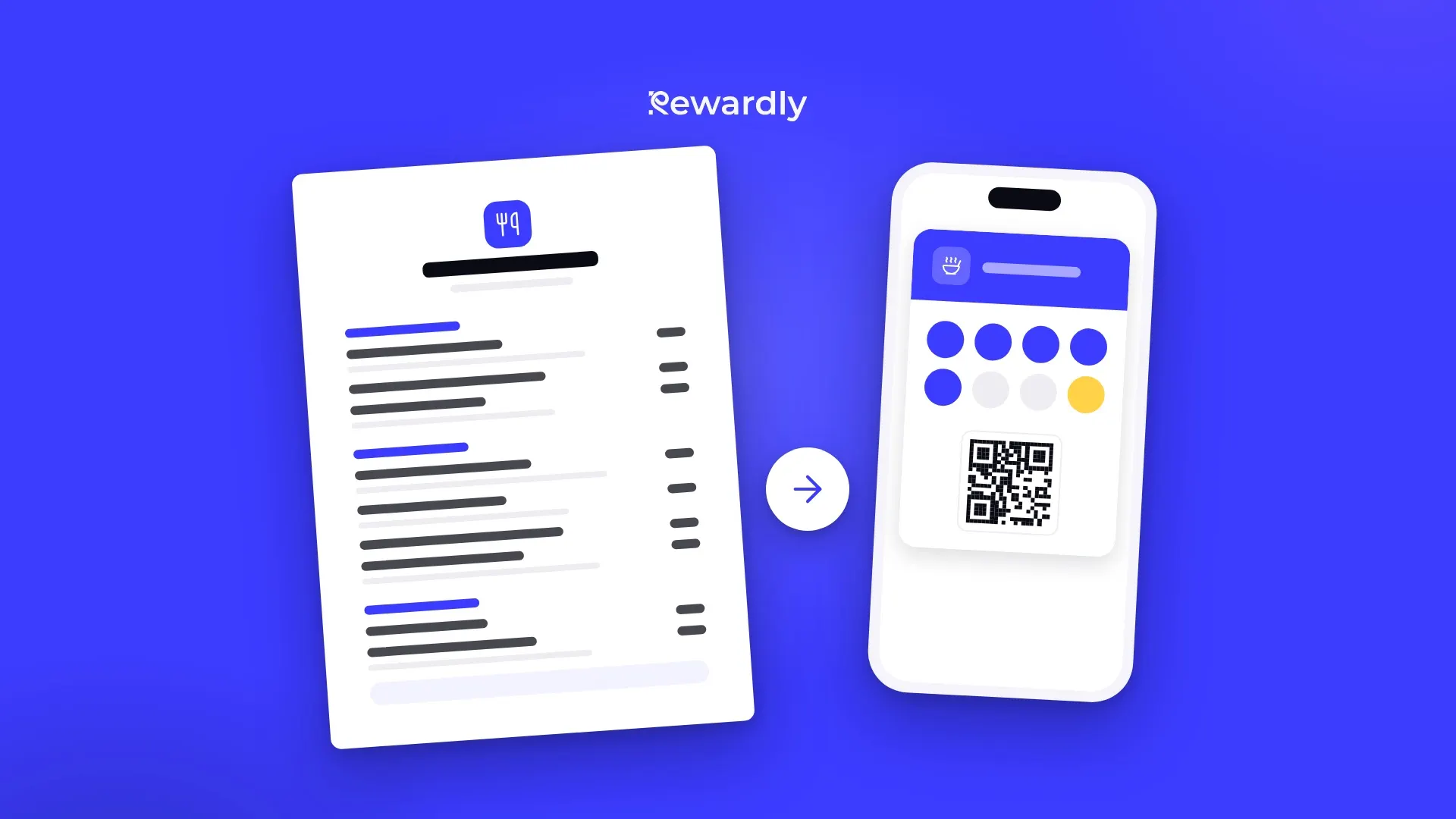
Schimbi prețul unui singur preparat și tot meniul din Word se mută. Coloana de prețuri nu mai e aliniată, a doua pagină începe la jumătatea deserturilor, iar designerul care a făcut cândva meniul nu mai răspunde. De aceea am creat un creator gratuit de meniu pentru restaurant. Scrii secțiunile, preparatele și prețurile, alegi un stil și descarci un meniu gata de tipărit pe A4.
Ce scrie în meniu
La fila Meniu completezi conținutul:
- Restaurantul: numele și un rând sub el, cum ar fi bucătăria, programul sau un scurt bun venit. Rândul poate rămâne gol.
- Secțiunile: aperitive, feluri principale, deserturi, băuturi. Muți secțiunile și preparatele din ele în sus și în jos cu săgețile.
- Preparatele: nume, preț și, opțional, o descriere scurtă.
- Rândul de fidelitate: o propoziție în partea de jos a meniului, de exemplu „Al 8-lea prânz este din partea casei. Cereți cardul nostru de fidelitate.” Îl poți modifica sau dezactiva.
Meniul se salvează în browserul tău, așa că atunci când revii peste o săptămână să schimbi un preț, nu trebuie să scrii totul din nou.

Stil și așezare
La Design alegi:
- Stilul: Clasic, cu numele într-un font serif, sau Modern, cu un singur sans serif curat peste tot.
- Culoarea și logoul: o culoare din paletă sau un cod hex exact și un logo (PNG, JPG, SVG sau WebP) care stă deasupra numelui restaurantului.
- Coloanele: una sau două.
- Paginile: „Încape pe o pagină” sau „Câte sunt necesare”.
- Prețurile: un simbol de monedă, cum ar fi €, înainte sau după preț. Lasă câmpul gol ca să afișezi doar numere.
Prețurile sunt aliniate la dreapta, fără linii punctate până la preparat. Pe o singură pagină, creatorul micșorează puțin textul când e nevoie. Dacă meniul nu încape nici la cea mai mică dimensiune, te anunță cu mesajul „Pagina este plină”.
Un meniu care vinde preparatul, nu prețul
De tipografie se ocupă creatorul. Trei sfaturi despre conținut rămân în grija ta:
- O pagină, o privire. Un meniu pe o pagină este citit, unul pe trei pagini este doar răsfoit. Dacă creatorul îți spune că pagina este plină, soluția este aproape mereu mai puține preparate, nu litere mai mici. Un meniu mai scurt vinde mai mult din tot ce conține.
- Descrieri de trei până la opt cuvinte. Ingredientele principale, modul de gătire și ce îl face al tău. „Vită gătită lent, parmezan maturat 24 de luni” spune mai mult decât un paragraf. Când numele spune totul, renunță la descriere.
- Prețuri fără teatru. Doar numărul, fără ,00 la final și cu un simbol de monedă mic. Privirea clientului rămâne pe preparat.
Mai multe pagini și un meniu față verso
Cu „Câte sunt necesare”, secțiunile continuă pe pagini suplimentare la dimensiune completă. Bifează „Începe pe pagină nouă” la o secțiune ca să pui, de exemplu, băuturile pe verso. Apoi printezi față verso.
Un meniu poate avea până la 20 de secțiuni, cu până la 60 de preparate fiecare, mai mult decât suficient pentru un restaurant obișnuit.
Printare și descărcare
- Tipărește A4: o pagină de meniu pe coală. În fereastra de tipărire alege scara 100% și fără margini.
- Descarcă PNG: la rezoluție de tipar, 3360 × 4752 px, aproximativ 406 dpi, pentru tipografie. Un meniu cu mai multe pagini se descarcă într-un fișier pentru fiecare pagină. PNG-ul se micșorează la A5 sau se mărește la A3 fără să își piardă claritatea.
- Descarcă SVG: se deschide în orice program de design.
Nu se pot adăuga fotografii ale preparatelor. Un meniu din text și culoare se printează curat la orice imprimantă de birou și se citește mai repede la masă.
Gratuit, fără înregistrare
Creatorul nu cere cont și nici e-mail. Totul rulează în browserul tău și nimic din ce scrii nu ne este trimis. O mică notă „Creat cu rewardly.me” apare în partea de jos a fiecărei pagini.
Ultimul rând din meniu
Meniul este singura foaie pe care o citește fiecare client. De aceea creatorul pune în partea de jos un rând de fidelitate. „Al 8-lea prânz este din partea casei” valorează mai mult în meniu decât orice afiș de pe perete.
Rândul funcționează și cu un card cu ștampile de hârtie, pe care îl poți crea în generatorul nostru de carduri de fidelitate. Cu Rewardly, cardul din spatele lui stă în telefonul clientului:
- Clientul scanează un cod QR de pe masă sau de la casă și adaugă cardul în Apple Wallet sau Google Wallet. Fără aplicație de descărcat, în aproximativ 10 secunde.
- Personalul tău adaugă ștampila în aplicația Rewardly, de pe telefon. Ai nevoie doar de o conexiune la internet.
- Dacă folosești Papaya POS, Storyous, Portos sau Dotykačka, îți poți conecta casa de marcat la Rewardly în planul Advanced și în cele superioare.
Ca să îi aduci înapoi pe clienții de la prânz, citește Meniul zilei: cum îți păstrezi clienții fideli.
Dă rândului tău de fidelitate un card în telefon. Încearcă Rewardly pentru 0 €
Fără plată în avans, configurare în 2 minute.