

Ücretsiz yazdırılabilir sadakat kartı: birkaç dakikada damga kartı tasarlayın
Ücretsiz damga kartı tasarlayın: ad, ödül, logo, 4 ila 12 damga ve renkleriniz. A4'te 10 kart yazdırın ya da matbaa için PNG veya SVG indirin.

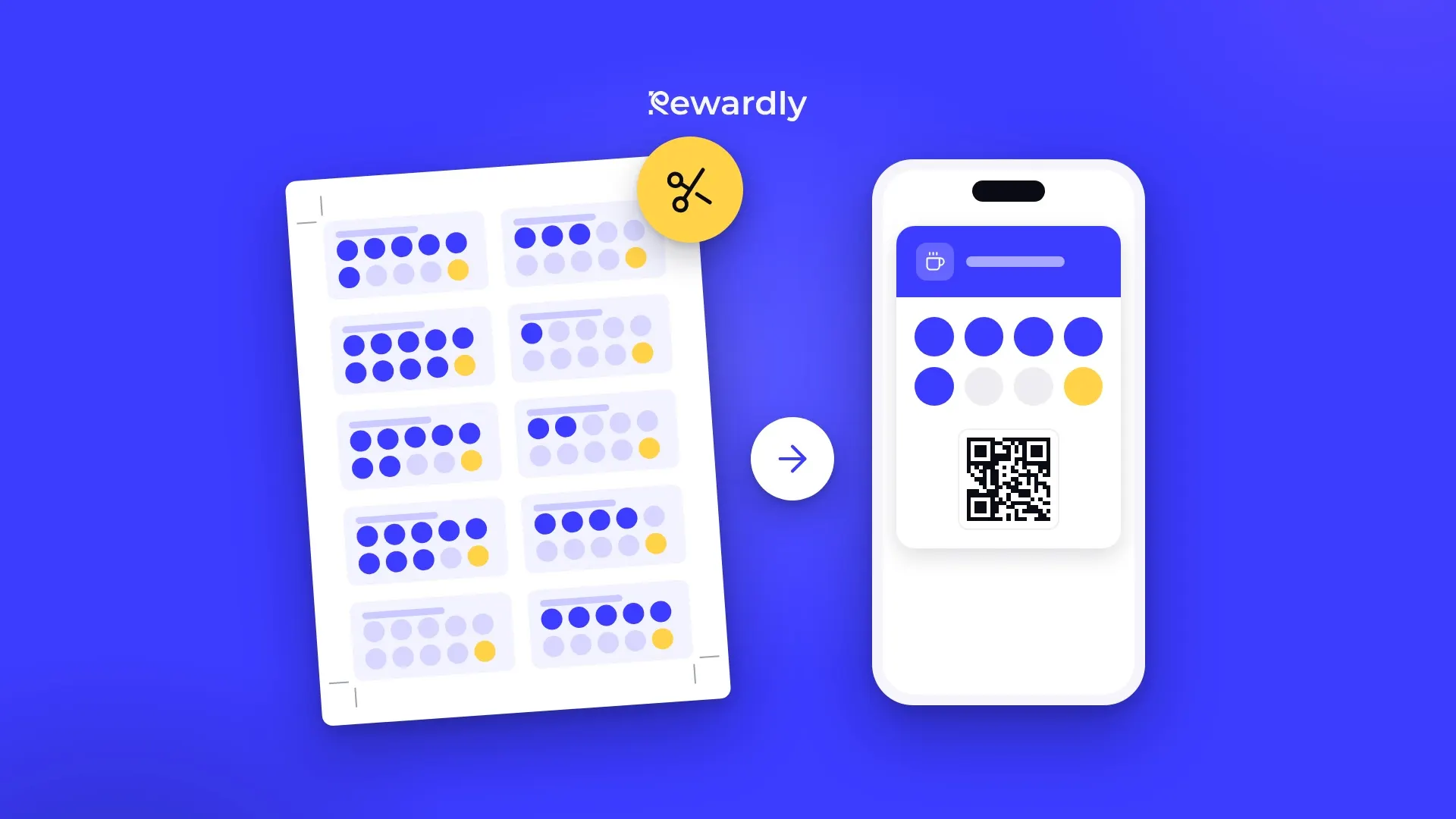
Kâğıt damga kartı, sadakat programına başlamanın en hızlı yoludur. Tek ihtiyacınız bir yazıcı, makas ve bir damga. Asıl takılma noktası genellikle tasarımdır: Word şablonu yazdırınca dağılır, grafik tasarımcı para ister, internette bulduğunuz şablonlar da yan dükkândakinin kartına benzer.
İşte bu yüzden ücretsiz sadakat kartı oluşturucuyu yaptık. Birkaç alanı doldurun, yazdırmaya hazır bir kart indirin.
Kartta neleri ayarlayabilirsiniz
- Ad ve ödül: işletme adınız ve ödül, örneğin "Her 8. kahve bizden". Ödülü kısa tutun, kartta rahat okunsun.
- Logo: PNG, JPG, SVG veya WebP, en fazla 5 MB.
- Damga sayısı: 4 ila 12 arası.
- Simgeler: içecekler, fırın ve tatlılar, yemekler, güzellik, spor veya hizmetler gibi gruplardan bir damga simgesi seçin. Son damga alanında ayrı bir ödül simgesi durur, böylece müşteri neye doğru biriktirdiğini her zaman görür.
- Şekil ve renkler: daire, kare ya da yuvarlatılmış kare damgalar, kart, yazı ve damga alanları için kendi renginiz.
- Boyut: 85 × 55 mm, yani Avrupa kartvizit boyutu, ya da 3,5 × 2 inç olan ABD kartvizit boyutu.
Önizleme her düzenlemede değişir, böylece kartın müşterinizin elinde nasıl görüneceğini hemen görürsünüz.

Beş adım
- Sadakat kartı oluşturucuyu açın.
- İşletme adınızı ve ödülü yazın, logonuzu yükleyin.
- Damga sayısını, damga simgesini ve ödül simgesini seçin.
- Renkleri ayarlayın ve önizlemede yazının rahat okunduğunu kontrol edin.
- Kartı evde sayfa olarak yazdırın ya da matbaa için indirin.
Kaç damga seçmelisiniz
Altı ila sekiz damga, haftada bir gelen alışverişlere uyar: kahve, hamur işi ya da öğle yemeği gibi. On ila on iki damga, haftada birkaç kez alınan ucuz ürünlerde işe yarar. Saç kesimi ya da bakım gibi daha pahalı hizmetler nadiren beş ya da altı damgadan fazlasına ihtiyaç duyar. Kimse bir yıl uzaktaki bir ödül için biriktirmez.
Sayıyı kendi fiyatlarınızdan ve maliyetlerinizden hesaplamak isterseniz Sadakat kartına kaç damga konur yazısını okuyun.
Evde yazdırma
"Sayfayı yazdırın" düğmesi, tek bir A4 sayfaya kenarlarda kesim işaretleriyle on kart yerleştirir. ABD boyutunda Avery 5371 düzeninde bir US Letter sayfası elde edersiniz. Böylece delikli kartvizit kâğıdına da basabilir, kartları kolayca koparabilirsiniz.
Kartların doğru boyutta çıkıp çıkmayacağını iki şey belirler:
- Yazdırma penceresinde %100 ölçek ve kenar boşluksuz seçeneğini seçin.
- İlk sayfayı düz kâğıda yazdırın ve bir kartı cetvelle ölçün. Ancak ondan sonra karton üzerine basın.
Matbaada yazdırma
Daha fazla kart ya da daha kalın kâğıt istiyorsanız, kartı PNG (yaklaşık 400 dpi) veya SVG olarak indirin ve bir matbaaya gönderin. 300 ila 350 g/m² mat karton isteyin. Mat yüzeyde damga da kalem de tutar, parlak yüzeyde ise mürekkep kolayca bulaşır.
Gerçekten ücretsiz
Oluşturucu hesap ve e-posta gerektirmez. Kartın kendisinde filigran yok. Yalnızca yazdırma sayfasının kenar boşluğunda, kesim çizgilerinin dışında, küçük bir "rewardly.me ile hazırlandı" notu var. Her şey tarayıcınızda çalışır: yazdığınız metin ve logo hiçbir yere gönderilmez ve sunucularımızda saklanmaz.
Kâğıt kart yetmediğinde
Kâğıt kartların bilinen zayıf noktaları var. Müşteri kartı evde unutur ya da kaybeder ve yenisinde baştan biriktirmeye başlar. Ödüle bir damga kaldığını ona hatırlatmanın bir yolu yoktur. Kartı gerçekte kaç kişinin kullandığını da göremezsiniz.
Bu yüzden oluşturucu ikinci bir önizleme de gösterir: aynı tasarım, Apple Wallet'ta bir sadakat kartı olarak. "Dijitale taşıyın" düğmesi, Rewardly'yi ad, ödül, damga sayısı, simgeler ve renkler önceden doldurulmuş olarak açar. Kartı kontrol eder, hesabınızı oluşturur ve başlamaya hazır olursunuz.

Dükkânınızda bundan sonrası şöyle işler:
- Müşteri tezgâhınızdaki QR kodu okutur, kısa bir formu doldurur ve kartı Apple Wallet'a ya da Google Wallet'a ekler. İndirilecek uygulama yok ve yaklaşık 10 saniye sürer.
- Personeliniz kartı telefon ya da tabletteki Rewardly uygulamasında okutur ve bir damga ekler. Kasa sistemi gerekmez, yalnızca internet bağlantısı yeter.
- Telefondaki kart, damga eklenir eklenmez güncellenir. Dolduğunda ödül hazırdır ve kart yeniden saymaya başlar.
- Advanced paketinde ve üzerindeki paketlerde müşterilerinizin telefonlarına bildirim gönderebilirsiniz, örneğin kartı ekledikten sonra bir hoş geldin mesajı ya da doğum günü tebriği.
Geçmeden önce bir ipucu: dijital kart için damga sayısını iyi düşünün, ama hiçbir şey kesin değildir: program yayına girdikten sonra da değiştirebilirsiniz, tıpkı tasarım ve ödül metni gibi.
Kâğıt ve dijital kartlar bir süre yan yana yürüyebilir. Düzenli müşterilerinizden şikâyet almadan geçişin nasıl yapılacağı Kâğıt sadakat kartlarından dijitale nasıl geçilir yazısında anlatılıyor. Tezgâhta yorum toplamak da istiyorsanız, ikinci ücretsiz aracımızı deneyin: Google yorum QR kodu.
Tasarımınızı müşterilerinizin telefonuna taşıyın. Rewardly'yi €0'a deneyin
Ön ödeme yok, 2 dakikada kurulum.


