QR-код для WiFi: гості підключаються без запитань про пароль
Створіть безкоштовний QR-код для WiFi. Гості скануватимуть постер і підключатимуться без пароля. Працює з WPA, WEP і прихованими мережами, постер A5 чи A4.

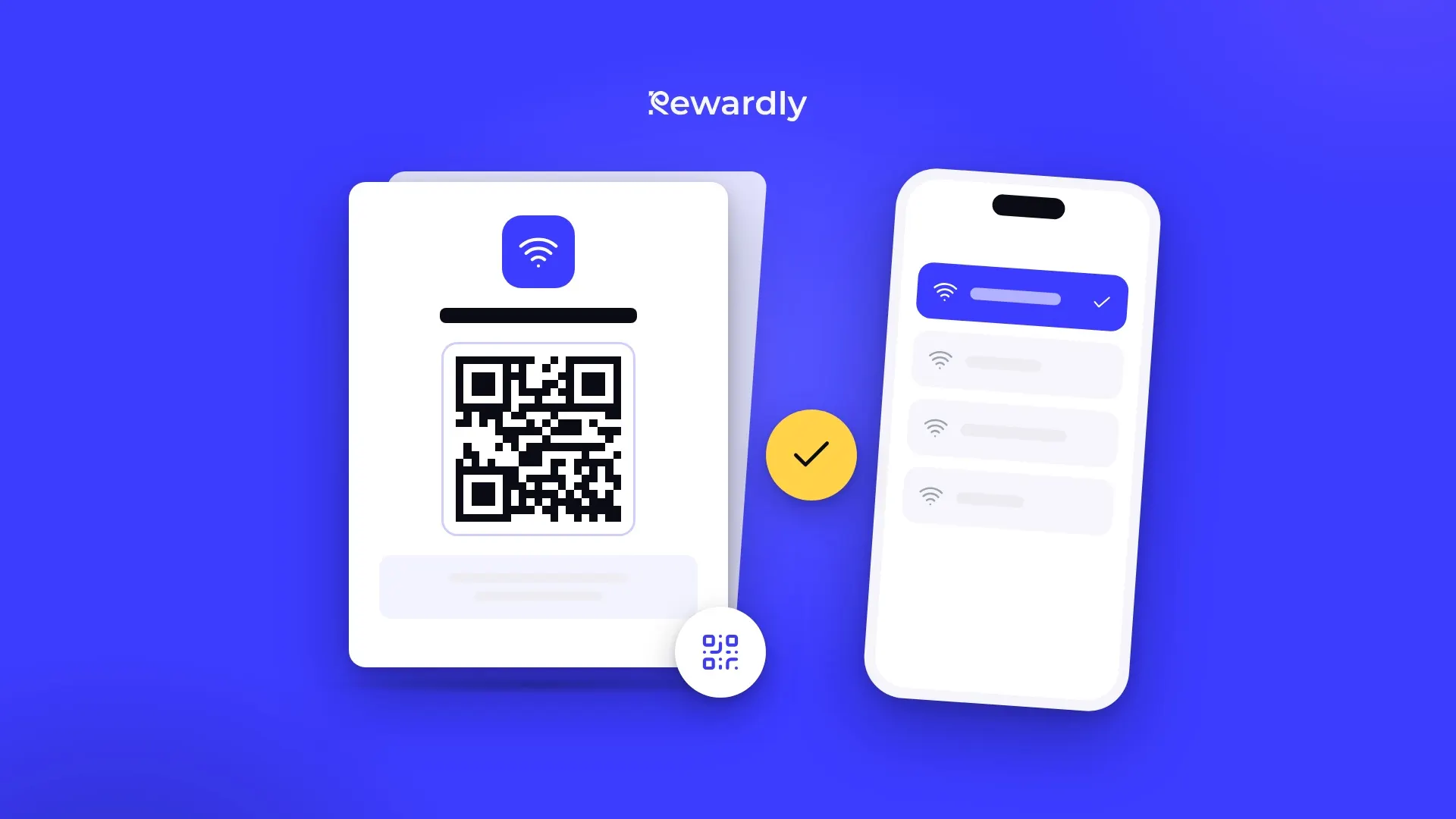
«Який у вас пароль від WiFi?» Працівники кав'ярні чи ресторану чують це по кілька разів на день. Потім вони диктують пароль, гість вводить його, помиляється у великій літері й питає знову. Вихід простий: QR-код, який гість сканує камерою, і телефон підключається сам.
Тому ми створили безкоштовний інструмент «QR-код для Wi-Fi». Введіть назву мережі й пароль та надрукуйте постер для столика.
Як працює QR-код для WiFi
QR-код містить назву мережі, тип захисту й пароль у форматі, який розуміє кожен сучасний телефон. Гість відкриває камеру, наводить її на постер і підтверджує підключення.
- iPhone з iOS 11 або новішою та Android-телефони з Android 10 або новішим роблять це прямо з камери.
- Старішим Android-телефонам потрібен застосунок для QR-кодів або Google Lens.
У коду немає терміну дії, а між вами й гостем немає жодної веб-сторінки. Він працює, доки ви не зміните назву мережі чи пароль. Тоді ви створюєте новий постер у конструкторі.
Що потрібно заповнити
- Назва мережі (SSID): точно так, як вона показується у списку мереж, з великими літерами й пробілами.
- Захист: WPA, WEP або «Без пароля». Більшість мереж використовують WPA. Це стосується й WPA2 та WPA3.
- Пароль: великі й малі літери мають значення. Конструктор попередить вас, якщо довжина пароля не відповідає обраному захисту. Для WPA це від 8 до 63 символів.
- Прихована мережа: якщо вашої мережі немає у списку, увімкніть «Мережа прихована», щоб телефони все одно могли до неї підключитися.
Можна також надрукувати назву мережі та пароль під кодом, увімкнувши «Надрукувати назву мережі й пароль під кодом». Це допомагає гостям зі старішими телефонами, які підключаються вручну.

Постер з вашою назвою
Крім коду, ви налаштовуєте вигляд постера:
- Назва бізнесу та логотип (PNG, JPG, SVG або WebP).
- Заголовок і другий рядок, наприклад «Безкоштовний WiFi» та «Наведіть камеру телефона на код, щоб підключитися.»
- Колір із готових зразків чи точним hex-кодом.
- Розмір: «A5, по центру A4» з мітками для обрізання або «A4, на всю сторінку».
Надрукуйте постер кнопкою «Друкувати постер», по одному постеру на аркуш A4. У діалозі друку оберіть масштаб 100% і без полів. Або завантажте його як PNG («Завантажити PNG») і віднесіть до друкарні. Унизу постера стоїть невеликий напис «Powered by Rewardly».
Де його розмістити
Там, де люди сідають і тягнуться до телефона: на столику, біля каси, біля крісел очікування. Настільна підставка чи невелика рамка працює краще, ніж постер на дальній стіні, бо код має бути достатньо близько, щоб його можна було відсканувати, не встаючи.
Пароль має бути від гостьової мережі
Усе, що надруковано на постері, бачать усі. Хто відсканує код, той знає пароль. Тому:
- Підключайте гостей до окремої гостьової мережі, а не до тієї, якою користуються каса, платіжний термінал чи офісний комп'ютер. У більшості роутерів є налаштування гостьової мережі.
- Коли змінюєте пароль, надрукуйте новий постер того ж дня.
Сам конструктор нікуди не надсилає пароль. QR-код створюється у вашому браузері, а пароль не зберігається ні в нас, ні у вашому браузері. Під час наступного візиту ви вводите його знову. Конструктору не потрібен акаунт, і він безкоштовний. Електронну пошту ви вводите лише один раз, перед першим завантаженням або друком.
WiFi втримує гостей за столиком, картка лояльності повертає їх
Безкоштовний WiFi тримає гостя за столиком трохи довше. Щоб він повернувся наступного тижня, йому потрібен привід. Розмістіть постер із WiFi поруч із QR-кодом вашої картки лояльності. У ту мить, коли гість дістає телефон заради WiFi, він може одразу додати й картку:
- Він додає картку в Apple Wallet або Google Wallet за QR-кодом приблизно за 10 секунд, не завантажуючи застосунок.
- Ваша команда додає штамп у застосунку Rewardly на телефоні.
- На тарифі Advanced і вище ви можете надсилати гостям сповіщення на телефон, наприклад привітання після того, як вони додали картку.
Наш QR-код для відгуків Google поміститься на тому самому столику. А якщо хочете почати з паперової картки, спробуйте безкоштовний конструктор карток лояльності.
Дайте гостям привід повернутися. Спробуйте Rewardly за 0 €
Без оплати наперед, запуск за 2 хвилини.