QR-код для відгуків Google: безкоштовний постер для каси за кілька хвилин
Створіть безкоштовний QR-код для відгуків Google: скопіюйте посилання з профілю, оформіть постер A5 чи A4 і розмістіть біля каси. Без реєстрації.

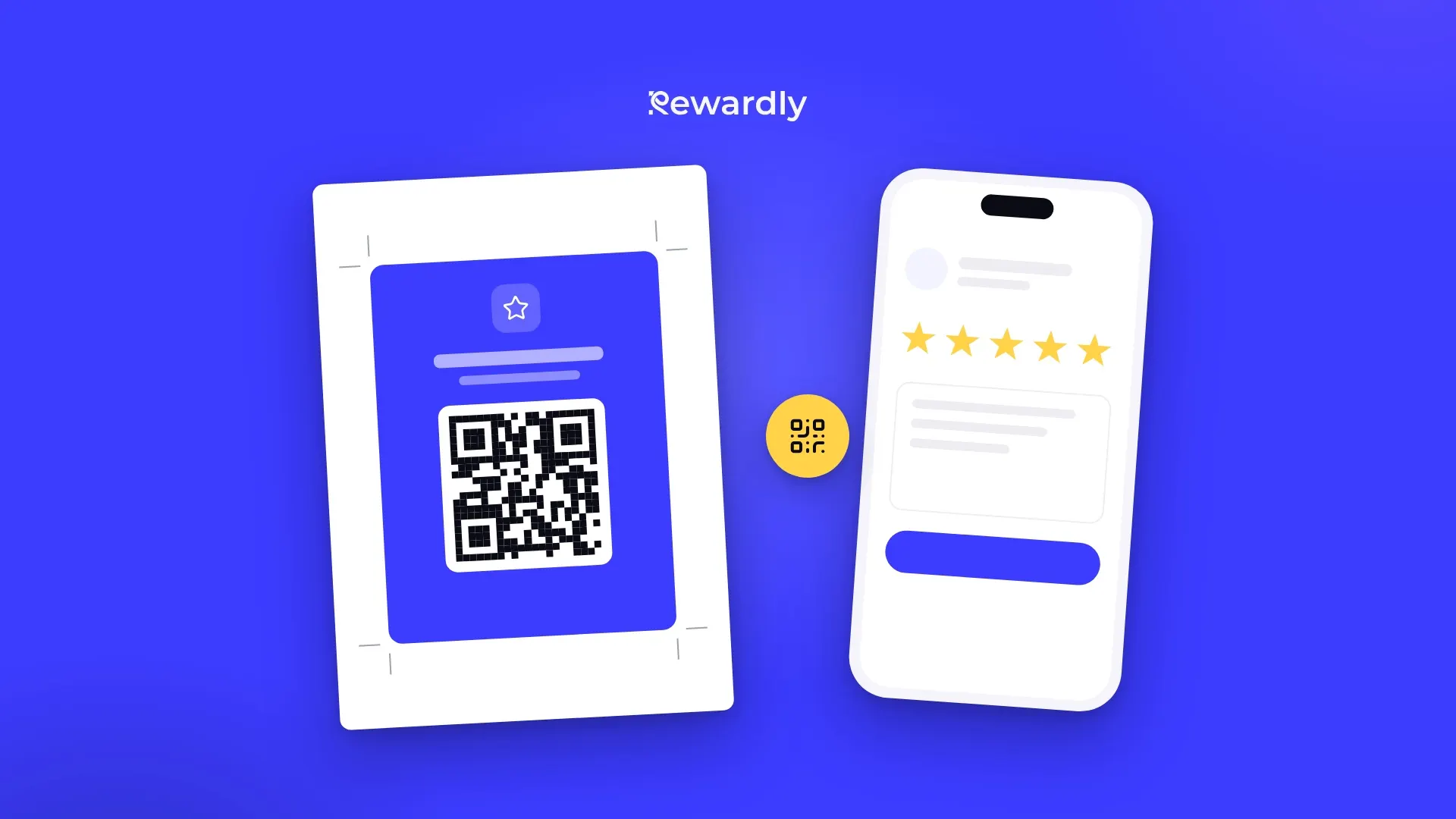
Задоволений клієнт часто охоче написав би вам відгук. Але спершу йому треба знайти ваш бізнес у Google, прокрутити сторінку до відгуків і відшукати кнопку оцінки. Після стількох кроків більшість людей здається. QR-код біля каси скорочує шлях до одного сканування. Тому ми створили інструмент QR-код для відгуків Google: вставте посилання на відгуки й надрукуйте готовий постер.
Крок 1: скопіюйте посилання на відгуки
Посилання ви знайдете у своєму Google Business Profile:
- Увійшовши в обліковий запис Google, знайдіть назву свого бізнесу в пошуку або відкрийте менеджер профілю компанії.
- На головній панелі натисніть «Отримати більше відгуків».
- Скопіюйте посилання. Воно починається з g.page або search.google.com.
Чому саме це посилання, а не адреса з Google Maps? Посилання на відгуки одразу відкриває форму зі шкалою зірок. Посилання на Maps відкриває лише вашу сторінку, і клієнт ще мусить шукати форму. Інструмент приймає й посилання на Maps, але посилання на відгуки працює краще.
Крок 2: оформіть постер
В інструменті ви вставляєте посилання й заповнюєте:
- Назву бізнесу та логотип, щоб клієнти впізнали вас.
- Заголовок до 40 символів, наприклад «Сподобався візит?»
- Другий рядок до 90 символів, наприклад «Залиште відгук у Google. Це займе 30 секунд.»
- Колір: одна з десяти готових колірних тем або власний колір, наприклад колір вашого логотипа.
Під QR-кодом стоїть підказка «Скануйте, щоб залишити відгук». Доки ви не вставите своє посилання, на постері показано зразок коду. Тож перед друком зробіть одну перевірку: проскануйте QR-код на екрані власним телефоном і переконайтеся, що він відкриває форму відгуку для вашого бізнесу.

Крок 3: надрукуйте або завантажте
Можна вибрати один із двох розмірів:
- A5, по центру A4, з мітками для обрізання. Підійде для настільної підставки чи рамки.
- A4, на всю сторінку для стіни чи дверей.
Під час друку виберіть масштаб 100% і без полів. Якщо хочете надрукувати постер у друкарні або поставити його в настільну підставку, завантажте його як PNG у роздільній здатності для друку.
Де розмістити постер
Там, де клієнт щойно отримав приємний досвід і все одно чекає:
- біля каси чи стійки видачі,
- на столику в кав'ярні чи ресторані,
- біля дзеркала в перукарні чи салоні краси,
- біля дверей, щоб зловити тих, хто виходить.
Розмістіть постер на рівні очей, нічого не ставлячи перед ним, і лише один на місце. Якщо біля каси стоїть ще й QR-код вашої картки лояльності, розмістіть їх у різних місцях або чітко підпишіть, що робить кожен код. Клієнту ніколи не повинно доводитися вгадувати, який із них сканувати.
Чого не писати на постері
QR-код робить головне, тексту лишається тільки показати, що це легко. «Це займе 30 секунд» чесно й конкретно. Але ніколи не пропонуйте нічого в обмін на відгук: ні знижки, ні штампа, ні безкоштовної кави. Google прямо забороняє такі стимули й може видалити відгуки, зібрані за винагороду.
Так само не просіть лише задоволених клієнтів. Просіть усіх, під час кожного візиту, тим самим постером. Як просити про відгуки постійних клієнтів і як відповідати навіть на негативні, розповідає стаття Як отримати відгуки в Google від постійних клієнтів.
Термін дії, приватність і ціна
QR-код містить ваше посилання на відгуки напряму, без проміжної адреси. Тому він працює, доки існує ваш Business Profile, нічого не треба поновлювати, і нічого не відстежується. Деякі генератори QR-кодів ведуть клієнта через власну адресу, і код перестає працювати, коли сервіс змінюється або стає платним. Тут цього не станеться.
Інструмент безкоштовний, без облікового запису й електронної пошти. Він працює у вашому браузері, а вставлене посилання використовується лише для створення QR-коду. Нікуди воно не надсилається.
Відгуки приводять нових клієнтів, лояльність повертає їх
Відгуки допомагають тим, хто вас ще не знає, вибрати саме вас. Щоб повернутися після першого візиту, їм потрібна причина. Її дає картка лояльності.
З Rewardly клієнти додають вашу картку лояльності в Apple Wallet або Google Wallet, відсканувавши QR-код біля каси, без завантаження застосунку. На тарифі Advanced і вище Rewardly може також надсилати їм після візиту запит на відгук на телефон, тож вам не доведеться покладатися лише на постер. Друковану картку можна створити й у нашому другому безкоштовному інструменті, конструкторі карток лояльності.
Додайте картку лояльності до своїх відгуків. Спробуйте Rewardly за 0 €
Без оплати наперед, клієнти додають картку в Apple Wallet або Google Wallet.