

Як запустити картку лояльності: QR-код, фрази для персоналу і перше повідомлення
Як запустити картку лояльності за 30 днів: де розмістити QR-код, що казати персоналу на касі і що написати у вашому першому повідомленні клієнтам.

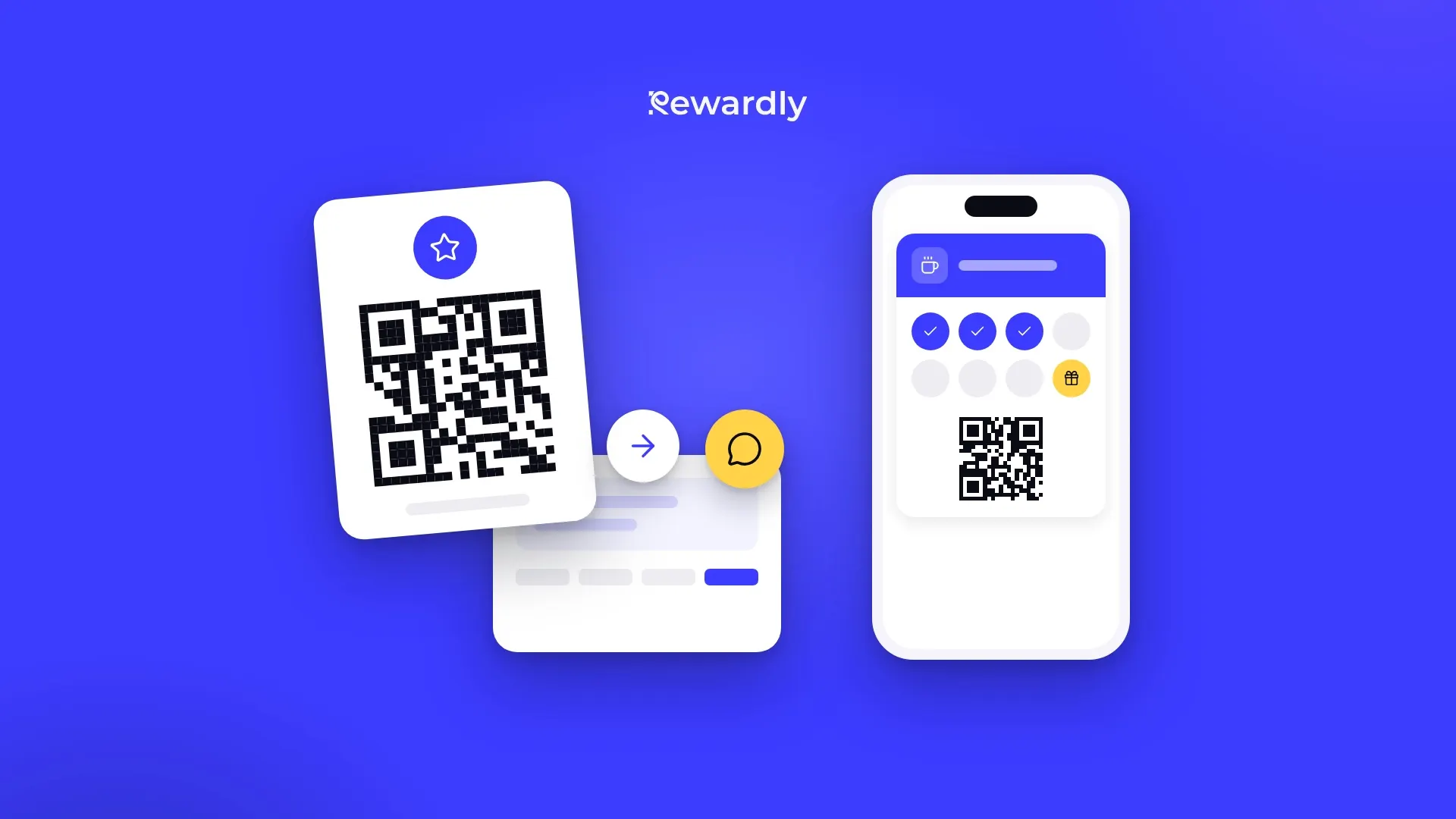
Доля картки лояльності вирішується на касі в перші тижні, а не в налаштуваннях. Клієнт приєднується, коли бачить QR-код у слушний момент, коли персонал пропонує одним коротким реченням і коли він бачить, що його картка справді змінилася після візиту. Налаштування в Rewardly займає близько 2 хвилин, тож перші 30 днів про звички.
Цей план ділить перші 30 днів на три етапи: розміщення QR-коду й персонал у 1-й тиждень, перше повідомлення в 2-й тиждень і перевірка цифр у 3-й та 4-й тиждень. Поради щодо розміщення і формулювань мають практичний характер, це не статистика. Кроки в Rewardly відповідають тому, що ви побачите в застосунку.
Коротка відповідь
- 1-й тиждень: розмістіть QR-код там, де клієнти чекають, щоб заплатити, і дайте персоналу одне речення, щоб пропонувати картку кожному клієнтові. Скануйте на кожному візиті.
- 2-й тиждень: надішліть перше повідомлення з однією причиною і одним закликом до дії. Push-сповіщення потребують Advanced або вище, у Basic їх немає.
- 3-й і 4-й тиждень: перегляньте «Overview», «Customers» і карту візитів, перенесіть QR-код туди, де клієнти не приєднуються, і скоригуйте речення персоналу.
- Без застосунку: клієнт додає картку в Apple Wallet або Google Wallet за QR-кодом приблизно за 10 секунд.
Де розмістити QR-код: розміщення в 1-й тиждень
QR-код працює там, де клієнт стоїть чи сидить із телефоном у руці. У Rewardly можна використати підставку формату A4, квадратну чи круглу наклейку, допис чи сторіз в Instagram і власний дизайн постера чи флаєра. Вони є на панелі «Share online» програми та в «Print and social».
- На касі, на рівні очей. Тут клієнт чекає, а персонал може на нього вказати. Це головне місце.
- На столі. У кав'ярні чи ресторані клієнт має час і телефон, тож підставка працює без того, щоб персонал щось пропонував.
- На вітрині. Наклейка на вітрині доходить до людей, які ще вирішують, чи заходити.
- Один QR-код на заклад. На панелі «Share online» можна обрати заклад, тож ви побачите, де клієнти приєднуються.
Rewardly створює файли для друку за вас: підставку, наклейки для прилавка й вітрини та постер із QR-кодом вашої картки. Ви завантажуєте їх у форматі PDF або PNG і друкуєте самі чи в друкарні.
Два застереження з редактора друку. Тримайте сильний контраст між кодом і його тлом, щоб телефон міг його прочитати. Прозоре тло може ускладнити сканування коду на строкатому фоні. Завжди скануйте код власним телефоном із тієї відстані, з якої скануватимуть клієнти, перш ніж друкувати. Якщо програма лише за запрошеннями, надрукований QR-код відкрив би закриту сторінку, тож ви ділитеся посиланнями-запрошеннями.
Що краще, QR-код чи посилання? Дивіться QR-код на касі чи посилання в Instagram.
Що казати персоналу: фрази на касі
У персоналу два завдання: запропонувати картку і сканувати її на кожному візиті. Найкраще працює одне коротке речення, яке всі кажуть однаково, у момент, коли називають суму.
Ситуація | Фраза для персоналу |
|---|---|
Пропозиція картки | «У вас є наша картка лояльності? Вона додається в телефон за 10 секунд, QR-код ось тут». |
Після сканування | «Готово, вашу картку оновлено. До винагороди трохи ближче». |
Винагорода готова | «У вас є винагорода. Використати її зараз?» |
Клієнт відмовляється | «Без проблем, QR-код буде тут, якщо передумаєте». |
Що персонал бачить у сканері: клієнт показує картку в Apple Wallet чи Google Wallet, персонал сканує її QR-код і бачить ім'я клієнта та баланс. Коли винагорода готова, персонал підтверджує її, коли клієнт її використовує. Використання винагороди не можна скасувати, тож спершу запитайте клієнта, чи використати її зараз.
Про дві ситуації персонал треба попередити заздалегідь:
- Немає інтернету. Без з'єднання сканер нічого не записує. Скажіть про це клієнтові, а власник може додати штамп пізніше.
- Пропущений штамп. Власник може виправити його в «Customers», у профілі клієнта, кнопкою «Adjust balances» із зазначенням причини. Зміна записується як транзакція, і картка в гаманці оновлюється.
Запросіть персонал у «Settings» і «Team» з роллю «Scanner». Кожен входить зі своїм обліковим записом на телефоні чи планшеті.
Перше повідомлення: коли і що надсилати в 2-й тиждень
Повідомлення потрапляє на екран блокування клієнта через картку в гаманці, без застосунку й без SMS. Rewardly називає рівень прочитання повідомлень у гаманці 90%. Повідомлення ви надсилаєте в «Notifications», починаючи з тарифу Advanced. Створюєте його за три кроки: «When», «Who» і «Message».
Правила для першого повідомлення:
- Одна причина, один заклик до дії. Наприклад, щось нове або винагорода, яка майже готова, плюс одне речення про те, що робити.
- Використайте ім'я. У повідомлення можна вставити ім'я клієнта (поле «First name»), а попередній перегляд показує назву вашого бізнесу як відправника.
- Пишіть коротко. Довгі повідомлення обрізаються на екрані блокування, тож Rewardly попереджає, якщо їх понад 160 символів.
- Почніть із привітання. Вітальне повідомлення типово вимкнено, ви вмикаєте його самі. Тоді воно автоматично надходить усім, хто додає картку. Повідомлення отримують лише клієнти, які погодилися на маркетинг.
- Не засипайте повідомленнями. Кількість push-сповіщень не обмежена, але на практиці досить одного-двох на тиждень із чіткою причиною.
На тарифі Basic замініть перше повідомлення розмовою на касі чи дописом в Instagram, доки не перейдете на вищий тариф.
Решта перших 30 днів: що перевірити в 3-й і 4-й тиждень
У 3-й тиждень відкрийте «Home» і вкладку «Overview». Подивіться на «New members» і «Visits», а на вкладці «Customers» на карту «Visits for the last 30 days», яка показує ваші найзавантаженіші дні. Ваші найкращі клієнти є в картці «Top customers», де їх ранжовано за витратами чи візитами.
Змінюйте щось одне на тиждень залежно від цифр:
- Мало нових учасників: перенесіть QR-код ближче до каси або змініть речення персоналу.
- Нові картки, але мало візитів: перевірте, чи персонал сканує на кожному візиті.
- Перші отримані винагороди: подивіться на число «Rewards redeemed», щоб оцінити, чи винагорода досяжна.
Щоб прочитати дашборд, дивіться 5 показників програми лояльності для щомісячної перевірки.
Перший тиждень день за днем
Перший тиждень вирішує, чи стане картка частиною каси. Ось простий план:
- 1-й день: картку створено, ви додали її у власний телефон і відсканували в сканері. Підставку надруковано.
- 2-й день: підставка стоїть біля каси. Персонал отримує речення для пропозиції картки та пробує сканер на вашій картці. Вони бачать, що з'являється: ім'я та баланс.
- З 3-го по 5-й день: стежте, як часто персонал пропонує картку. Запитайте, про що питають клієнти, і скоригуйте речення.
- 6-й і 7-й день: відкрийте «Home». Поки не приєдналося троє клієнтів, ви бачите контрольний список, потім «Overview». Подивіться на «New members» і «Recent activity».
Що бачить клієнт, коли картка працює
Якщо ви хочете мотивувати персонал, покажіть йому, що бачить клієнт. Клієнт сканує QR-код, заповнює коротку форму і додає картку в Apple Wallet на iPhone чи Google Wallet на Android. Після додавання штампа картка на його телефоні змінюється за кілька секунд.
Коли додано останній штамп, винагорода одразу готова, а картка починає лічбу з нуля, а зайві штампи переносяться. Під час наступного візиту персонал підтверджує винагороду в сканері. Клієнтові не треба ні про що просити, достатньо показати картку.
Три приклади адаптації до вашого бізнесу
Це ілюстрації, а не результати реальних бізнесів.
- Кав'ярня: QR-код варто розмістити на касі та на столах. Речення персоналу коротке, бо черга рухається швидко: «У вас є наша картка лояльності? Вона додається за 10 секунд».
- Салон: клієнт довше чекає наприкінці візиту, а в персоналу є час. QR-код варто розмістити на касі та в зоні очікування. Дата народження у формі дає змогу пізніше надіслати привітання з днем народження.
- Магазин: клієнти ходять між полицями, тож наклейка на прилавку і постер біля входу обидва допомагають. Персонал пропонує картку, коли називає суму.
Найчастіші помилки під час запуску
- QR-код далеко від місця, де клієнт чекає. Якщо коду немає на касі, клієнт його не знайде.
- Речення персоналу щодня змінюється. Нехай усі кажуть його однаково, тоді ви зрозумієте, що працює.
- Персонал не сканує на кожному візиті. Клієнт без штампа не бачить сенсу в картці. Забутий штамп можна виправити в профілі клієнта через «Adjust balances».
- Перше повідомлення без причини. Повідомлення без чіткої причини й заклику до дії губиться. Надсилайте його, коли є що оголосити.
- Очікувати, що повідомлення отримають усі. Клієнт, який не погодився на маркетинг, його не отримає, тож охоплення може бути меншим за кількість ваших учасників.
- Змінювати все одразу. Змінюйте щось одне на тиждень, інакше не дізнаєтеся, що спрацювало.
Контрольний список на 30 днів
- 1-й тиждень: QR-код на касі й на столах, речення для персоналу, сканування на кожному візиті.
- 2-й тиждень: вітальне повідомлення ввімкнено, під час пробного періоду або на Advanced і вище, перше повідомлення з однією причиною, посилання на відгук на звороті картки.
- 3-й і 4-й тиждень: «New members», «Visits» і карта «Visits» за останні 30 днів, одна зміна на тиждень.
Поширені запитання
Де розмістити QR-код картки лояльності?
На касі на рівні очей, на столах і на вітрині. Клієнт має відсканувати його, поки чекає з телефоном у руці. Завжди перевіряйте його власним телефоном перед друком.
Що має казати персонал, щоб клієнти приєднувалися?
Одне коротке речення, коли називає суму, наприклад «У вас є наша картка лояльності? Вона додається в телефон за 10 секунд». Однаково для кожного клієнта.
Коли надсилати перше push-сповіщення?
Коли з'являться перші учасники. Спершу вітальне повідомлення, яке отримує кожен новий власник картки, а потім у 2-й тиждень одне повідомлення з чіткою причиною. Push потребує Advanced або вище.
Чи потрібен клієнтові застосунок?
Ні. Він додає картку в Apple Wallet чи Google Wallet за QR-кодом або посиланням.
Що робити, якщо на касі зникає інтернет?
Сканеру потрібне з'єднання, тож без нього нічого не записується. Власник може пізніше виправити пропущений штамп у профілі клієнта.
Чи можна дати клієнтам посилання замість QR-коду?
Так. Посилання можна вставити в повідомлення, в Instagram, на NFC-наклейку або надіслати в SMS, що ви організовуєте самі. Rewardly не постачає NFC-наклейок і не надсилає SMS. Посилання ви копіюєте на панелі «Share online».
Як дізнатися, який QR-код працює?
Оберіть окремий QR-код для кожного закладу на панелі «Share online». Тоді ви побачите, де клієнти приєднуються.
Що, якщо персонал забуде відсканувати?
Власник може додати штамп чи бали в профілі клієнта через «Adjust balances». Це записується як транзакція з причиною, і картка в гаманці оновлюється.
Запустіть свою картку лояльності за 2 хвилини. Спробуйте Rewardly за 0 €
Без оплати наперед, 14 днів безкоштовно.


