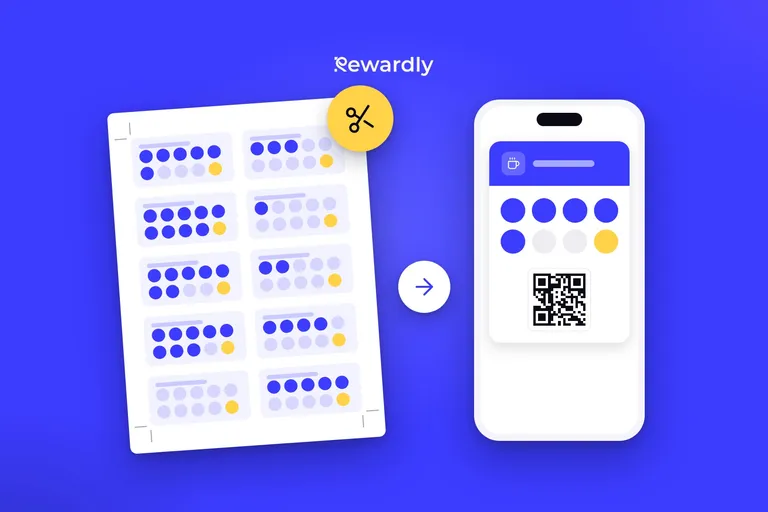
Sådan designer du et loyalitetskort til Apple Wallet og Google Wallet
Design et loyalitetskort til Apple Wallet og Google Wallet: logostørrelse, farver og kontrast, billede, tekst, et caféeksempel og en test på to telefoner.


For at designe et loyalitetskort til Apple Wallet og Google Wallet skal du starte i den mindste visning og arbejde dig op. Brug ét kvadratisk logo med luft omkring, to farver med stærk kontrast, et enkelt billede og en belønningslinje på få ord. Google beskærer dit logo til en cirkel, Apple sætter det i hjørnet af kortet, og ingen af dem levner meget plads til tekst. Du kan prøve alt det gratis i værktøjet til at lave loyalitetskort: Sæt logo, farver, stempelikon og belønning, og tag derefter det samme design med ind i Rewardly.
Denne guide handler om, hvordan kortet ser ud og læses på en telefon: logo, farver, billede, tekst og test på begge telefoner, med et eksempel fra en café. Hvordan kort virker for kunderne, står i vores guide til digitale loyalitetskort, og færdige opsætninger med belønninger finder du i digitale loyalitetskort, der sælger.
Logoet: kvadratisk, enkelt og med luft omkring
Logoet er det første, der går galt, fordi de to wallets behandler det forskelligt.
- Google Wallet maskerer logoet til en cirkel. Google beder om en kvadratisk PNG på mindst 660 × 660 pixel og siger, at du ikke selv skal maskere den: Hold den kvadratisk med en helt udfyldt baggrundsfarve og cirka 15 % margen omkring motivet, så intet bliver skåret af. Siden bemærker også, at et bredt logo på Android kan erstatte standardlogoet og virksomhedens navn i overskriften, hvilket fortæller dig, at dit navn allerede vises ved siden af logoet.
- Apple Wallet viser logoet i det øverste hjørne af kortet. Apple angiver det som en `logo.png` med en højde på 50 point og en bredde på 50 til 160 point, som regel et vandret ordmærke, og advarer mod indre skygger, fordi de forringer læsbarheden.
Ét logo kan bruges til begge: et enkelt mærke i en kvadratisk fil med rigelig tom plads. Et tyndt ordmærke, der læses fint på en hjemmeside, bliver til grød i en cirkel på størrelse med en mønt. Hvis dit logo er et langt navn, så brug forbogstavet eller symbolet og lad virksomhedens navn stå som tekst.
Det gratis kortværktøj tager PNG, JPG, SVG eller WebP op til 5 MB.
Farver: to med kontrast, ikke tre der passer sammen
Vælg en baggrund og en tekstfarve, og tjek så parret, for kunderne læser kortet på en armslængde, ofte udendørs i dagslys.
Målet er kontrastforholdet. WCAG, standarden for tilgængelighed, kræver mindst 4,5:1 for almindelig tekst og 3:1 for stor tekst (W3C, minimumskontrast, læst den 5. november 2026). Her er farveudvalg i caféstil, beregnet med formlen fra WCAG:
Tekst på baggrund | Forhold | Dom |
|---|---|---|
Råhvid #F8F9FA på espressobrun #3B2A20 | 12,95:1 | Let at læse |
Hvid på grøn #1E7E3B | 5,12:1 | Består |
Mørk #1A1A1A på orange #F78F48 | 7,44:1 | Består |
Hvid på den samme orange #F78F48 | 2,34:1 | Består ikke |
Creme #F3E9DC på beige #E8DCCB | 1,13:1 | Ulæselig |
Den orange i tabellen stammer fra farvelisten i Googles retningslinjer for brand, og hvid tekst på den består alligevel ikke. At en farve anbefales, gør ikke enhver tekstfarve på den læselig, så tjek parret. Begge wallets giver det samme råd: Apple beder om tilstrækkelig kontrast mellem baggrunds- og tekstfarver, og Google råder til at undgå mættet neon som #00FF00, fordi det kan få teksten til at forsvinde. Hvis du ikke sætter en baggrund, vælger Google den dominerende farve i dit logo.
Billedet: et bånd, ikke en plakat
I Apples kortstil til butikskort er billedet et stripebillede på 375 × 144 point, altså 1125 × 432 pixel i @3x. Det er den størrelse, det gratis kortværktøj beskærer en uploadet baggrund til, og værktøjet tegner stempelfelterne på det samme bånd, som dit rigtige kort har. Apples tips til striben er praktiske:
- Tekst kan stå oven på den, så hold områderne bag teksten rolige.
- Placér de vigtige elementer mod bunden eller den bagerste kant.
- Læg ikke tekst ind i billedet. Apple bemærker, at indlejret tekst ikke er tilgængelig, og Google siger, at tekst i dets heltebillede ikke bliver oversat.
- Brug PNG og hold filen lille, da kort ofte åbnes fra et link eller en e-mail.
På et stempelkort er striben der, hvor stemplerne bor, så et travlt foto konkurrerer med det, kunden skal tælle. En ensfarvet flade, et blødt mønster eller et mørklagt foto med lyse stempelfelter læses bedst.
Tekst: korte linjer og tal i felter
Hverken Apple eller Google angiver en grænse for antal tegn i korttekst på de sider, vi har læst, så den sikre regel er at skrive til den mindste plads.
- Belønningslinje: få ord. »Hver 8. kaffe er gratis« er 23 tegn. Værktøjets eget tip siger, at den skal være kort nok til at kunne læses på et kort.
- Virksomhedens navn: skriv det som tekst, ikke som en del af billedet. Dit navn står allerede ved siden af logoet i Googles overskrift.
- Alt, kunden skal kunne læse: læg det i et tekstfelt, aldrig inde i et billede. Apple advarer om, at billeder måske ikke vises på alle enheder, og et Apple Watch viser mindre information og færre billeder end en iPhone.
- Forside og bagside: Forsiden er til det, kunderne tjekker ved kassen, bagsiden til detaljer, de sjældent har brug for. Apple siger det samme: Hold forsiden fri for rod og flyt sjældent nødvendige detaljer til bagsiden.
Et eksempel fra en café
Sig, at en café, der hedder Aurora Café, vil have et kort til stamkunder, der kommer cirka en gang om ugen. Et eksempeldesign, så skift farver og ord ud med dine egne:
- Logo: et hvidt kaffekopmærke i en kvadratisk fil med tydelig margen, ikke det lange navn.
- Baggrund: espressobrun #3B2A20 til kortet og båndet.
- Tekst: råhvid #F8F9FA, et par på 12,95:1.
- Stempelfelter: karamel #E9B872 på det brune bånd, et par på 7,52:1, så tomme og udfyldte felter er lette at kende fra hinanden.
- Stempler: 8 felter med et kopikon og et andet ikon i det sidste felt, så præmien altid er i syne.
- Belønningslinje: »Hver 8. kaffe er gratis«.
Otte stempler følger værktøjets tip om, at seks til otte passer til ugentlige køb som kaffe. Vil du regne antallet ud ud fra dine egne priser, så se hvor mange stempler du skal sætte på et loyalitetskort.
Den svagere version af det samme kort har et lyst cremefarvet logo på et beige bånd, belønningen bagt ind i billedet og neongrønne stempler. Den ser fin ud på en designers skærm og falder fra hinanden på en telefon i solen.
Test på begge telefoner, før du printer QR-koden
En forhåndsvisning på en skærm er ikke kortet i en wallet, så test på én iPhone og én telefon med Android.
- Føj kortet til begge telefoner, fra QR-koden eller linket.
- Tjek logoet. Bliver det skåret af i Googles cirkel? Er det skarpt i Apples hjørne?
- Læs det på en armslængde, udendørs. Tag telefonen ud i dagslys og tæl stemplerne.
- Se på belønningen. Kan en fremmed læse den på tre sekunder?
- Tjek tomme og udfyldte felter. De skal se tydeligt forskellige ud.
- Spørg én, der aldrig har set det, hvad belønningen er. Hvis vedkommende tøver, så gør det enklere.
Du kan ændre designet og belønningsteksten senere. Nye kort viser ændringen med det samme, og kort, der allerede ligger i wallets, opdateres ved kundens næste stempel eller køb, så en første version behøver ikke være perfekt.
Ofte stillede spørgsmål
Hvor stort skal logoet være til Apple Wallet og Google Wallet?
Til Google en kvadratisk PNG på mindst 660 × 660 pixel med cirka 15 % margen. Til Apple er logofilen 50 point høj og 50 til 160 point bred. Et kvadratisk mærke med luft omkring virker i begge.
Kan jeg bruge et foto som baggrund på kortet?
Ja, som billedbånd, men hold teksten ude af fotoet, hold området bag stemplerne roligt og mørklæg et travlt foto, til lyse stempelfelter kan læses tydeligt.
Ser kortet ens ud på iPhone og Android?
Nej. Google beskærer logoet til en cirkel, og Apple viser det i hjørnet, og andre dele er også forskellige. Derfor tester du på begge.
Er kortværktøjet gratis?
Ja, værktøjet til at lave loyalitetskort koster ingenting. Du kan designe et kort og downloade det til print uden at betale (det beder om din e-mail før download), og det samme design kan føres videre, hvis du beslutter at gøre det digitalt i Rewardly, som har en prøveperiode på 14 dage.
Hvor mange stempler skal designet have?
Seks til otte passer til ugentlige køb som kaffe ifølge værktøjets tip. Se stempelguiden, der er linket ovenfor, for regnestykket.
Design dit første wallet-kort. Prøv Rewardly for 0 €
Ingen forudbetaling, 14 dage gratis.