Gratis loyalitetskort til print: design et stempelkort på få minutter
Design et gratis stempelkort til print: navn, belønning, logo, 4 til 12 stempler og dine farver. Print 10 kort på A4, eller download PNG eller SVG.

Et stempelkort af papir er den hurtigste måde at starte et loyalitetsprogram på. Du skal blot bruge en printer, en saks og et stempel. Besværet er som regel designet: en Word-skabelon falder fra hinanden, når den printes, en designer koster penge, og de skabeloner, du finder online, ligner kortet hos naboen.
Derfor har vi bygget en gratis generator til loyalitetskort. Udfyld nogle få felter, og download et kort, der er klar til print.
Det kan du indstille på kortet
- Virksomhedens navn og belønning: dit virksomhedsnavn og belønningen, for eksempel »Hver 8. kaffe er gratis«. Hold belønningen kort, så den kan læses på kortet.
- Logo: PNG, JPG, SVG eller WebP på op til 5 MB.
- Stempler til belønning: fra 4 til 12.
- Ikoner: vælg et stempelikon fra grupper som drikkevarer, bageri og slik, måltider, skønhed, fitness eller ydelser. Et separat belønningsikon sidder på det sidste stempel, så kunden altid kan se, hvad de samler til.
- Form og farver: stempler som cirkel, firkant eller afrundet firkant og din egen farve til kortet, teksten og stemplerne.
- Kortstørrelse: 85 × 55 mm, det europæiske visitkort, eller det amerikanske visitkort på 3,5 × 2 tommer.
Forhåndsvisningen ændrer sig ved hver ændring, så du med det samme kan se, hvordan kortet kommer til at se ud i din kundes hånd.

Fem trin
- Åbn generatoren til loyalitetskort.
- Skriv dit virksomhedsnavn og belønningen, og upload dit logo.
- Vælg antal stempler, stempelikonet og belønningsikonet.
- Indstil farverne, og tjek i forhåndsvisningen, at teksten er let at læse.
- Print kortet hjemme som et ark, eller download det til et trykkeri.
Hvor mange stempler skal du vælge
Seks til otte stempler passer til køb, der kommer en gang om ugen, som kaffe, kager eller frokost. Ti til tolv fungerer til billige varer, som folk køber flere gange om ugen. Dyrere ydelser, som en klipning eller en behandling, har sjældent brug for mere end fem eller seks stempler. Ingen samler til en belønning, der ligger et år ude i fremtiden.
Hvis du vil regne antallet ud fra dine egne priser og omkostninger, så læs Hvor mange stempler skal der være på et loyalitetskort.
Print hjemme
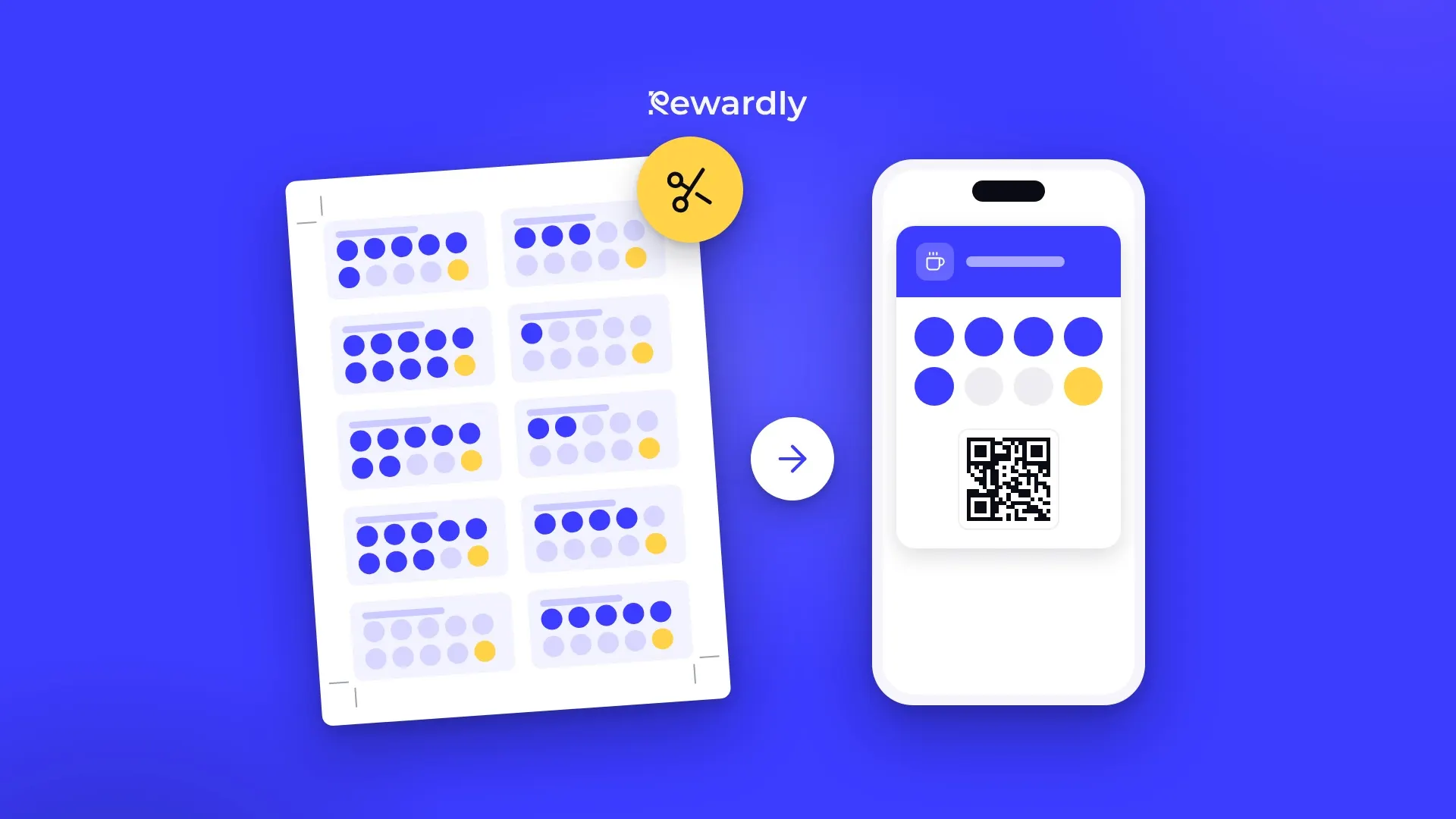
Knappen »Print ark« lægger ti kort på ét A4-ark med beskæringsmærker i kanten. Med den amerikanske størrelse får du et US Letter-ark i Avery 5371-layout, så du også kan printe på perforeret visitkortpapir og blot knække kortene ud.
To ting afgør, om kortene får den rigtige størrelse:
- I printdialogen vælger du 100 % skala og ingen margener.
- Print det første ark på almindeligt papir, og mål ét kort med en lineal. Først derefter printer du på karton.
Print i trykkeri
Hvis du vil have flere kort eller tykkere papir, så download kortet som PNG (cirka 400 dpi) eller SVG, og send det til et trykkeri. Bed om mat karton på 300 til 350 g/m². Et stempel og en kuglepen hæfter begge på en mat overflade, mens blæk let smitter af på en blank.
Virkelig gratis
Generatoren kræver ingen konto og ingen e-mail. Der er intet vandmærke på selve kortet. Kun marginen på printarket, uden for skærelinjerne, har en lille note »Lavet med rewardly.me«. Alt kører i din browser: din tekst og dit logo sendes ikke nogen steder og gemmes ikke på vores servere.
Når et papirkort ikke længere er nok
Papirkort har velkendte svage punkter. En kunde lader kortet blive hjemme eller mister det og begynder at samle forfra på et nyt. Du har ingen mulighed for at minde dem om, at de er ét stempel fra belønningen. Og du kan ikke se, hvor mange der faktisk bruger kortet.
Derfor viser generatoren også en anden forhåndsvisning: det samme design som et loyalitetskort i Apple Wallet. Knappen »Gør det digitalt« åbner Rewardly med navn, belønning, antal stempler, ikoner og farver allerede udfyldt. Du tjekker kortet, opretter en konto, og så er du klar til at starte.

Sådan fungerer det så i din butik:
- Kunden scanner QR-koden ved din disk, udfylder en kort formular og føjer kortet til Apple Wallet eller Google Wallet. Der er ingen app at hente, og det tager cirka 10 sekunder.
- Dit personale scanner kortet i Rewardly-appen på en telefon eller tablet og tilføjer et stempel. Der skal ingen kasse til, kun en internetforbindelse.
- Kortet på telefonen opdateres, så snart der tilføjes et stempel. Når det er fuldt, er belønningen klar, og kortet begynder at tælle forfra.
- Med abonnementet Advanced og højere kan du sende pushnotifikationer til dine kunders telefoner, for eksempel en velkomst, efter at de har føjet kortet til, eller en fødselsdagshilsen.
Et tip, før du skifter: overvej antallet af stempler grundigt til det digitale kort, men intet er endeligt: du kan ændre det, selv efter programmet er gået live, ligesom designet og belønningsteksten.
Papirkort og digitale kort kan køre side om side i en periode. Hvordan du skifter uden klager fra dine stamkunder, gennemgår vi i Sådan skifter du fra loyalitetskort af papir til digitale. Og hvis du også vil samle anmeldelser ved disken, så prøv vores andet gratis værktøj, QR-koden til Google-anmeldelser.
Læg dit design på dine kunders telefoner. Prøv Rewardly for 0 €
Ingen forudbetaling, sat op på 2 minutter.