Kostenlose Speisekarte zum Ausdrucken: Gerichte eintragen, auf A4 drucken
Erstellen Sie gratis eine Speisekarte: Rubriken, Gerichte mit kurzer Beschreibung, rechtsbündige Preise und Ihr Logo. Eine Seite A4 oder mehr, PNG oder SVG.

Sie ändern den Preis eines einzigen Gerichts, und die ganze Speisekarte in Word verschiebt sich. Die Preisspalte ist nicht mehr bündig, die zweite Seite beginnt mitten in den Desserts, und der Grafiker, der die Karte einmal gestaltet hat, meldet sich nicht mehr. Deshalb haben wir einen kostenlosen Speisekartengenerator gebaut. Sie tippen Rubriken, Gerichte und Preise ein, wählen einen Stil und laden eine Speisekarte herunter, die bereit für den Druck auf A4 ist.
Was auf die Karte kommt
Im Reiter Karte tragen Sie den Inhalt ein:
- Restaurant: der Name und eine Zeile darunter, etwa Ihre Küche, Ihre Öffnungszeiten oder ein kurzer Gruß. Die Zeile kann leer bleiben.
- Rubriken: Vorspeisen, Hauptgerichte, Desserts, Getränke. Rubriken und die Gerichte darin verschieben Sie mit den Pfeilen nach oben oder unten.
- Gerichte: Name, Preis und auf Wunsch eine kurze Beschreibung.
- Treuezeile: ein Satz am Ende der Karte, zum Beispiel „Jedes 8. Mittagessen geht auf uns. Fragen Sie nach unserer Treuekarte.“ Sie können ihn ändern oder ausschalten.
Die Karte wird in Ihrem Browser gespeichert. Wenn Sie eine Woche später einen Preis ändern möchten, müssen Sie nicht alles neu eintippen.

Stil und Layout
Unter Design wählen Sie:
- Stil: Klassisch, mit den Namen in einer Serifenschrift, oder Modern, durchgehend in einer klaren Groteskschrift.
- Farbe und Logo: eine Farbe aus den Farbfeldern oder ein genauer Hexcode, dazu ein Logo (PNG, JPG, SVG oder WebP), das über dem Namen des Restaurants sitzt.
- Spalten: eine oder zwei.
- Seiten: „Auf eine Seite“ oder „So viele wie nötig“.
- Preise: ein Währungszeichen wie €, vor oder nach dem Preis. Lassen Sie das Feld leer, stehen nur die Zahlen da.
Die Preise stehen rechtsbündig, ohne Punktlinien zum Gericht. Auf einer einzigen Seite verkleinert der Generator die Schrift ein wenig, wenn es sein muss. Passt die Karte auch mit der kleinsten Schrift nicht, meldet er das mit dem Hinweis „Die Seite ist voll“.
Eine Karte, die das Gericht verkauft, nicht den Preis
Den Satz übernimmt der Generator. Drei Tipps zum Inhalt liegen bei Ihnen:
- Eine Seite, ein Blick. Eine Karte auf einer Seite wird gelesen, eine Karte über drei Seiten wird überflogen. Meldet der Generator, dass die Seite voll ist, hilft fast immer: weniger Gerichte, nicht kleinere Schrift. Eine kürzere Karte verkauft von allem mehr.
- Beschreibungen mit drei bis acht Wörtern. Die Hauptzutaten, die Zubereitung und das, was es zu Ihrem Gericht macht. „Geschmortes Rind, 24 Monate gereifter Parmesan“ sagt mehr als ein ganzer Absatz. Wenn der Name schon alles sagt, lassen Sie die Beschreibung weg.
- Preise ohne Theater. Nur die Zahl, ohne ,00 am Ende, und ein kleines Währungszeichen. So bleibt der Blick des Gastes beim Gericht.
Mehrere Seiten und eine beidseitige Karte
Mit „So viele wie nötig“ laufen die Rubriken in voller Größe auf weitere Seiten. Haken Sie bei einer Rubrik „Auf neuer Seite beginnen“ an, um zum Beispiel die Getränke auf die Rückseite zu setzen. Dann drucken Sie beidseitig.
Eine Karte fasst bis zu 20 Rubriken mit jeweils bis zu 60 Gerichten. Das reicht für ein typisches Restaurant mehr als genug.
Drucken und herunterladen
- A4 drucken: eine Seite der Karte pro Blatt. Wählen Sie im Druckdialog 100 % Skalierung und keine Ränder.
- PNG herunterladen: in Druckauflösung, 3360 × 4752 px, etwa 406 dpi, für die Druckerei. Bei einer Karte mit mehreren Seiten wird pro Seite eine Datei heruntergeladen. Das PNG lässt sich ohne Schärfeverlust auf A5 verkleinern oder auf A3 vergrößern.
- SVG herunterladen: öffnet sich in jedem Designprogramm.
Fotos von Gerichten werden nicht unterstützt. Eine Karte aus Schrift und Farbe druckt auf jedem Bürodrucker sauber und liest sich am Tisch schneller.
Kostenlos und ohne Anmeldung
Der Generator braucht weder ein Konto noch Ihre Mailadresse. Alles läuft in Ihrem Browser, und nichts, was Sie eingeben, wird an uns gesendet. Am unteren Rand jeder Seite steht ein kleiner Hinweis „Erstellt mit rewardly.me“.
Die letzte Zeile der Karte
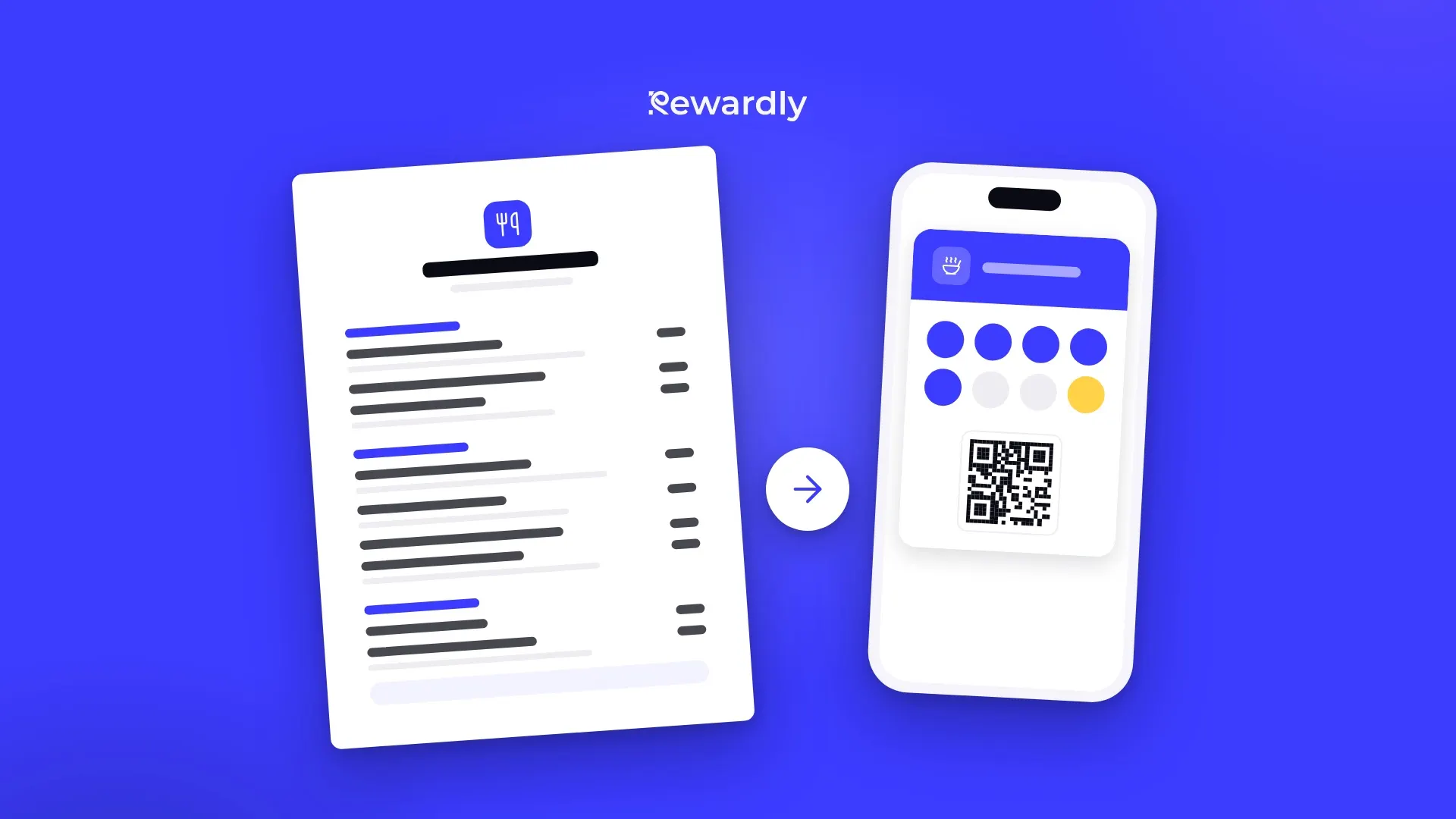
Die Speisekarte ist das eine Blatt Papier, das jeder Gast liest. Deshalb setzt der Generator eine Treuezeile ans Ende. „Jedes 8. Mittagessen geht auf uns“ ist auf der Speisekarte mehr wert als jedes Plakat an der Wand.
Die Zeile funktioniert auch mit einer Stempelkarte aus Papier, die Sie mit unserem Treuekartengenerator gestalten können. Mit Rewardly liegt die Karte dahinter auf dem Smartphone des Gastes:
- Der Gast scannt einen QR Code auf dem Tisch oder an der Kasse und fügt die Karte zu Apple Wallet oder Google Wallet hinzu. Er muss keine App herunterladen, und es dauert etwa 10 Sekunden.
- Ihr Team fügt in der Rewardly App auf einem Smartphone einen Stempel hinzu. Dafür braucht es nur eine Internetverbindung.
- Wenn Sie Papaya POS, Storyous, Portos oder Dotykačka nutzen, können Sie Ihre Kasse ab dem Tarif Advanced mit Rewardly verbinden.
Geben Sie Ihrer Treuezeile eine Karte auf dem Smartphone. Testen Sie Rewardly für 0 €
Ohne Vorauszahlung, in 2 Minuten startklar.