Treuekarte in der Wallet: So funktioniert sie für Kunden, vom Scan zur Prämie
Was der Kunde sieht: QR Code scannen, Karte in Apple Wallet oder Google Wallet speichern, Stempel sammeln, Prämie erhalten, Nachricht auf dem Sperrbildschirm.


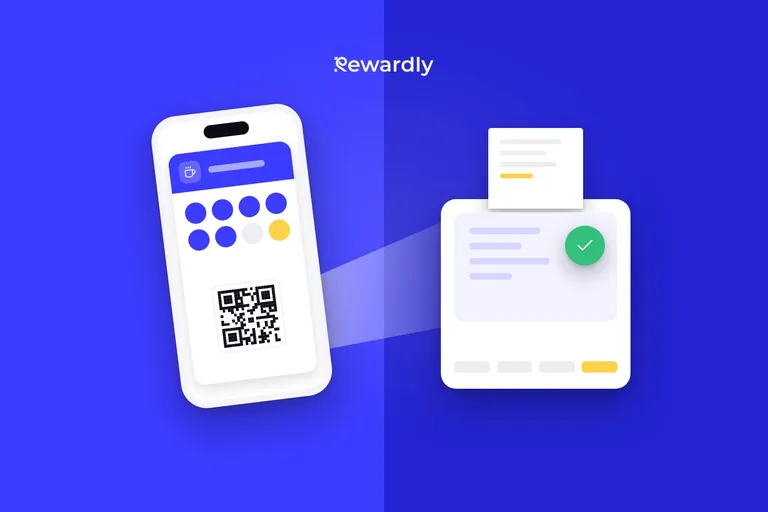
Eine Treuekarte in der Wallet ist eine Stempel- oder Punktekarte, die in Apple Wallet auf dem iPhone oder in Google Wallet auf Android liegt. Der Kunde scannt an Ihrer Theke einen QR Code, füllt ein kurzes Formular aus und speichert die Karte, in etwa 10 Sekunden und ohne etwas herunterzuladen. Bei späteren Besuchen scannt das Team die Karte, und der neue Stempel erscheint darauf. Dieser Leitfaden begleitet einen Kunden vom ersten Scan bis zur Prämie und zum Löschen der Karte, auf beiden Handys.
Warum eine Walletkarte und nicht Ihre eigene App, steht in Treueprogramm ohne App: Wann es sich lohnt und wann eine App besser ist. Wie Sie in Ihrem Geschäft starten, steht in Treuekarte ohne App einführen. Hier schauen wir auf den Bildschirm des Kunden.
Dieselbe Karte auf iPhone und Android
Der Weg ist derselbe. Die Wallet und einige Einzelheiten unterscheiden sich:
Moment | iPhone | Android |
|---|---|---|
Schaltfläche auf der Anmeldeseite | Nur Apple Wallet | Nur Google Wallet |
Karte speichern | Die Karte wird geladen und Wallet öffnet sich | Google Wallet öffnet sich über einen fertigen Speicherlink |
Wo die Karte liegt | In Apple Wallet | In Google Wallet |
Karte in der Nähe Ihres Geschäfts | Wallet kann sie auf dem Sperrbildschirm zeigen | Google Wallet kann eine Mitteilung senden |
Der Kunde wählt keine Wallet. Die Seite zeigt nur die Schaltfläche für sein Handy.
So fügen Sie eine Treuekarte auf dem iPhone zu Apple Wallet hinzu
- Scannen Sie den QR-Code mit der Kamera oder öffnen Sie den Link des Unternehmens.
- Füllen Sie auf der Seite, die sich öffnet, das kurze Formular aus und tippen Sie auf den Apple-Wallet-Button.
- Ihr iPhone zeigt eine Vorschau der Karte. Tippen Sie auf „Hinzufügen“.
- Fertig. Die Karte ist in der Wallet-App.
Android: Google Wallet
- Scannen Sie den QR-Code mit der Kamera oder öffnen Sie den Link des Unternehmens.
- Füllen Sie das kurze Formular aus und tippen Sie auf den Google-Wallet-Button.
- In Google Wallet öffnet sich eine Vorschau der Karte. Bestätigen Sie, um sie zu speichern.
- Fertig. Die Karte ist in Google Wallet.
Schritt für Schritt, vom Scan bis zur Prämie
- Scannen. Der Kunde scannt den QR Code an Ihrer Theke oder öffnet einen Link, den Sie ihm schicken. Die Anmeldeseite öffnet sich im Browser. Am Computer zeigt sie nur einen QR Code, den man mit dem Handy scannt, die Karte lässt sich also nicht vom Computer aus hinzufügen.
- Formular. Es ist kurz. Vorname und Mailadresse sind empfohlen, aber keine Pflicht, und ein Kunde kann die Karte auch ohne Ausfüllen hinzufügen. Fragen Sie nach dem Geburtsdatum nur, wenn Sie Geburtstagsnachrichten schicken. Was Sie fragen und was Sie weglassen, steht in wie Sie Kunden zur Anmeldung bringen.
- Speichern. Der Kunde tippt auf die Schaltfläche für seine Wallet. Kein Konto und kein Passwort.
- Die Karte in der Wallet. Sie liegt dort, wo er Bordkarten und Zahlkarten aufbewahrt, nicht zwischen den App Symbolen. Wie Ihre Karte aussehen wird, sehen Sie vorab im kostenlosen Generator für Treuekarten. Mit Advanced und eingeschalteter Willkommensnachricht kommt eine Nachricht, sobald die Karte hinzugefügt ist.
- Der erste Einkauf. Der Kunde öffnet die Karte, sie zeigt einen QR Code. Das Team scannt ihn im Scanner, der im Browser auf Handy oder Tablet läuft, und vergibt den Stempel. Wie das an der Kasse abläuft, steht in die Treuekarte an der Kasse scannen.
- Der Stempel auf der Karte. Nach jedem Stempel oder Einkauf aktualisiert sich die Karte in beiden Wallets. Der Kunde tippt nichts an und lädt nichts neu.
- Die Prämie. Vergibt das Team den letzten Stempel, ist die Prämie sofort bereit, und die Karte beginnt von vorn zu zählen. Beim nächsten Besuch bestätigt das Team die Prämie im Scanner, oder eine angebundene Kasse zieht sie vom Bon ab.
Beispiel: ein Kunde, eine Karte
Zur Veranschaulichung, ersetzen Sie es durch Ihre eigene Karte. Ein Café hat eine Karte mit 10 Stempeln, die Prämie ist ein Gratis Kaffee, und ein Stempel wird pro Artikel vergeben (die Regel Stempel pro Produkt, siehe Stempel pro Besuch oder Stempel pro Produkt).
- Erster Besuch: Der Kunde meldet sich an und bekommt 1 Stempel. 1 von 10.
- Zweiter und dritter Besuch: je ein Kaffee, insgesamt 3.
- Vierter Besuch: drei Kaffee für Kollegen, 3 Stempel, insgesamt 6.
- Fünfter Besuch: zwei Kaffee, insgesamt 8.
- Sechster Besuch: vier Kaffee fürs ganze Büro, 8 + 4 = 12 Stempel. Die Karte fasst 10, die Prämie ist also sofort bereit, und 12 − 10 = 2 Stempel werden übertragen.
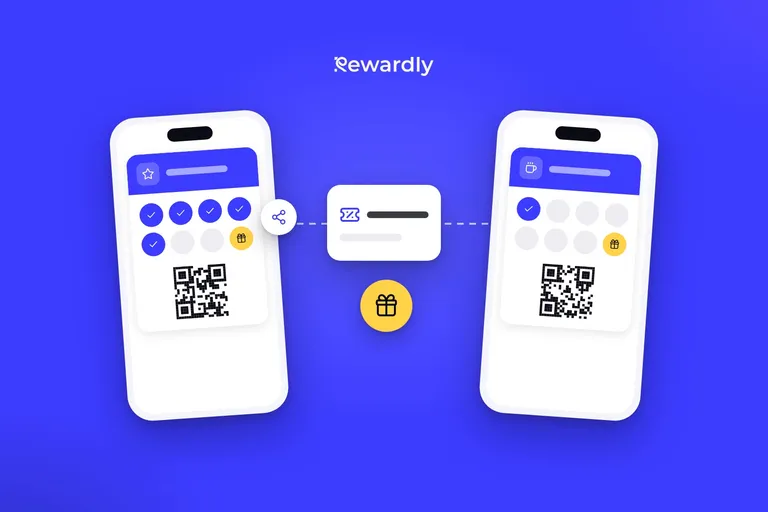
Der Kunde bekommt die Prämie, und dieselbe Karte zeigt schon 2 Stempel der nächsten Runde. Es entsteht keine neue Karte.
Eine Nachricht auf dem Sperrbildschirm
Ab Advanced können Sie Kunden Pushnachrichten senden. Sie erscheinen als Mitteilung auf dem Sperrbildschirm. Rewardly misst bei Walletnachrichten eine Leserate von 90 %. Sie erreichen nur Kunden, die Marketingnachrichten zugestimmt haben.
Die Karte kann auch in der Nähe Ihres Geschäfts melden. Apple Wallet kann die Karte auf dem Sperrbildschirm zeigen, wenn der Kunde in der Nähe einer von bis zu zehn Adressen ist, und das System entscheidet, wann. Seit Oktober 2025 kann Google Wallet eine Mitteilung in der Nähe einer von bis zu zehn Adressen senden, und Google entscheidet, wie nah. Grenzen und Einrichtung stehen im Beitrag Treuekarten in Apple Wallet und Google Wallet: Was sie können und was nicht.
Die Karte löschen und was schiefgehen kann
Der Kunde löscht die Karte in der Wallet wie jede andere Karte oder jeden anderen Pass. Er braucht dafür kein Passwort, und auf dem Handy bleibt kein Symbol zurück. Sagt er später, sein Stand stimme nicht, können Sie die Stempel oder Punkte in seinem Datensatz im Dashboard korrigieren.
Zwei Dinge sollten Sie von Anfang an sagen:
- Ein Handy ohne Apple Wallet oder Google Wallet kann die Karte nicht speichern. Die Anmeldung endet immer in einer von beiden, und es gibt keine Webkarte als Ausweichlösung.
- Das Team braucht Internet. Ohne Verbindung wird der Stempel nicht gespeichert, und es gibt keine Warteschlange für offline. Ist die Verbindung wieder da, scannen Sie die Karte noch einmal.
FAQ
Braucht der Kunde eine App?
Nein. Die Karte liegt in Apple Wallet oder Google Wallet, die das Handy schon hat. Der Kunde scannt den QR Code, füllt ein kurzes Formular aus und tippt zum Speichern.
Was, wenn das Handy weder Apple Wallet noch Google Wallet hat?
Dann lässt sich die Karte nicht speichern. Für ein solches Handy hat Rewardly keine Ausweichlösung.
Aktualisiert sich die Karte nach einem Stempel von selbst?
Ja. Stempel oder Punkte ändern sich nach einem Besuch auf der Karte, der Kunde muss nichts tun.
Kann ich eine Nachricht an die Karte senden?
Ja, ab Advanced. Sie erscheint als Mitteilung auf dem Sperrbildschirm bei Kunden, die Marketingnachrichten zugestimmt haben.
Treuekarte erstellen, die Kunden in 10 Sekunden hinzufügen. Rewardly für 0 € testen
Keine Vorauszahlung, 14 Tage kostenlos.