Treuekarte für Apple Wallet und Google Wallet gestalten: Logo, Farben, Bild
Treuekarte für Apple Wallet und Google Wallet gestalten: Logogröße, Farben und Kontrast, Bild, Text, ein Café Beispiel und der Test auf zwei Handys.


Wenn Sie eine Treuekarte für Apple Wallet und Google Wallet gestalten, beginnen Sie bei der kleinsten Ansicht und arbeiten sich nach oben. Nehmen Sie ein quadratisches Logo mit Freiraum, zwei Farben mit starkem Kontrast, ein einfaches Bild und eine Prämienzeile aus wenigen Wörtern. Google schneidet Ihr Logo kreisrund zu, Apple setzt es in die Ecke der Karte, und beide lassen wenig Platz für Text. Das alles können Sie kostenlos im Generator für Treuekarten ausprobieren: Logo, Farben, Stempelsymbol und Prämie festlegen und dann dasselbe Design in Rewardly übernehmen.
Dieser Leitfaden handelt davon, wie die Karte auf dem Handy aussieht und gelesen wird: Logo, Farben, Bild, Text und Tests auf beiden Handys, mit einem Café als Beispiel. Wie Karten für Kunden funktionieren, steht in unserem Leitfaden zu digitalen Treuekarten, und fertige Setups mit Prämien finden Sie in digitale Treuekarten, die verkaufen.
Das Logo: quadratisch, einfach, mit Freiraum
Am Logo geht zuerst etwas schief, denn die beiden Wallets behandeln es unterschiedlich.
- Google Wallet maskiert das Logo zu einem Kreis. Google verlangt ein quadratisches PNG von mindestens 660 × 660 Pixeln und sagt, Sie sollen es nicht selbst maskieren: Lassen Sie es quadratisch, mit vollflächiger Hintergrundfarbe und etwa 15 % Rand um das Motiv, damit nichts abgeschnitten wird. Die Seite weist auch darauf hin, dass auf Android ein breites Logo das Standardlogo und den Firmennamen in der Kopfzeile ersetzen kann, Ihr Name steht also schon neben dem Logo.
- Apple Wallet zeigt das Logo in der oberen Ecke der Karte. Apple nennt eine Datei `logo.png` mit 50 Punkten Höhe und 50 bis 160 Punkten Breite, meist eine waagerechte Wortmarke, und rät von inneren Schlagschatten ab, weil sie die Lesbarkeit mindern.
Ein Logo kann für beide dienen: ein einfaches Zeichen in einer quadratischen Datei, mit viel Leerraum. Eine dünne Wortmarke, die auf einer Website gut aussieht, wird in einem Kreis von der Größe einer Münze zu Brei. Besteht Ihr Logo aus einem langen Namen, nehmen Sie den Anfangsbuchstaben oder das Symbol und lassen den Firmennamen als Text erscheinen.
Der kostenlose Generator nimmt PNG, JPG, SVG oder WebP bis 5 MB.
Farben: zwei mit Kontrast statt drei, die zusammenpassen
Wählen Sie eine Hintergrundfarbe und eine Textfarbe und prüfen Sie dann das Paar, denn Kunden lesen die Karte auf Armlänge, oft draußen bei Tageslicht.
Das Maß ist das Kontrastverhältnis. Der Barrierefreiheitsstandard WCAG verlangt mindestens 4,5:1 für normalen Text und 3:1 für großen Text (W3C, Mindestkontrast, am 5. November 2026 gelesen). Hier Farbpaare im Café Stil, berechnet mit der WCAG Formel:
Text auf Hintergrund | Verhältnis | Urteil |
|---|---|---|
Gebrochenes Weiß #F8F9FA auf Espressobraun #3B2A20 | 12,95:1 | Gut lesbar |
Weiß auf Grün #1E7E3B | 5,12:1 | Besteht |
Dunkel #1A1A1A auf Orange #F78F48 | 7,44:1 | Besteht |
Weiß auf demselben Orange #F78F48 | 2,34:1 | Fällt durch |
Creme #F3E9DC auf Beige #E8DCCB | 1,13:1 | Unlesbar |
Das Orange in der Tabelle stammt aus der Farbliste in Googles Markenrichtlinien, und weißer Text darauf fällt trotzdem durch. Dass eine Farbe empfohlen wird, macht nicht jede Textfarbe darauf lesbar, prüfen Sie also das Paar. Beide Wallets geben denselben Rat: Apple verlangt ausreichenden Kontrast zwischen Hintergrund und Textfarbe, und Google rät von gesättigtem Neon wie #00FF00 ab, weil darauf Text verschwinden kann. Legen Sie keinen Hintergrund fest, wählt Google die Hauptfarbe Ihres Logos.
Das Bild: ein Streifen, kein Plakat
Bei Apples Kartenstil für Geschäfte ist das Bild ein Streifenbild von 375 × 144 Punkten, also 1125 × 432 Pixel bei @3x. Auf diese Größe schneidet der kostenlose Generator ein hochgeladenes Hintergrundbild zu, und er zeichnet die Stempelfelder auf denselben Streifen, den auch Ihre echte Karte trägt. Apples Tipps für den Streifen sind praktisch:
- Text kann darüber erscheinen, halten Sie die Flächen hinter dem Text also ruhig.
- Setzen Sie wichtige Elemente nach unten oder an den hinteren Rand.
- Betten Sie keinen Text ins Bild ein. Apple merkt an, dass eingebetteter Text nicht barrierefrei ist, und Google sagt, Text in seinem Heldenbild werde nicht lokalisiert.
- Nehmen Sie PNG und halten Sie die Datei klein, denn Karten werden oft über einen Link oder eine Mail geöffnet.
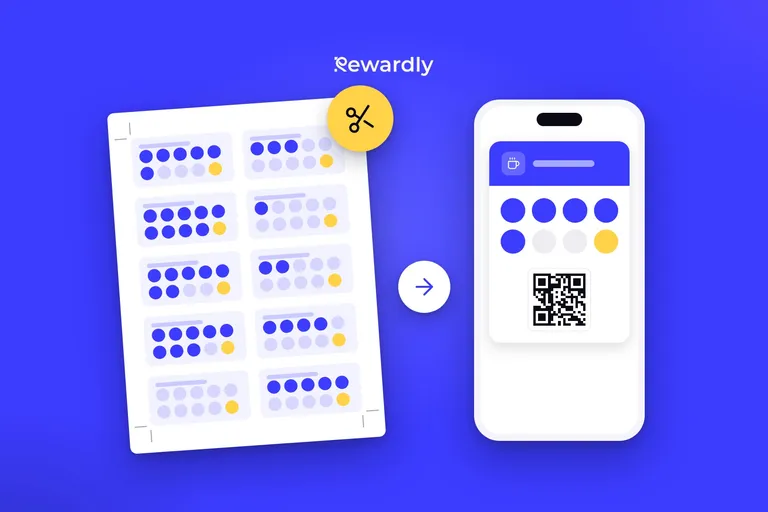
Bei einer Stempelkarte ist der Streifen der Ort, an dem die Stempel liegen, ein unruhiges Foto konkurriert also mit dem, was der Kunde zählen muss. Am besten lesen sich eine einfarbige Fläche, ein sanftes Muster oder ein abgedunkeltes Foto mit hellen Stempelfeldern.
Text: kurze Zeilen und Zahlen in Feldern
Weder Apple noch Google nennen auf den gelesenen Seiten eine Zeichengrenze für den Text der Karte, die sichere Regel lautet also: schreiben Sie für den kleinsten Platz.
- Prämienzeile: wenige Wörter. „Jeder 8. Kaffee gratis“ hat 22 Zeichen. Der Hinweis im Generator sagt, sie solle kurz genug sein, um sie auf einer Karte zu lesen.
- Firmenname: schreiben Sie ihn als Text, nicht als Teil des Bildes. Ihr Name steht in Googles Kopfzeile schon neben dem Logo.
- Alles, was der Kunde lesen muss: in ein Textfeld, nie in ein Bild. Apple warnt, dass Bilder nicht auf jedem Gerät angezeigt werden, und eine Apple Watch zeigt weniger Informationen und weniger Bilder als ein iPhone.
- Vorderseite und Rückseite: Die Vorderseite ist für das, was Kunden an der Kasse prüfen, die Rückseite für Details, die sie selten brauchen. Apple sagt dasselbe: Halten Sie die Vorderseite aufgeräumt und verlegen Sie selten gebrauchte Details auf die Rückseite.
Ein Beispiel: das Café
Sagen wir, ein Café namens Aurora Café möchte eine Karte für Stammkunden, die etwa einmal pro Woche kommen. Beispieldesign, ersetzen Sie Farben und Worte durch Ihre:
- Logo: das weiße Zeichen einer Kaffeetasse in einer quadratischen Datei mit freiem Rand, nicht der lange Name.
- Hintergrund: Espressobraun #3B2A20 für Karte und Streifen.
- Text: gebrochenes Weiß #F8F9FA, ein Paar mit 12,95:1.
- Stempelfelder: Karamell #E9B872 auf dem braunen Streifen, ein Paar mit 7,52:1, damit leere und gefüllte Felder leicht zu unterscheiden sind.
- Stempel: 8 Felder mit einem Tassensymbol und einem anderen Symbol auf dem letzten Feld, damit die Prämie immer im Blick ist.
- Prämienzeile: „Jeder 8. Kaffee gratis“.
Acht Stempel folgt dem Hinweis des Generators, dass sechs bis acht zu wöchentlichen Einkäufen wie Kaffee passen. Wenn Sie die Zahl aus Ihren eigenen Preisen ableiten wollen, lesen Sie wie viele Stempel auf eine Treuekarte gehören.
Die schwächere Version derselben Karte hat ein helles cremefarbenes Logo auf einem beigen Streifen, die Prämie ins Bild eingebrannt und neongrüne Stempel. Auf dem Monitor eines Designers sieht das gut aus, und auf dem Handy in der Sonne fällt es auseinander.
Testen Sie auf beiden Handys, bevor Sie den QR Code drucken
Eine Vorschau am Monitor ist nicht die Karte in einer Wallet, testen Sie also auf einem iPhone und einem Android Handy.
- Legen Sie die Karte auf beide Handys, über den QR Code oder den Link.
- Prüfen Sie das Logo. Ist es im Kreis von Google abgeschnitten? Ist es in der Ecke bei Apple scharf?
- Lesen Sie auf Armlänge, draußen. Gehen Sie mit dem Handy bei Tageslicht nach draußen und zählen Sie die Stempel.
- Schauen Sie auf die Prämie. Kann ein Fremder sie in drei Sekunden lesen?
- Prüfen Sie leere und gefüllte Felder. Sie müssen klar verschieden aussehen.
- Fragen Sie jemanden, der die Karte noch nie gesehen hat, was die Prämie ist. Wenn er zögert, vereinfachen Sie.
Design und Prämientext können Sie später ändern. Neue Karten zeigen die Änderung sofort, und Karten, die schon in Wallets liegen, aktualisieren sich beim nächsten Stempel oder Einkauf des Kunden, die erste Version muss also nicht perfekt sein.
FAQ
Welche Größe sollte das Logo für Apple Wallet und Google Wallet haben?
Bei Google ein quadratisches PNG von mindestens 660 × 660 Pixeln mit etwa 15 % Rand. Bei Apple ist die Logodatei 50 Punkte hoch und 50 bis 160 Punkte breit. Ein quadratisches Zeichen mit Freiraum funktioniert in beiden.
Kann ich ein Foto als Hintergrund der Karte verwenden?
Ja, als Bildstreifen, aber lassen Sie Text aus dem Foto heraus, halten Sie die Fläche hinter den Stempeln ruhig und dunkeln Sie ein unruhiges Foto ab, bis helle Stempelfelder gut zu lesen sind.
Sieht die Karte auf iPhone und Android gleich aus?
Nein. Google schneidet das Logo kreisrund zu, Apple zeigt es in der Ecke, und auch andere Teile unterscheiden sich. Deshalb testen Sie auf beiden.
Ist der Generator für Treuekarten kostenlos?
Ja, der Generator für Treuekarten kostet nichts. Sie können eine Karte gestalten und zum Drucken herunterladen, ohne zu zahlen (vor dem Download fragt er nach Ihrer Mailadresse), und dasselbe Design lässt sich übernehmen, wenn Sie die Karte digital in Rewardly anlegen, mit 14 Tagen Test.
Wie viele Stempel sollte das Design haben?
Sechs bis acht passen nach dem Hinweis des Generators zu wöchentlichen Einkäufen wie Kaffee. Die Rechnung steht im oben verlinkten Leitfaden zu Stempeln.
Erste Walletkarte gestalten. Rewardly für 0 € testen
Keine Vorauszahlung, 14 Tage kostenlos.