Első push értesítés tárcás hűségkártyára, lépésről lépésre
Küldd el az első push értesítést egy tárcás hűségkártyára lépésről lépésre: Mikor, Kinek és Üzenet, ütemezés, keresztnév, előnézet és a tárca korlátai.

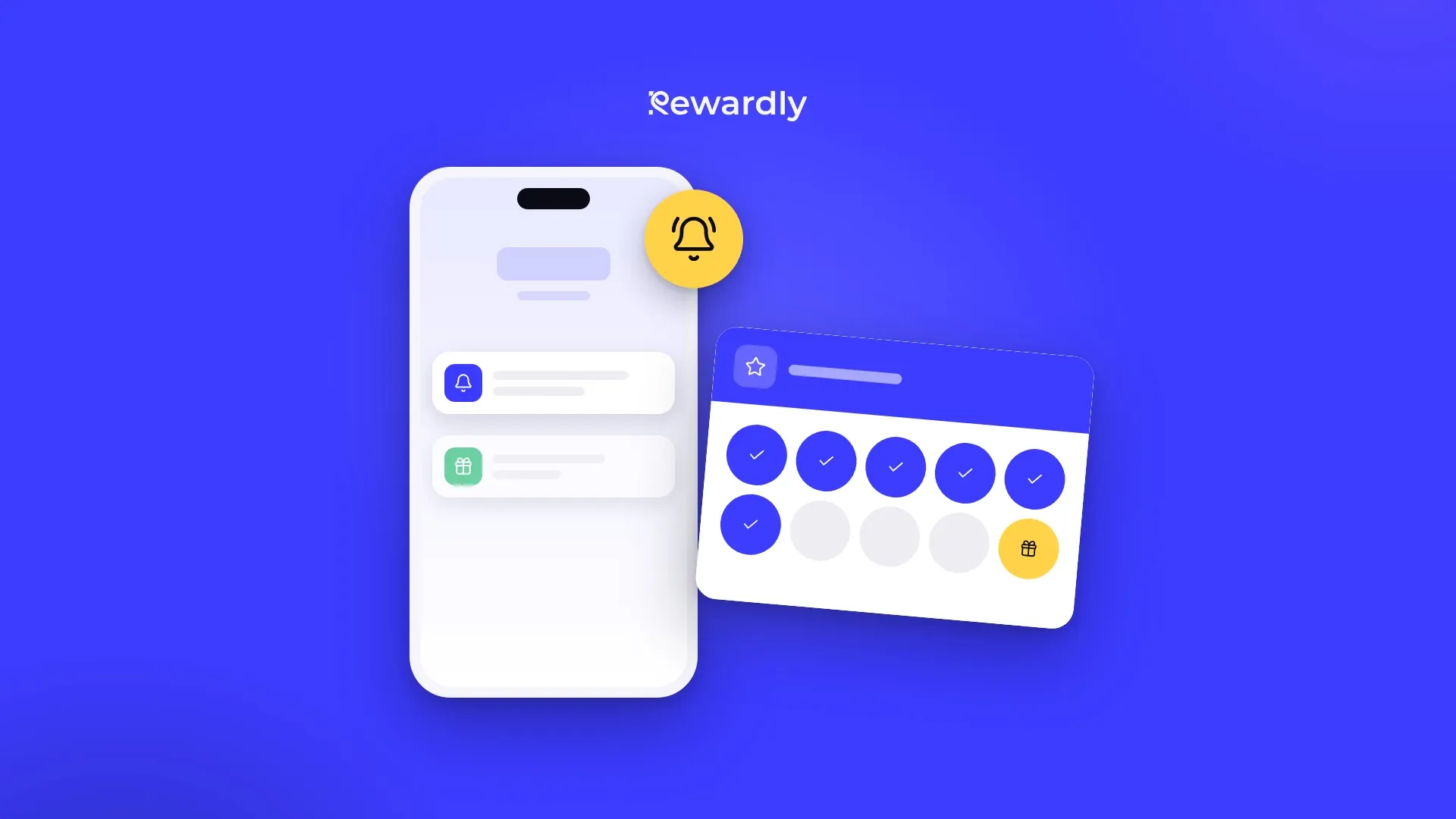
A hűségkártyára küldött push értesítés a vendég zárolási képernyőjére érkezik az Apple Walletben vagy a Google Walletben lévő kártyán keresztül. Nem kell hozzá app és telefonszám. A Rewardlyban az első üzenetet három lépésben építed fel (Mikor, Kinek és Üzenet), az ellenőrzés és a küldés pedig néhány perc.
Ez az útmutató a képernyőket követi úgy, ahogy az irányítópulton látni fogod, és azzal zárul, mit lát a vendég, és mire érdemes figyelni.
A rövid válasz
- Az irányítópulton nyisd meg az Értesítések részt, és kattints az Új értesítés gombra.
- Opcionálisan válassz sablont az Indulás sablonból résznél, például Üdvözlés vagy Új termék.
- Töltsd ki a három lépést: Mikor (küldés most, ütemezés vagy tevékenységre), Kinek (a hűségprogram és a vendégek) és Üzenet.
- Az Ellenőrzés és indítás ablakban nézd át az összegzést, és erősítsd meg a Küldés most vagy az Ütemezés gombbal.
- A push értesítésekhez az Advanced csomag vagy magasabb kell. A Basicben nincsenek. Az üzenetet csak azok a vendégek kapják meg, akik beleegyeztek a marketingbe.
Mire van szükséged az első push értesítés előtt
- Advanced vagy magasabb csomag. A Basicben az Értesítések oldal ezt az üzenetet mutatja: Magasabb csomagban elérhető. A push értesítéseket a 14 napos ingyenes próba alatt kipróbálhatod, utána az Advancedtől vannak benne. A csomagokat az árazási oldalon hasonlíthatod össze.
- Egy hűségprogram. Az üzenet egy program kártyáira megy. Ha egy sincs, a Rewardly először létrehozást kér.
- Marketing hozzájárulással rendelkező vendégek. Csak azok a vendégek kapnak üzenetet, akik beleegyeztek a marketingbe. A többiek soha nem kapják meg.
1. lépés: egy új értesítés és egy sablon
Nyisd meg az Értesítések részt az oldalsó menüben. A listát átkapcsolhatod Naptárra. Kattints az Új értesítés gombra. Felül Indulhatsz sablonból: Üdvözlés, Hétvégi akció, Villámakció, Hiányzol, Új termék, Jutalom kész és Születésnap. A sablon kitölti az időzítést és a szöveget, te pedig szerkeszted őket.
Két sablonhoz megjegyzés kell. A Hiányzol egy üzenet, amelyet magad küldesz. Nem jut el automatikusan azokhoz a vendégekhez, akik egy ideje nem jártak nálad. Az Üdvözlést és a Jutalom készet ezzel szemben a vendég cselekedete indítja.
A lépések fölött van egy kapcsoló az Egy üzenet és a Sorozat között. Az első üzenetednél maradj az Egy üzenetnél. A Sorozat utánkövető üzeneteket ad hozzá, például bizonyos számú nap után.
2. lépés: Mikor, Kinek és Üzenet
Mikor: küldés most, ütemezés vagy tevékenységre indítás
- Küldés most: az üzenet a megerősítés után azonnal kimegy.
- Megadott dátumon és időpontban: te választod ki a dátumot és az időpontot. Jövőbeli kell legyen, és legfeljebb 365 nappal előre. Az ütemezett üzenetek megjelennek a listában és a Naptárban. Az ütemezések nem ismétlődnek, ezért minden dátumot külön ütemezel.
- Tevékenységre: az üzenet minden alkalommal kimegy, amikor a kiválasztott tevékenység megtörténik: kártya hozzáadása, vásárlás, pont szerzése, pecsét szerzése, jutalom kész, jutalom felvéve, üzletlátogatás vagy születésnap. A születésnapi üzenet a születésnapon 9:00 órakor megy ki, és a vendégnek meg kell adnia a születési dátumát. Vedd figyelembe, hogy az Üzletlátogatás tevékenységnél az üzenet minden látogatáskor kimegy.
Kinek: minden vendég vagy egy kiválasztott csoport
Ha egynél több programod van, először válaszd ki a Hűségprogramot, amelynek kártyatulajdonosai megkapják az üzenetet. A Minden vendég alapból be van kapcsolva. Kapcsold ki, és megkapod a Konkrét vendégek megcélzását: azok a vendégek, akiknek ma van a születésnapja, vagy egy szabály a regisztrációs űrlapod egyedi mezőjére a További szűrők alatt. A Kinek lépésben nem célozhatsz vásárlási előzmény vagy vendégszint szerint. Az árazási oldal a push haladó szegmentálását a Professional csomagnál sorolja fel, ezért nézd meg, mielőtt rá építesz.
Üzenet: szöveg, keresztnév és hossz
Az üzenet szövegét az Üzenet mezőbe írd. A Keresztnév gomb beilleszti minden vendég saját keresztnevét, így mindenki az üzenetet a saját nevével kapja (az előnézet egy mintanevet mutat). A mező alatt látod a karakterszámot. 160 karakter fölött jelzi, mert a hosszabb üzenetek le vannak vágva a zárolási képernyőn. A rejtett Belső név mezőben elnevezheted az értesítést a listádhoz.
Egy kész példa: „Valami újat hoztunk, Anna. Mutasd meg a kártyádat, és próbáld ki elsők között." Egy ok, egy felhívás.
3. lépés: ellenőrzés és küldés
Jobb oldalon (telefonon a szem ikon mögött) látod a Zárolási képernyő előnézetét. Megmutatja a vállalkozásod nevét és az üzenet szövegét egy mintanévvel. A Küldés most, az Ütemezés vagy az Aktiválás gomb megnyitja az Ellenőrzés és indítás ablakot a Mikor, Kinek és Üzenet összegzésével. Ha tovább akarsz dolgozni a szövegen, használd a Mentés piszkozatként gombot.
Az elküldött vagy ütemezett értesítés már nem szerkeszthető, csak a piszkozat. Új változathoz használd a Duplikálás funkciót a műveletek menüben. Az ütemezett üzenetet az Ütemezés törlésével, az aktívat a Leállítással szakítod meg.
Mit lát a vendég a zárolási képernyőn
Az üzenet úgy jelenik meg a zárolási képernyőn, mint egy alkalmazás üzenete. A vendég nem telepít semmit, és neked nem kell a telefonszáma. A Rewardly 90 százalékos olvasási arányt említ a tárcaüzeneteknél, és ez olvasási arány, nem megnyitási arány. A vendég bármikor kikapcsolhatja a kártyád értesítéseit a tárcájában.
Mire figyelj a tárcás push értesítéseknél
- Az üzenetek száma nem korlátozott. A push értesítések korlátlanok, ezért te döntöd el, hányat kap egy vendég.
- Marketing hozzájárulás. Aki nem járult hozzá, nem kapja meg az üzenetet.
- Heti egy vagy két üzenet általában elég, ha mindegyiknek világos oka van. A vendég kikapcsolhatja a kártyád értesítéseit a tárcájában.
Helyalapú értesítések
Az Értesítések oldalon van egy Helyalapú értesítések kártya is. Bekapcsolod, kiválasztod a kártyákat (az összeset vagy kiválasztottakat), megírod a Zárolási képernyő szövegét, és mented. Egy kártya legfeljebb 10 helyszínt mutathat, és mindegyiket el kell helyezni a térképen a Beállítások és Helyszínek alatt. Az Apple Wallet a te szövegedet mutatja, a Google Wallet a sajátját.
Az új kártyák azonnal mutatják a mentett beállításokat. A vendégek tárcájában már meglévő kártyák csak akkor változnak, ha megnyomod a Kártyák frissítése a tárcákban gombot, és ezt 24 óránként egyszer teheted meg. Az árazási oldal a helyalapú értesítéseket az Advanced csomagtól sorolja fel.
Az üdvözlő üzenet: az első automatizmus, amelyet érdemes bekapcsolni
Az üdvözlés a legegyszerűbb első üzenet, mert nem írod meg minden vendégnek. Egyszer kapcsolod be:
- Az Értesítések alatt kattints az Új értesítés gombra, és válaszd az Üdvözlés sablont.
- A Mikor lépésben marad a Tevékenységre a Kártya hozzáadásakor eseménnyel.
- A Kinek lépésben hagyd a Minden vendég beállítást. Ha egynél több programod van, válaszd ki a Hűségprogramot.
- Az Üzenet lépésben szerkeszd a szöveget. A sablon tartalmazza a keresztnevet, amelyet megtarthatsz.
- Kattints az Aktiválás gombra, és erősítsd meg az Ellenőrzés és indítás ablakban.
Ezután minden vendég, aki hozzáadja a kártyát és beleegyezett a marketingbe, megkapja az üzenetet. A lista állapota Aktív lesz.
A születésnapi üzenet
A Születésnap sablon ugyanígy működik, de születési dátum kell hozzá. A Rewardly a születésnapon 9:00 órakor küldi, és csak azok a vendégek kapják meg, akik megadták a születési dátumukat. Ezért adod hozzá a születési dátumot az Űrlap lépésben a kártya létrehozásakor. Az üzenet küldési időpontja nem módosítható.
Sorozat: utánkövető üzenetek
A Sorozat kapcsoló további lépéseket ad az első üzenet után. Az utánkövető üzenet hozzáadása gombbal kiválasztod, mi jöjjön ezután:
- Napok után: a következő üzenet az előzőhöz képest az általad megadott számú nap után megy ki (az Napok az előző üzenet után mező).
- Tevékenységre: a Rewardly megvárja, hogy a vendég végrehajtja a kiválasztott tevékenységet, vagy sem, és a Várakozási napok mező megadja, meddig. Ha ez az idő alatt nem történik meg, a vendég a Ha nem ág felé megy tovább.
- Igen/Nem elágazás: mindkét ágnak megvan a saját opcionális üzenete, és a sorozat ott véget érhet (Sorozat leállítása itt).
Ezzel felépíthetsz például egy látogatás utáni üzenetet és egy emlékeztetőt arra az esetre, ha a vendég az általad választott időn belül nem tér vissza. Ez egy általad felépített sorozat, nem kész automatikus visszahozó funkció. Az első üzenetedhez nincs szükség sorozatra.
Példák az első üzenetekre
A szövegek szemléltető példák, nem egy valódi vállalkozás eredményei. A lényeg, hogy mindegyiknek egy oka és egy felhívása van.
- Új termék: „Valami újat hoztunk, Anna. Mutasd meg a kártyádat, és próbáld ki elsők között." Az ok az újdonság, a felhívás a látogatás.
- Jutalom kész: „Készen áll a jutalmad, Anna. Mutasd meg a kártyádat a következő látogatáskor." Ez az üzenet a Jutalom kész eseményhez kötődik.
- Hétvégi akció: „Hétvégi tervek, Anna? Mutasd meg ezt az üzenetet, és vasárnapig kapsz egy kis extrát." Ütemezd péntek délutánra egy megadott időpontra.
- Hiányzol: „Anna, már régen találkoztunk. A jutalmaid még várnak, nézz be ezen a héten." Magad küldöd. A Kinek lépésben nem választhatsz vendégeket az utolsó látogatásuk szerint.
Mikor küldd az első üzenetet, és utána milyen gyakran
Ne küldj első üzenetet, amíg nincsenek tagjaid, akiknek szól. Előbb kapcsold be az üdvözlést, aztán küldj egy üzenetet világos okkal, például valami újjal vagy egy majdnem teli jutalommal. Az időpontot a vendégeid szokásaihoz igazítsd, az ütemezéssel pontos dátumot és időpontot választhatsz. Heti egy vagy két üzenet általában elég. A több üzenet nem jelent több látogatást, és az a vendég, akit zavarnak, kikapcsolhatja a kártyád értesítéseit a tárcájában.
A lista, a naptár és az állapotok
Az összes értesítés az Értesítések alatt van, Lista vagy Naptár nézetben. A listában kereshetsz, és szűrhetsz állapot szerint: Piszkozat, Aktív, Leállítva, Ütemezett és Elküldve. A Naptár megmutatja, mi mikor megy ki. Ott látod az ütemezett üzenetet, és ha vissza kell vonni, az Ütemezés törlését használod.
A leggyakoribb hibák az első push értesítésnél
- Az alapértékek elküldése. Az alapértelmezett időzítés a Küldés most, az alapértelmezett közönség a Minden vendég. Olvasd el az összegzést az Ellenőrzés és indítás ablakban, mielőtt megerősíted.
- Az Üzletlátogatás átgondolatlan bekapcsolása. Az üzenet minden látogatáskor kimegy, így a vendég sokat kaphat.
- A rossz hűségprogram kiválasztása. Az üzenet a kiválasztott program kártyáira megy. Több program esetén ellenőrizd.
- Túl hosszú szöveg. 160 karakter fölött a szöveg le lehet vágva a zárolási képernyőn.
- Azt várod, hogy a születésnapi üzenet mindenkihez eljut. Csak az a vendég kapja meg, aki megadta a születési dátumot, és beleegyezett a marketingbe.
- Elküldött üzenet szerkesztése. Csak a piszkozat szerkeszthető, ezért az elküldöttet duplikáld.
Ellenőrzőlista küldés előtt
- Van Advanced vagy magasabb csomagod, és a megfelelő hűségprogram van kiválasztva.
- A Mikor, a Kinek és az Üzenet ki van töltve, és az Ellenőrzés és indítás összegzése helyes.
- A szövegnek egy oka, egy felhívása van, és 160 karakter alatt marad.
- Megnézted a Zárolási képernyő előnézetét.
- Tudod, hogy a marketing hozzájárulás nélküli vendégek nem kapják meg.
Gyakori kérdések
Melyik csomag tartalmaz push értesítést hűségkártyához?
Az Advanced, a Professional és az Enterprise. A Basic csomagban nincs push értesítés.
Ütemezhetek push értesítést?
Igen. Válaszd a Megadott dátumon és időpontban lehetőséget, legfeljebb 365 nappal előre. Az ütemezések nem ismétlődnek, ezért minden dátumot külön ütemezel.
Hány üzenetet kaphat egy vendég?
A szám nem korlátozott. Mégis, heti egy vagy kettőt küldj világos okkal, mert a vendég kikapcsolhatja a kártyád értesítéseit.
Megkapja minden vendég az üzenetet?
Csak azok a vendégek, akik beleegyeztek a marketingbe, a kiválasztott program kártyáját birtokolják, és megfelelnek a Kinek lépésben megadott választásodnak.
Küldhetek üzenetet csak néhány vendégnek?
Igen: azoknak a vendégeknek, akiknek ma van a születésnapjuk, vagy akik megfelelnek a regisztrációs űrlapod egyik egyedi mezőjének.
Szerkeszthetek egy üzenetet, miután elküldtem?
Nem. Csak a piszkozat szerkeszthető. Használd a Duplikálást egy elküldött vagy ütemezett értesítésen, és hozz létre egy újat.
Módosítható a születésnapi üzenet időpontja?
Nem, a születésnapon 9:00 órakor megy ki. Csak azok a vendégek kapják meg, akiknek van születési dátumuk.
Megnézhetem az üzenetet, mielőtt kimegy?
Igen. A Zárolási képernyő előnézete megmutatja a vállalkozásod nevét és a szöveget egy mintanévvel. Az üzenetet piszkozatként is elmentheted, és később visszatérhetsz hozzá.
Küldd el az első üzenetedet a vendégeidnek. Próbáld ki a Rewardly platformot 0 € áron
Előrefizetés nélkül, 14 nap ingyen.