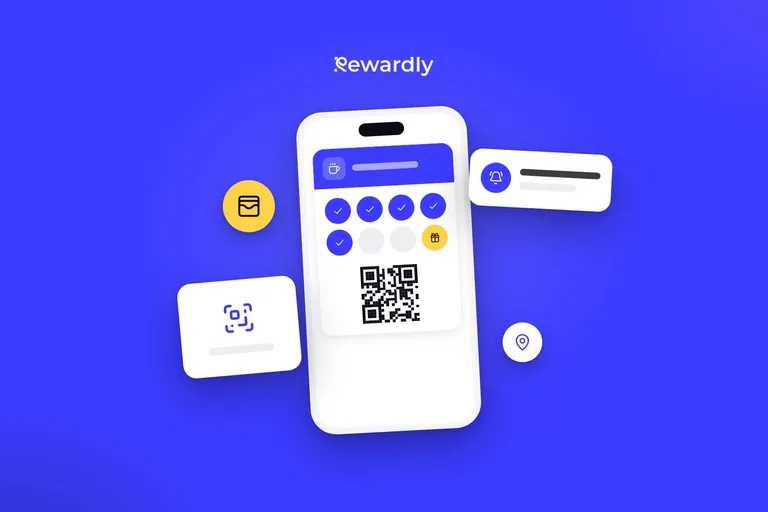
Hűségkártya a telefon tárcájában: a beolvasástól az ingyen jutalomig
Mit lát a vendég: QR kód beolvasása, a kártya mentése az Apple Walletbe vagy a Google Walletbe, pecsétgyűjtés, jutalom és üzenet a zárolási képernyőn.


A tárcába mentett hűségkártya pecsét- vagy pontgyűjtő kártya, amely iPhone esetén az Apple Walletben, Android esetén a Google Walletben van. A vendég beolvas egy QR kódot a pultodnál, kitölt egy rövid űrlapot, és elmenti a kártyát, nagyjából 10 másodperc alatt, letöltés nélkül. A későbbi látogatásokkor a személyzet beolvassa a kártyát, és az új pecsét megjelenik rajta. Ez az útmutató egy vendéget követ az első beolvasástól a jutalomig és a kártya törléséig, mindkét telefonon.
Hogy miért tárcába mentett kártya és nem saját app, azt a hűségprogram app nélkül, amely bevételt hoz cikk tárgyalja. Hogy hogyan indíthatsz egyet az üzletedben, az a hűségkártya indítása app nélkül cikkben van. Itt a vendég képernyőjét nézzük.
Ugyanaz a kártya iPhone és Android esetén
Az út ugyanaz. A tárca és néhány részlet eltér:
Pillanat | iPhone | Android |
|---|---|---|
Gomb a csatlakozási oldalon | Csak Apple Wallet | Csak Google Wallet |
A kártya mentése | A kártya letöltődik, és megnyílik a Wallet | A Google Wallet egy kész mentési linkről nyílik meg |
Hol van a kártya | Az Apple Walletben | A Google Walletben |
Kártya az üzleted közelében | A Wallet megjelenítheti a zárolási képernyőn | A Google Wallet értesítést küldhet |
A vendég nem választ tárcát. Az oldal csak a telefonjának megfelelő gombot mutatja.
Így adhatod hozzá a hűségkártyát az Apple Wallethez iPhone-on
- Olvasd be a QR-kódot a kamerával, vagy nyisd meg a vállalkozástól kapott linket.
- A megnyíló oldalon töltsd ki a rövid űrlapot, és koppints az Apple Wallet gombra.
- Az iPhone megmutatja a kártya előnézetét. Koppints a Hozzáadás gombra.
- Kész. A kártya ott van a Tárca appban.
Android: Google Wallet
- Olvasd be a QR-kódot a kamerával, vagy nyisd meg a vállalkozástól kapott linket.
- Töltsd ki a rövid űrlapot, és koppints a Google Wallet gombra.
- A kártya előnézete megnyílik a Google Walletben. Erősítsd meg a mentést.
- Kész. A kártya ott van a Google Walletben.
Lépésről lépésre, a beolvasástól a jutalomig
- Beolvasás. A vendég beolvassa a QR kódot a pultodnál, vagy megnyit egy linket, amelyet te küldesz. A csatlakozási oldal megnyílik a böngészőben. Számítógépen csak egy QR kódot mutat, amelyet telefonnal kell beolvasni, ezért a kártyát nem lehet számítógépről hozzáadni.
- Űrlap. Rövid. A keresztnév és az email ajánlott, nem kötelező, és a vendég kitöltés nélkül is hozzáadhatja a kártyát. A születési dátumot csak akkor kérd, ha küldesz születésnapi üzeneteket. Hogy mit kérdezz és mit hagyj ki, azt a hogyan csatlakoztasd a vendégeket a hűségprogramodhoz cikk írja le.
- Mentés. A vendég a tárcájának megfelelő gombra koppint. Nincs fiók és jelszó.
- A kártya a tárcában. Ott van, ahol a beszállókártyáit és fizetőkártyáit tartja, nem az appikonok között. Az ingyenes hűségkártya készítőben előnézetben megnézheted, hogyan fog kinézni a kártyád. Az Advanced csomaggal és bekapcsolt üdvözlő üzenettel az üzenet azonnal megérkezik, amint a kártya hozzáadódik.
- Az első vásárlás. A vendég megnyitja a kártyát, amely egy QR kódot mutat. A személyzet beolvassa a szkennerben, amely a böngészőben fut telefonon vagy tableten, és hozzáadja a pecsétet. Hogy ez hogyan működik a kasszánál, az a hűségkártya beolvasása a kasszánál cikkben van.
- A pecsét a kártyán. Minden pecsét vagy vásárlás után a kártya frissül mindkét tárcában. A vendég semmit nem koppint, és semmit nem frissít.
- A jutalom. Amikor a személyzet hozzáadja az utolsó pecsétet, a jutalom azonnal kész, és a kártya újra számolni kezd. A következő látogatáskor a személyzet megerősíti a jutalmat a szkennerben, vagy az összekötött kassza leveszi a számláról.
Példa: egy vendég, egy kártya
Illusztratív, cseréld le a saját kártyádra. Egy kávézónak 10 pecsétes kártyája van, a jutalom egy ingyen kávé, és a pecsétet tételenként adják (a pecsét termékenként szabály, lásd a pecsét látogatásonként vagy termékenként cikket).
- Első látogatás: a vendég csatlakozik, és kap 1 pecsétet. 1 pecsét a tízből.
- Második és harmadik látogatás: egyenként egy kávé, összesen 3.
- Negyedik látogatás: három kávé a kollégáknak, 3 pecsét, összesen 6.
- Ötödik látogatás: két kávé, összesen 8.
- Hatodik látogatás: négy kávé az egész irodának, 8 + 4 = 12 pecsét. A kártyán 10 fér el, ezért a jutalom azonnal kész, és 12 − 10 = 2 pecsét átvivődik.
A vendég megkapja a jutalmat, és ugyanazon a kártyán már ott van 2 pecsét a következő körből. Nem jön létre új kártya.
Üzenet a zárolási képernyőn
Az Advanced csomagtól küldhetsz a vendégeknek push értesítéseket. Értesítésként jelennek meg a zárolási képernyőn. A Rewardly 90 százalékos olvasási arányt mér a wallet üzeneteknél. Csak azok a vendégek kapják meg, akik beleegyeztek a marketingüzenetekbe.
A kártya az üzleted közelében is értesíthet. Az Apple Wallet megjelenítheti a kártyát a zárolási képernyőn, amikor a vendég legfeljebb tíz cím egyikének közelében van, és a rendszer dönti el, mikor. 2025 októbere óta a Google Wallet értesítést küldhet legfeljebb tíz cím egyikének közelében, és a Google dönti el, mennyire közel. A korlátokat és a beállítást az Apple Wallet és az egyedi hűségapp összehasonlítása cikk írja le.
A kártya törlése és ami félremehet
A vendég a tárcában törli a kártyát, mint bármelyik másik kártyát vagy jegyet. Nem kell hozzá jelszó, és nem marad ikon a telefonon. Ha később azt mondja, hogy eltér a számlálója, az irányítópulton kijavíthatod a pecséteket vagy pontokat a vendég rekordján.
Két dolgot mondj meg előre:
- Az a telefon, amelyen nincs Apple Wallet vagy Google Wallet, nem tudja elmenteni a kártyát. A csatlakozás mindig az egyikben végződik, és nincs webes kártya tartaléknak.
- A személyzetnek internet kell. Kapcsolat nélkül a pecsét nem rögzítődik, és nincs offline sor. Amikor visszatér a kapcsolat, olvasd be újra a kártyát.
GYIK
Kell app a vendégnek?
Nem. A kártya az Apple Walletben vagy a Google Walletben van, amely már megvan a telefonon. A vendég beolvassa a QR kódot, kitölt egy rövid űrlapot, és koppint a mentéshez.
Mi van, ha a telefonon nincs Apple vagy Google Wallet?
Akkor a kártyát nem lehet elmenteni. A Rewardly nem kínál tartalékot ilyen telefonra.
Frissül a kártya magától egy pecsét után?
Igen. A pecsétek vagy pontok a látogatás után megváltoznak a kártyán, a vendégnek nincs mit tennie.
Küldhetek üzenetet a kártyára?
Igen, az Advanced csomagtól. Értesítésként jelenik meg a zárolási képernyőn azoknak a vendégeknek, akik beleegyeztek a marketingüzenetekbe.
Előre nem fizetsz semmit, 14 napig ingyenes.