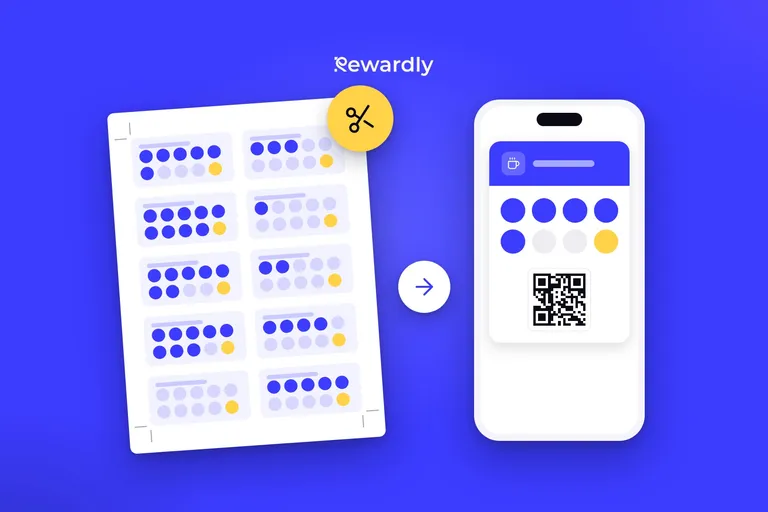
Slik designer du et lojalitetskort for Apple Wallet og Google Wallet
Design et lojalitetskort for Apple Wallet og Google Wallet: logo, farger og kontrast, bilde, tekst som får plass og en test på to telefoner.


For å designe et lojalitetskort for Apple Wallet og Google Wallet starter du med den minste visningen og bygger oppover. Bruk én kvadratisk logo med luft rundt, to farger som kontrasterer sterkt, et enkelt bilde og en belønningslinje på noen få ord. Google beskjærer logoen din til en sirkel, Apple setter den i hjørnet av kortet, og ingen av dem gir mye plass til tekst. Du kan prøve alt dette gratis i lojalitetskortmakeren: sett logo, farger, stempelikon og belønning, og ta det samme designet med inn i Rewardly.
Denne guiden handler om hvordan kortet ser ut og leses på en telefon: logo, farger, bilde, tekst og testing på begge telefonene, med et kafeeksempel. Hvordan kort fungerer for kundene, står i guiden vår til digitale lojalitetskort, og ferdige oppsett med belønninger står i digitale lojalitetskort som selger.
Logoen: kvadratisk, enkel, med luft rundt
Logoen er det første som går galt, fordi de to lommebøkene behandler den ulikt.
- Google Wallet maskerer logoen til en sirkel. Google ber om en kvadratisk PNG på minst 660 × 660 piksler og sier at du ikke skal maskere den selv: behold den kvadratisk med full bakgrunnsfarge og omtrent 15 % marg rundt motivet, så ingenting kuttes. Siden bemerker også at en bred logo på Android kan erstatte standardlogoen og bedriftsnavnet i toppen, noe som forteller deg at navnet ditt allerede vises ved siden av logoen.
- Apple Wallet viser logoen i det øvre hjørnet av kortet. Apple oppgir den som en `logo.png` med en høyde på 50 punkter og en bredde på 50 til 160 punkter, vanligvis en liggende ordmerke, og advarer mot indre skygger fordi de gjør den vanskeligere å lese.
Én logo kan tjene begge: et enkelt merke i en kvadratisk fil, med rikelig tomrom. Et tynt ordmerke som leses godt på et nettsted, blir til grøt i en sirkel på størrelse med en mynt. Hvis logoen din er et langt navn, bruk initialen eller symbolet og la bedriftsnavnet vises som tekst.
Den gratis kortmakeren tar imot PNG, JPG, SVG eller WebP på opptil 5 MB.
Farger: to som kontrasterer, ikke tre som matcher
Velg en bakgrunn og en tekstfarge, og sjekk så paret, for kundene leser kortet på en armlengdes avstand, ofte utendørs i dagslys.
Målet er kontrastforholdet. WCAG, standarden for tilgjengelighet, krever minst 4,5:1 for vanlig tekst og 3:1 for stor tekst (W3C, minimumskontrast, lest 5. november 2026). Her er fargepar i kafestil, regnet ut med WCAG-formelen:
Tekst på bakgrunn | Forhold | Vurdering |
|---|---|---|
Off white #F8F9FA på espressobrun #3B2A20 | 12,95:1 | Lett å lese |
Hvit på grønn #1E7E3B | 5,12:1 | Består |
Mørk #1A1A1A på oransje #F78F48 | 7,44:1 | Består |
Hvit på den samme oransjen #F78F48 | 2,34:1 | Består ikke |
Krem #F3E9DC på beige #E8DCCB | 1,13:1 | Uleselig |
Oransjen i tabellen kommer fra fargelisten i Googles retningslinjer for merkevare, og hvit tekst på den består likevel ikke. At en farge er anbefalt, gjør ikke hver tekstfarge på den lesbar, så sjekk paret. Begge lommebøkene gir samme råd: Apple ber om tilstrekkelig kontrast mellom bakgrunns- og tekstfarger, og Google fraråder mettet neon som #00FF00 fordi det kan få teksten til å forsvinne. Hvis du ikke setter noen bakgrunn, velger Google den dominerende fargen i logoen din.
Bildet: et bånd, ikke en plakat
I Apples kortstil for butikkort er bildet et bildebånd på 375 × 144 punkter, altså 1125 × 432 piksler i @3x. Det er størrelsen den gratis kortmakeren beskjærer en opplastet bakgrunn til, og makeren tegner stempelrutene på det samme båndet som det ekte kortet ditt har. Apples tips for båndet er praktiske:
- Tekst kan vises over det, så hold områdene bak teksten rolige.
- Legg viktige elementer mot bunnen eller bakkanten.
- Ikke legg tekst inn i bildet. Apple bemerker at innebygd tekst ikke er tilgjengelig, og Google sier at tekst i heltebildet ikke blir lokalisert.
- Bruk PNG og hold filen liten, siden kort ofte åpnes fra en lenke eller en e-post.
For et stempelkort er båndet der stemplene ligger, så et rotete foto konkurrerer med det kunden må telle. En ensfarget flate, et mykt mønster eller et mørklagt foto med lyse stempelruter leses best.
Tekst: korte linjer, og tall i felter
Verken Apple eller Google oppgir en tegngrense for korttekst på sidene vi leste, så den trygge regelen er å skrive for den minste plassen.
- Belønningslinje: noen få ord. «Hver 8. kaffe gratis» er 21 tegn. Makerens egen hjelpetekst sier at den bør være kort nok til å leses på et kort.
- Bedriftsnavn: skriv det som tekst, ikke som en del av bildet. Navnet ditt står allerede ved siden av logoen i Googles topp.
- Alt kunden må lese: legg det i et tekstfelt, aldri inni et bilde. Apple advarer om at bilder kanskje ikke vises på alle enheter, og en Apple Watch viser mindre informasjon og færre bilder enn en iPhone.
- Forside og bakside: forsiden er for det kundene sjekker i kassen, baksiden for detaljer de sjelden trenger. Apple sier det samme: hold forsiden ryddig og flytt detaljer som sjelden trengs, til baksiden.
Et kafeeksempel
Si at en kafé som heter Aurora Café, vil ha et kort til stamkunder som kommer omtrent én gang i uken. Illustrativt design, bytt ut fargene og ordene med dine egne:
- Logo: et hvitt kaffekoppmerke i en kvadratisk fil med klar marg, ikke det lange navnet.
- Bakgrunn: espressobrun #3B2A20 til kortet og båndet.
- Tekst: off white #F8F9FA, et par på 12,95:1.
- Stempelruter: karamell #E9B872 på det brune båndet, et par på 7,52:1, så tomme og fylte ruter lett kan skilles.
- Stempler: 8 ruter med et koppikon, og et annet ikon på den siste ruten, så premien alltid er synlig.
- Belønningslinje: «Hver 8. kaffe gratis».
Åtte stempler følger makerens hjelpetekst om at seks til åtte passer for ukentlige kjøp som kaffe. Hvis du vil regne ut antallet fra dine egne priser, se hvor mange stempler du bør ha på et lojalitetskort.
Den svakere versjonen av det samme kortet har en lys kremfarget logo på et beige bånd, belønningen bakt inn i bildet og neongrønne stempler. Det ser fint ut på en designers skjerm og faller fra hverandre på en telefon i sola.
Test på begge telefonene før du skriver ut QR-koden
En forhåndsvisning på en skjerm er ikke kortet i en lommebok, så test på én iPhone og én Android.
- Legg kortet til på begge telefonene, fra QR-koden eller lenken.
- Sjekk logoen. Er den kuttet i sirkelen hos Google? Er den skarp i hjørnet hos Apple?
- Les den på en armlengdes avstand, utendørs. Ta telefonen ut i dagslys og tell stemplene.
- Se på belønningen. Kan en fremmed lese den på tre sekunder?
- Sjekk tomme og fylte ruter. De må se tydelig forskjellige ut.
- Spør én person som aldri har sett det, hva belønningen er. Hvis hun nøler, forenkle.
Du kan endre designet og belønningsteksten senere. Nye kort viser endringen med en gang, og kort som allerede ligger i lommebøker, oppdateres ved kundens neste stempel eller kjøp, så en første versjon trenger ikke være perfekt.
Ofte stilte spørsmål
Hvilken størrelse bør logoen ha for Apple Wallet og Google Wallet?
For Google en kvadratisk PNG på minst 660 × 660 piksler med omtrent 15 % marg. For Apple er logofilen 50 punkter høy og 50 til 160 punkter bred. Et kvadratisk merke med luft rundt fungerer i begge.
Kan jeg bruke et foto som bakgrunn på kortet?
Ja, som bildebånd, men hold tekst ute av fotoet, hold området bak stemplene rolig og mørklegg et rotete foto til lyse stempelruter leses tydelig.
Ser kortet likt ut på iPhone og Android?
Nei. Google beskjærer logoen til en sirkel, og Apple viser den i hjørnet, og andre deler er også ulike. Derfor tester du på begge.
Er kortmakeren gratis?
Ja, lojalitetskortmakeren koster ingenting. Du kan designe et kort og laste det ned for utskrift uten å betale (den ber om e-posten din før nedlastingen), og det samme designet kan tas med videre hvis du bestemmer deg for å gjøre det digitalt i Rewardly, som har en prøveperiode på 14 dager.
Hvor mange stempler bør designet ha?
Seks til åtte passer for ukentlige kjøp som kaffe, ifølge makerens hjelpetekst. Se stempelguiden som er lenket ovenfor, for regnestykket.
Design ditt første Wallet-kort. Prøv Rewardly for 0 €
Ingen forhåndsbetaling nødvendig, 14 dager gratis.