Gratis lojalitetskort til utskrift: lag et stempelkort på noen minutter
Lag et gratis stempelkort til utskrift: navn, belønning, logo, 4 til 12 stempler og dine farger. Skriv ut 10 kort på A4 eller last ned PNG eller SVG.

Et stempelkort på papir er den raskeste måten å starte et lojalitetsprogram på. Alt du trenger, er en skriver, en saks og et stempel. Det som vanligvis stopper folk, er designet: en mal i Word faller fra hverandre når du skriver den ut, en designer koster penger, og malene du finner på nettet ser ut som kortet hos naboen.
Derfor har vi laget en gratis lojalitetskortmaker. Fyll ut noen felt og last ned et kort som er klart til utskrift.
Hva du kan angi på kortet
- Navn og belønning: bedriftsnavnet ditt og belønningen, for eksempel «Hver 8. kaffe er gratis». Hold belønningen kort, så den er lett å lese på kortet.
- Logo: PNG, JPG, SVG eller WebP på opptil 5 MB.
- Antall stempler: fra 4 til 12.
- Ikoner: velg et stempelikon fra grupper som drikke, bakst og søtsaker, måltider, skjønnhet, trening eller tjenester. Et eget belønningsikon ligger på det siste feltet, så kunden alltid ser hva de samler mot.
- Form og farger: stempler som sirkel, firkant eller avrundet, og din egen farge på kortet, teksten og feltene.
- Størrelse: 85 × 55 mm, det europeiske visittkortet, eller det amerikanske visittkortet på 3,5 × 2 tommer.
Forhåndsvisningen endrer seg med hver endring, så du ser med en gang hvordan kortet vil se ut i hånden til kunden din.

Fem trinn
- Åpne lojalitetskortmakeren.
- Skriv inn bedriftsnavnet og belønningen, og last opp logoen din.
- Velg antall stempler, stempelikonet og belønningsikonet.
- Sett fargene og sjekk i forhåndsvisningen at teksten er lett å lese.
- Skriv ut kortet hjemme som et ark, eller last det ned til et trykkeri.
Hvor mange stempler du bør velge
Seks til åtte stempler passer for kjøp som kommer rundt én gang i uken, som kaffe, bakverk eller lunsj. Ti til tolv fungerer for billige varer folk kjøper flere ganger i uken. Dyrere tjenester, som en hårklipp eller en behandling, trenger sjelden mer enn fem eller seks stempler. Ingen samler på en belønning som ligger et år unna.
Hvis du vil regne ut antallet ut fra dine egne priser og kostnader, les Hvor mange stempler du bør ha på lojalitetskortet.
Utskrift hjemme
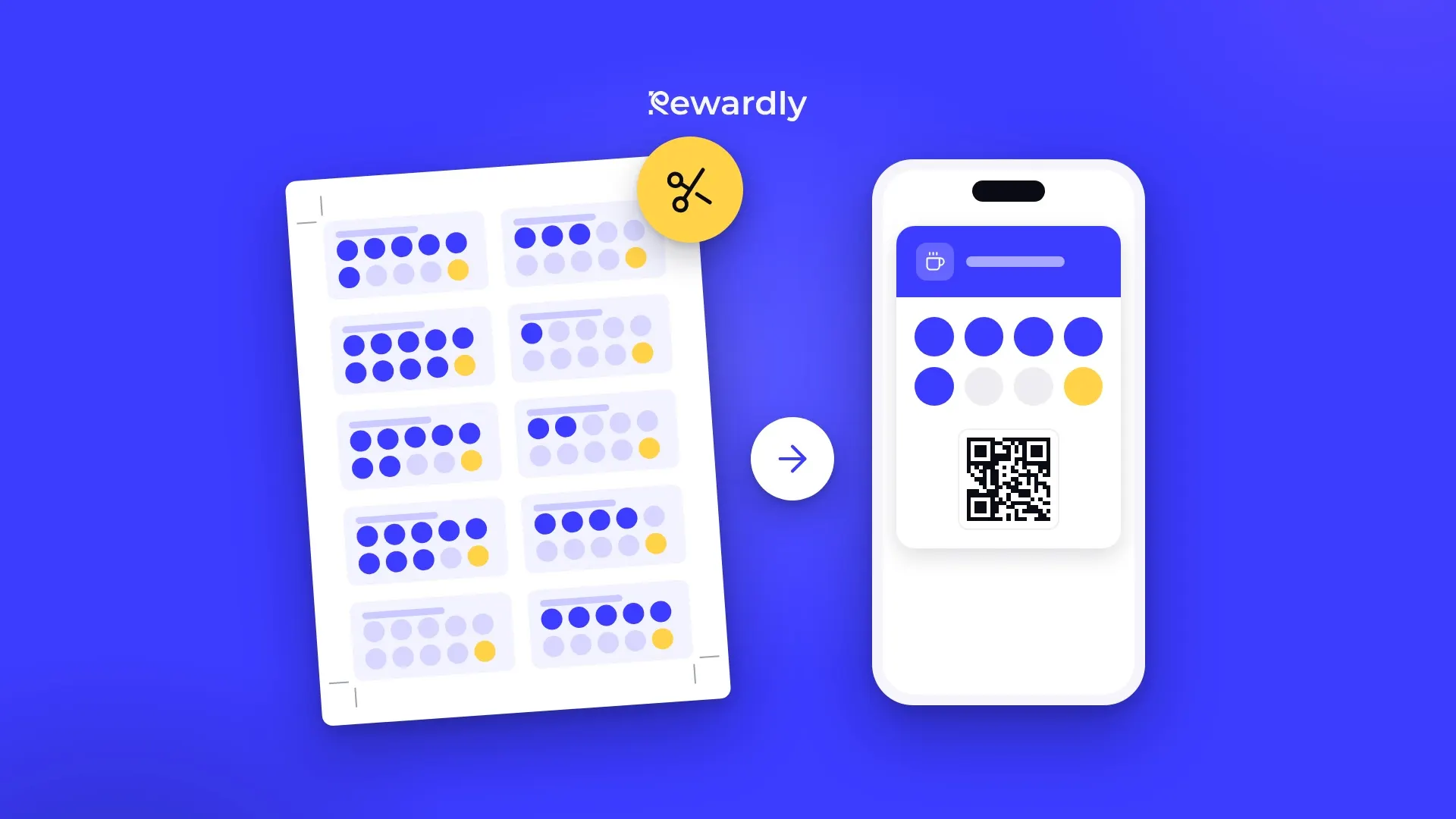
Knappen «Skriv ut ark» legger ti kort på ett A4-ark med skjæremerker i kantene. Med amerikansk størrelse får du et ark i formatet US Letter i Avery 5371-oppsettet, så du også kan skrive ut på perforert visittkortpapir og bare knekke kortene ut.
To ting avgjør om kortene blir riktig størrelse:
- I utskriftsdialogen velger du 100 % skala og ingen marger.
- Skriv ut det første arket på vanlig papir og mål ett kort med en linjal. Først da skriver du ut på kartong.
Utskrift hos et trykkeri
Hvis du vil ha flere kort eller tykkere papir, laster du ned kortet som en PNG (omtrent 400 dpi) eller en SVG og sender det til et trykkeri. Be om matt kartong på 300 til 350 g/m². Et stempel og en penn fester seg begge på en matt overflate, mens blekk lett smitter av på en blank.
Virkelig gratis
Makeren trenger ingen konto og ingen e-post. Det er ikke noe vannmerke på selve kortet. Bare marginen på utskriftsarket, utenfor skjærelinjene, har en liten merknad: «Laget med rewardly.me». Alt kjører i nettleseren din: teksten og logoen din sendes ikke noe sted og lagres ikke på serverne våre.
Når et papirkort ikke lenger er nok
Papirkort har kjente svakheter. En kunde legger kortet igjen hjemme eller mister det, og begynner å samle på nytt på et nytt kort. Du har ingen måte å minne dem på at de er ett stempel unna belønningen. Og du kan ikke se hvor mange som faktisk bruker kortet.
Derfor viser makeren også en andre forhåndsvisning: samme design som et lojalitetskort i Apple Wallet. Knappen «Gjør det digitalt» åpner Rewardly med navn, belønning, antall stempler, ikoner og farger allerede utfylt. Du sjekker kortet, oppretter en konto, og så er du klar til å begynne.

Slik fungerer det så i butikken din:
- Kunden skanner QR-koden ved disken din, fyller ut et kort skjema og legger kortet i Apple Wallet eller Google Wallet. Det er ingen app å laste ned, og det tar omtrent 10 sekunder.
- De ansatte skanner kortet i Rewardly-appen på en telefon eller et nettbrett og legger til et stempel. Du trenger ikke kassesystem, bare en internettforbindelse.
- Kortet på telefonen oppdateres så snart et stempel er lagt til. Når det er fullt, er belønningen klar, og kortet begynner å telle på nytt.
- På abonnementet Advanced og høyere kan du sende pushvarsler til kundenes telefoner, for eksempel en velkomst etter at de har lagt til kortet eller en bursdagshilsen.
Ett tips før du bytter: tenk gjennom antall stempler for det digitale kortet, men ingenting er endelig: du kan endre det selv etter at programmet er i gang, akkurat som designet og belønningsteksten.
Papirkort og digitale kort kan gå side om side en stund. Hvordan du bytter uten klager fra stamkundene dine, står i slik går du fra papirkort til digitale lojalitetskort. Og hvis du også vil samle anmeldelser ved disken, kan du prøve vårt andre gratisverktøy, QR-kode for Google-anmeldelser.
Legg designet ditt i kundenes telefoner. Prøv Rewardly for 0 €
Ingen forhåndsbetaling nødvendig. Oppsett på 2 minutter.