QR-code voor Google-reviews: een gratis poster voor de toonbank in een paar minuten
Maak gratis een QR-code voor Google-reviews: kopieer de link uit je Bedrijfsprofiel, ontwerp een poster op A5 of A4 en print hem. Zonder account.

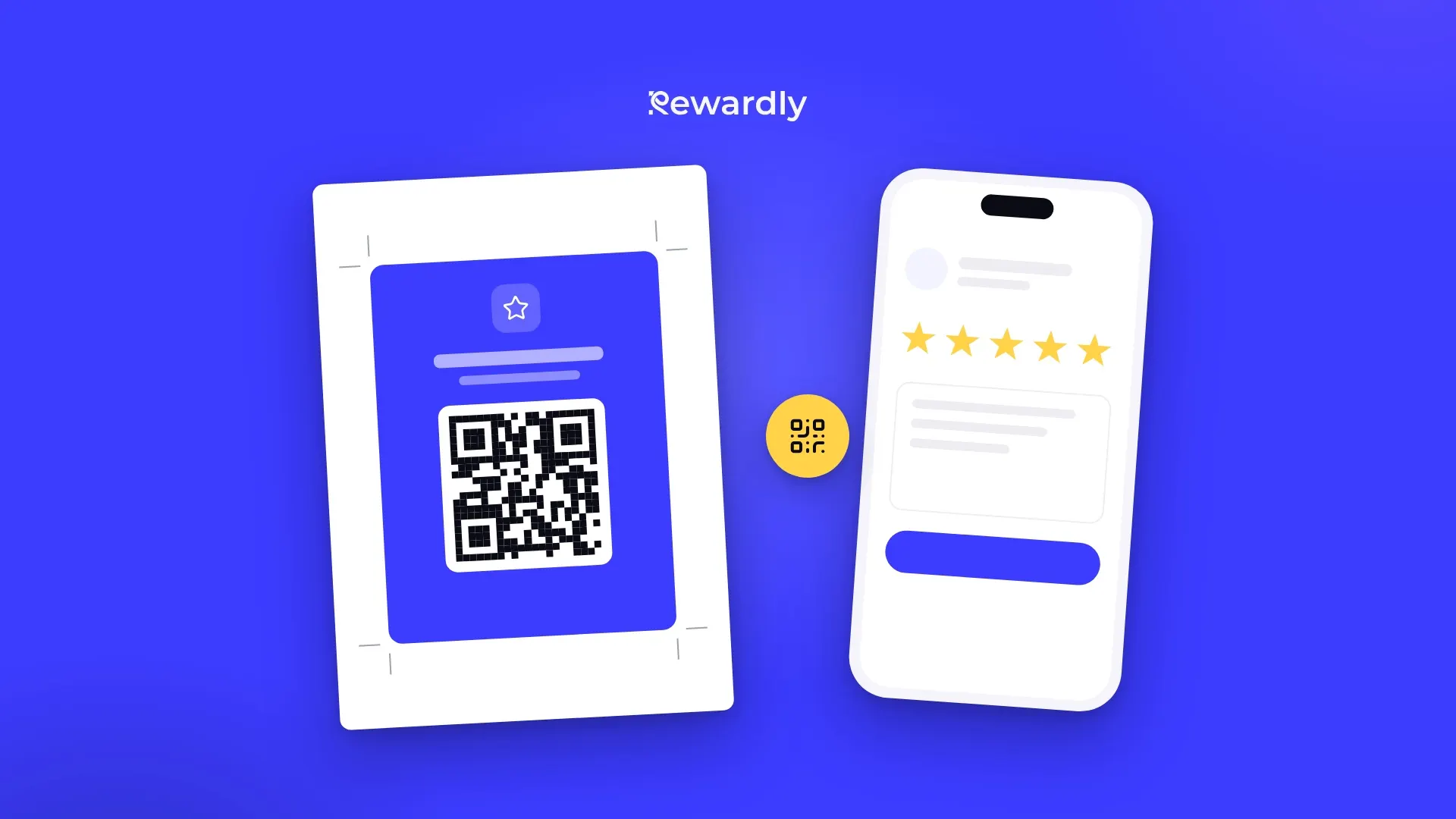
Een tevreden klant schrijft vaak wel een review voor je. Maar eerst moet die klant je bedrijf op Google vinden, naar beneden scrollen naar de reviews en de knop zoeken om een beoordeling achter te laten. Met zoveel stappen haken de meeste mensen af. Een QR-code bij de toonbank maakt er één scan van. Daarom hebben we de tool QR-code voor Google-reviews gebouwd: plak je reviewlink en print een poster die klaar is voor gebruik.
Stap 1: kopieer je reviewlink
Je vindt de link in je Google Bedrijfsprofiel:
- Zoek terwijl je bent ingelogd op Google naar de naam van je bedrijf, of open de Business Profile Manager.
- Druk in het startpaneel op “Meer reviews krijgen”.
- Kopieer de link. Hij begint met g.page of search.google.com.
Waarom deze link en niet het adres uit Google Maps? De reviewlink opent meteen het formulier met de sterren. Een Maps-link opent alleen je vermelding en de klant moet het formulier dan nog zoeken. De tool accepteert ook Maps-links, maar de reviewlink werkt beter.
Stap 2: ontwerp de poster
In de tool plak je de link en vul je in:
- Bedrijfsnaam en logo, zodat klanten weten dat jij het bent.
- Een kop van maximaal 40 tekens, bijvoorbeeld “Fijn bezoek gehad?”
- Een tweede regel van maximaal 90 tekens, bijvoorbeeld “Laat een review achter op Google. Het kost 30 seconden.”
- Een kleur: een van de tien kleurthema's die klaarstaan of je eigen kleur, bijvoorbeeld de kleur van je logo.
Onder de QR-code staat de tekst “Scan om een review achter te laten”. Zolang je je link niet hebt geplakt, toont de poster een voorbeeldcode. Doe dus één controle voor je print: scan de QR-code op je scherm met je eigen telefoon en kijk of hij het reviewformulier van jouw bedrijf opent.

Stap 3: printen of downloaden
Je kunt kiezen uit twee formaten:
- A5, gecentreerd op een vel A4, met snijmarkeringen om langs te knippen. Past in een tafelstandaard of een lijstje.
- A4, hele pagina, voor een muur of een deur.
Kies bij het printen schaal 100% en geen marges. Wil je de poster laten printen bij een drukkerij of in een tafelstandaard zetten, download hem dan als PNG op printresolutie.
Waar je de poster neerzet
Op de plek waar de klant net een goede ervaring heeft gehad en toch even moet wachten:
- bij de kassa of de afhaaltoonbank,
- op de tafel in een café of restaurant,
- bij de spiegel in een kapsalon of schoonheidssalon,
- bij de deur, om mensen op weg naar buiten te vangen.
Plaats de poster op ooghoogte, met niets ervoor, en maar één per plek. Heb je ook de QR-code van je klantenkaart bij de toonbank staan, zet de twee dan op verschillende plekken of vermeld duidelijk wat elke code doet. De klant moet nooit hoeven raden welke hij moet scannen.
Wat je niet op de poster zet
De QR-code doet het werk, de tekst moet het alleen makkelijk laten voelen. “Het kost 30 seconden” is eerlijk en concreet. Maar bied nooit iets aan in ruil voor een review: geen korting, geen stempel, geen gratis koffie. Google verbiedt zulke prikkels uitdrukkelijk en kan reviews verwijderen die met een beloning zijn verzameld.
Vraag het ook niet alleen aan je tevreden klanten. Vraag het iedereen, bij elk bezoek, met dezelfde poster. Hoe je je vaste klanten om reviews vraagt en hoe je ook op de slechte reageert, lees je in Meer Google-reviews krijgen van vaste klanten: wanneer en hoe je het vraagt.
Geldigheid, privacy en prijs
De QR-code bevat rechtstreeks je reviewlink, zonder tussenadres. Daarom werkt hij zolang je Bedrijfsprofiel bestaat, hoeft er niets te worden verlengd en wordt er niets gevolgd. Sommige QR-codegenerators sturen de klant via hun eigen adres, en dan werkt de code niet meer als de dienst verandert of geld gaat vragen. Dat kan hier niet gebeuren.
De tool is gratis, zonder account en zonder e-mailadres. Hij draait in je browser en de link die je plakt wordt alleen gebruikt om de QR-code te tekenen. Hij wordt nergens naartoe gestuurd.
Reviews brengen nieuwe klanten, een klantenkaart brengt ze terug
Reviews helpen mensen die je nog niet kennen om voor je te kiezen. Om na het eerste bezoek terug te komen, hebben ze een reden nodig. Een klantenkaart geeft die.
Met Rewardly voegen klanten jouw klantenkaart toe aan Apple Wallet of Google Wallet door bij de toonbank een QR-code te scannen, zonder een app te downloaden. Met het Advanced-abonnement of hoger kan Rewardly ze na een bezoek ook een reviewverzoek op hun telefoon sturen, dus je hoeft niet alleen op de poster te vertrouwen. In onze tweede gratis tool kun je ook een printbare kaart ontwerpen, de klantenkaartmaker.
Voeg een klantenkaart toe aan je reviews. Probeer Rewardly voor €0
Geen vooruitbetaling nodig, klanten voegen de kaart toe aan Apple Wallet of Google Wallet.