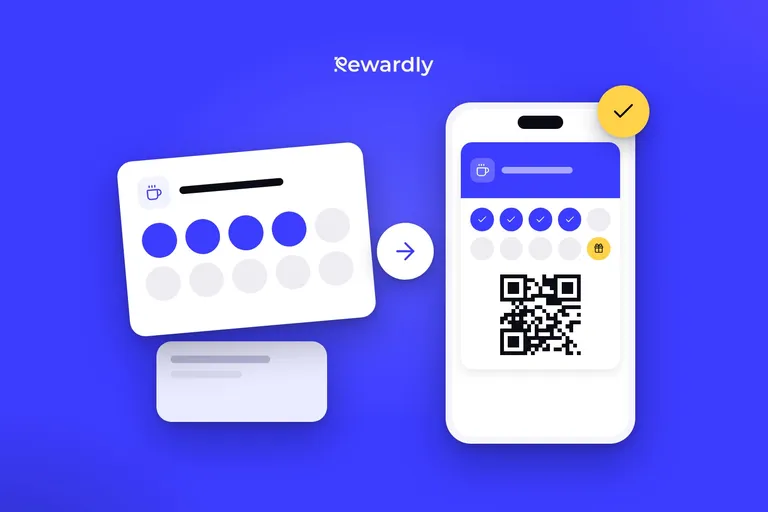
Darmowa karta lojalnościowa do druku: zaprojektuj kartę na pieczątki w kilka minut
Zaprojektuj darmową kartę na pieczątki: nazwa, nagroda, logo, 4 do 12 pieczątek, Twoje kolory. Wydrukuj 10 kart na A4 albo pobierz PNG lub SVG do drukarni.

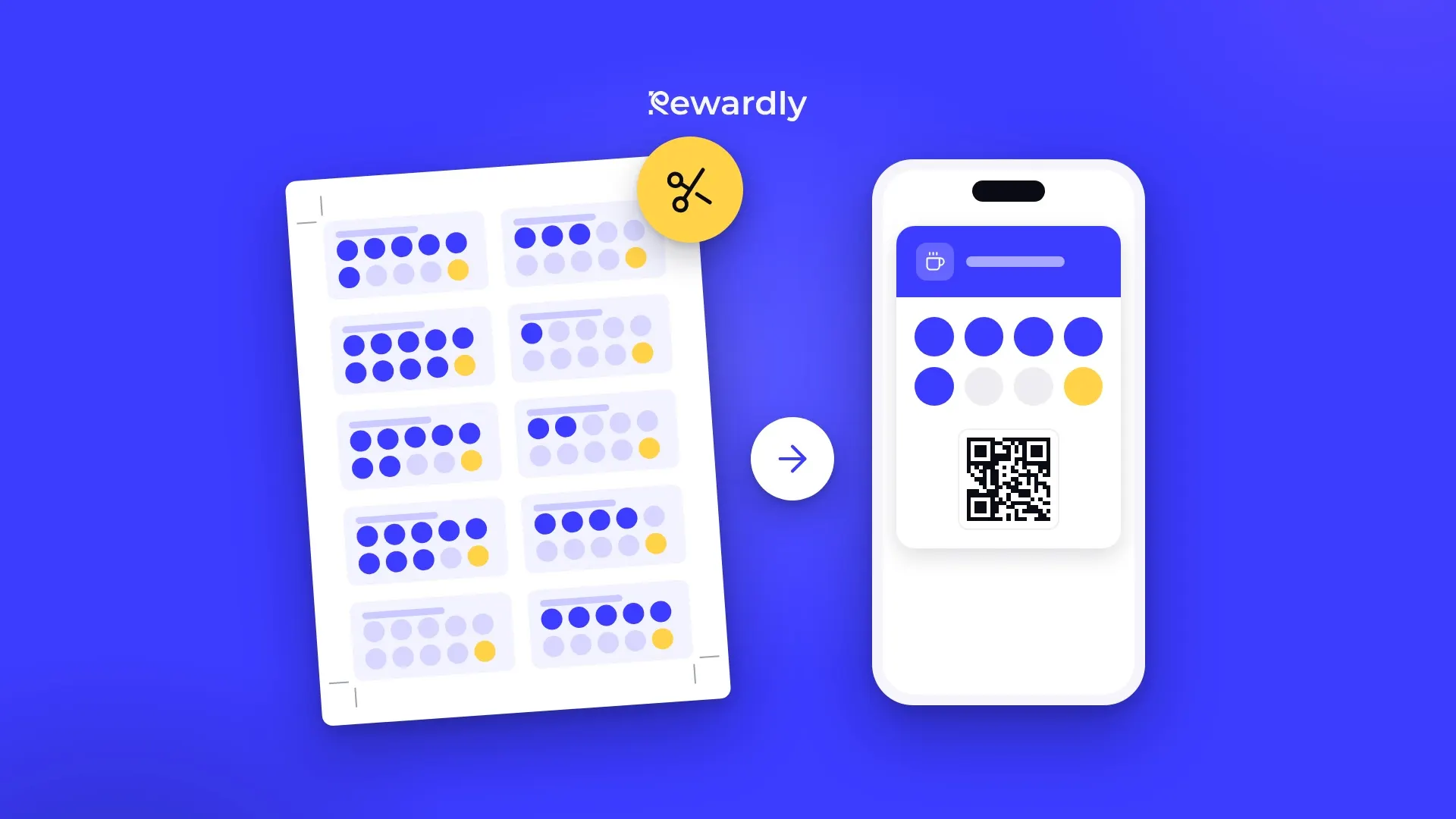
Papierowa karta na pieczątki to najszybszy sposób, żeby wystartować z programem lojalnościowym. Wystarczy drukarka, nożyczki i pieczątka. Problem zwykle leży w projekcie: szablon z Worda rozjeżdża się przy druku, grafik kosztuje, a gotowe wzory z internetu wyglądają jak karta z lokalu obok.
Dlatego stworzyliśmy darmowy kreator kart lojalnościowych. Wypełniasz kilka pól i pobierasz kartę gotową do druku.
Co ustawisz na karcie
- Nazwa i nagroda: nazwa Twojej firmy i nagroda, na przykład „Co 8. kawa gratis”. Niech tekst nagrody będzie krótki, żeby dało się go przeczytać na karcie.
- Logo: PNG, JPG, SVG lub WebP do 5 MB.
- Liczba pieczątek: od 4 do 12.
- Ikony: ikonę pieczątki wybierasz z grup takich jak Napoje, Pieczywo i słodycze, Posiłki, Uroda, Fitness czy Usługi. Osobna ikona nagrody pojawia się na ostatnim polu, więc klient zawsze widzi, na co zbiera.
- Kształt i kolory: pieczątki w kształcie koła, kwadratu albo zaokrąglonego kwadratu oraz własny kolor karty, tekstu i pieczątek.
- Rozmiar: 85 × 55 mm, czyli europejska wizytówka, albo amerykańska wizytówka 3,5 × 2 cala.
Podgląd zmienia się przy każdej edycji, więc od razu widzisz, jak karta będzie wyglądać w dłoni klienta.

Pięć kroków
- Otwórz kreator kart lojalnościowych.
- Wpisz nazwę firmy i nagrodę, a potem prześlij logo.
- Wybierz liczbę pieczątek, ikonę pieczątki i ikonę nagrody.
- Ustaw kolory i sprawdź w podglądzie, czy tekst jest dobrze czytelny.
- Wydrukuj kartę w domu jako arkusz albo pobierz ją dla drukarni.
Ile pieczątek wybrać
Sześć do ośmiu pieczątek pasuje do zakupów, które powtarzają się raz w tygodniu, jak kawa, pieczywo czy lunch. Dziesięć do dwunastu sprawdza się przy tanich produktach, po które ludzie przychodzą kilka razy w tygodniu. Droższe usługi, na przykład strzyżenie czy zabieg, rzadko potrzebują więcej niż pięciu lub sześciu pieczątek. Nikt nie zbiera na nagrodę, do której jest rok drogi.
Druk w domu
Przycisk „Drukuj arkusz” układa dziesięć kart na jednym arkuszu A4 ze znacznikami cięcia na marginesach. Przy rozmiarze amerykańskim dostajesz arkusz US Letter w układzie Avery 5371, więc możesz drukować także na perforowanym papierze do wizytówek i po prostu wyłamać karty.
O tym, czy karty wyjdą we właściwym rozmiarze, decydują dwie rzeczy:
- W oknie drukowania wybierz skalę 100% i brak marginesów.
- Pierwszy arkusz wydrukuj na zwykłym papierze i zmierz linijką jedną kartę. Dopiero potem drukuj na kartonie.
Druk w drukarni
Jeśli potrzebujesz więcej kart albo grubszego papieru, pobierz kartę jako PNG (około 400 dpi) lub SVG i wyślij ją do drukarni. Poproś o matowy karton 300 do 350 g/m². Na matowej powierzchni dobrze trzyma się i pieczątka, i długopis, a na błyszczącej tusz łatwo się rozmazuje.
Naprawdę za darmo
Kreator nie wymaga konta ani adresu mailowego. Na samej karcie nie ma znaku wodnego. Tylko na marginesie arkusza do druku, poza liniami cięcia, jest mała notka „Stworzono z rewardly.me”. Wszystko działa w Twojej przeglądarce: Twoje teksty i logo nie są nigdzie wysyłane ani zapisywane na naszych serwerach.
Kiedy papierowa karta przestaje wystarczać
Papierowe karty mają znane słabe strony. Klient zostawia kartę w domu albo ją gubi i zaczyna zbierać od nowa na nowej. Nie masz jak mu przypomnieć, że do nagrody brakuje mu jednej pieczątki. I nie widzisz, ile osób naprawdę korzysta z karty.
Dlatego kreator pokazuje też drugi podgląd: ten sam projekt jako kartę lojalnościową w Apple Wallet. Przycisk „Zrób wersję cyfrową” otwiera Rewardly z już wypełnioną nazwą, nagrodą, liczbą pieczątek, ikonami i kolorami. Sprawdzasz kartę, zakładasz konto i możesz zaczynać.

Jak to potem działa w Twoim lokalu:
- Klient skanuje kod QR przy ladzie, wypełnia krótki formularz i dodaje kartę do Apple Wallet lub Google Wallet. Nie musi pobierać aplikacji, a całość trwa około 10 sekund.
- Obsługa skanuje kartę w aplikacji Rewardly na telefonie lub tablecie i dodaje pieczątkę. Kasa nie jest potrzebna, wystarczy połączenie z internetem.
- Karta w telefonie aktualizuje się od razu po dodaniu pieczątki. Gdy jest pełna, nagroda czeka na klienta, a karta zaczyna liczyć od nowa.
- W planie Advanced i wyższych możesz wysyłać klientom powiadomienia na telefon, na przykład powitanie po dodaniu karty albo życzenia urodzinowe.
Jedna rada przed przejściem: dobrze przemyśl liczbę pieczątek na karcie cyfrowej, ale nic nie jest ostateczne: możesz ją zmienić także po uruchomieniu programu, tak jak projekt i tekst nagrody.
Papierowe i cyfrowe karty mogą przez jakiś czas działać równolegle. A jeśli przy ladzie chcesz zbierać też opinie, wypróbuj nasze drugie darmowe narzędzie, Kod QR do opinii Google.
Przenieś swój projekt do telefonów klientów. Wypróbuj Rewardly za 0 €
Bez płatności z góry, start w 2 minuty.