Jak uruchomić kartę lojalnościową: kod QR, obsługa i pierwsza wiadomość
Jak uruchomić kartę lojalnościową w 30 dni: gdzie postawić kod QR, co mówią pracownicy przy kasie i co napisać w pierwszej wiadomości do klientów.

Karta lojalnościowa wygrywa albo przegrywa przy ladzie w pierwszych tygodniach, a nie w ustawieniach. Klient dołącza, gdy widzi kod QR w odpowiednim momencie, gdy pracownik pyta jednym krótkim zdaniem i gdy widzi, że jego karta naprawdę zmienia się po wizycie. Konfiguracja w Rewardly zajmuje około 2 minut, więc pierwsze 30 dni to kwestia nawyków.
Ten plan dzieli pierwsze 30 dni na trzy etapy: miejsce kodu QR i pracownicy w 1. tygodniu, pierwsza wiadomość w 2. tygodniu i sprawdzanie liczb w 3. i 4. tygodniu. Porady o miejscu i brzmieniu zdań to praktyczne wskazówki, a nie statystyki. Kroki w Rewardly odpowiadają temu, co zobaczysz w aplikacji.
Krótka odpowiedź
- Tydzień 1: postaw kod QR tam, gdzie klienci czekają na zapłatę, i daj pracownikom jedno zdanie do proponowania karty każdemu klientowi. Skanuj przy każdej wizycie.
- Tydzień 2: wyślij pierwszą wiadomość z jednym powodem i jednym wezwaniem do działania. Powiadomienia push wymagają planu Advanced lub wyższego, Basic ich nie ma.
- Tygodnie 3 i 4: przeczytaj Overview, Customers i mapę wizyt, przenieś kod QR tam, gdzie klienci nie dołączają, i dopracuj zdanie pracowników.
- Bez aplikacji: klient dodaje kartę do Apple Wallet lub Google Wallet z kodu QR w około 10 sekund.
Gdzie postawić kod QR: miejsce w 1. tygodniu
Kod QR działa tam, gdzie klient stoi albo siedzi z telefonem w ręku. W Rewardly możesz użyć stojaka na stolik w formacie A4, kwadratowej lub okrągłej naklejki, posta albo relacji na Instagramie oraz własnego projektu plakatu lub ulotki. Znajdziesz je w panelu Share online programu i w Print and social.
- Przy kasie, na wysokości oczu. Klient tu czeka, a pracownik może wskazać kod. To główne miejsce.
- Na stole. W kawiarni lub restauracji klient ma czas i telefon, więc stojak na stolik działa, nawet gdy pracownik o niczym nie wspomni.
- W witrynie. Naklejka na szybie dociera do osób, które jeszcze zastanawiają się, czy wejść.
- Jeden kod QR na lokal. W panelu Share online możesz wybrać lokal, więc widzisz, gdzie klienci dołączają.
Rewardly generuje pliki do druku za Ciebie: stojak na stolik, naklejki na ladę i witrynę oraz plakat z kodem QR Twojej karty. Pobierasz je jako PDF lub PNG i drukujesz sam albo w drukarni.
Dwa ostrzeżenia z edytora wydruku. Zachowaj mocny kontrast między kodem a jego tłem, żeby telefon mógł go odczytać. Przezroczyste tło może utrudnić skanowanie kodu na pstrokatym tle. Zanim wydrukujesz, zawsze zeskanuj kod własnym telefonem z odległości, z jakiej będą skanować klienci. Jeśli program jest tylko na zaproszenie, wydrukowany kod QR otworzyłby zamkniętą stronę, więc udostępniasz linki z zaproszeniem.
Co lepsze, kod QR czy link? Zobacz kod QR przy kasie albo link na Instagramie.
Zdania dla pracowników: co mówić przy kasie
Pracownicy mają dwa zadania: zaproponować kartę i zeskanować ją przy każdej wizycie. Najlepiej działa jedno krótkie zdanie, które wszyscy mówią tak samo, w momencie podawania kwoty.
Sytuacja | Zdanie dla pracownika |
|---|---|
Proponowanie karty | „Czy ma Pan lub Pani naszą kartę lojalnościową? Dodaje się do telefonu w 10 sekund, kod QR jest tutaj.” |
Po zeskanowaniu | „Gotowe, karta zaktualizowana. Nagroda jest trochę bliżej.” |
Nagroda gotowa | „Ma Pan lub Pani nagrodę. Wykorzystać ją teraz?” |
Klient odmawia | „Nie ma problemu, kod QR będzie tutaj, gdyby zmienił Pan lub Pani zdanie.” |
Co pracownik widzi w skanerze: klient pokazuje kartę w Apple Wallet lub Google Wallet, pracownik skanuje jej kod QR i widzi imię klienta oraz saldo. Gdy nagroda jest gotowa, pracownik potwierdza ją w chwili, gdy klient ją wykorzystuje. Realizacji nie można cofnąć, więc najpierw zapytaj klienta, czy chce ją wykorzystać teraz.
Dwie sytuacje, o których trzeba pracowników uprzedzić:
- Nie ma internetu. Skaner nic nie zapisuje bez połączenia. Powiedz o tym klientowi, a właściciel może dodać pieczątkę później.
- Pominięta pieczątka. Właściciel może to poprawić w Customers, w profilu klienta, przyciskiem Adjust balances i podaniem powodu. Zmiana jest zapisywana jako transakcja, a karta w portfelu się aktualizuje.
Pracowników zapraszasz w Settings i Team z rolą Scanner. Każda osoba loguje się własnym kontem na telefonie lub tablecie.
Pierwsza wiadomość: kiedy i co wysłać w 2. tygodniu
Wiadomość trafia na ekran blokady klienta przez kartę w portfelu, bez aplikacji i bez SMS. Rewardly podaje 90% odczytań wiadomości w portfelu. Wiadomości wysyłasz w Notifications, od planu Advanced. Budujesz je w trzech krokach: When, Who i Message.
Zasady pierwszej wiadomości:
- Jeden powód, jedno wezwanie do działania. Na przykład coś nowego albo nagroda, której prawie brakuje, plus jedno zdanie o tym, co zrobić.
- Użyj imienia. Możesz wstawić do wiadomości imię klienta (pole First name), a podgląd pokazuje nazwę Twojej firmy jako nadawcy.
- Pisz krótko. Długie wiadomości są ucinane na ekranie blokady, więc Rewardly ostrzega powyżej 160 znaków.
- Zacznij od powitania. Wiadomość powitalna nie jest domyślnie włączona, włączasz ją sam. Wtedy trafia automatycznie do każdego, kto doda kartę. Wiadomości dostają tylko klienci, którzy wyrazili zgodę marketingową.
- Nie wysyłaj ich w nadmiarze. Liczba powiadomień push nie jest ograniczona, ale w praktyce wystarczą jedno lub dwa w tygodniu z wyraźnym powodem.
W planie Basic zastąp pierwszą wiadomość rozmową przy ladzie albo postem na Instagramie, dopóki nie przejdziesz na wyższy plan.
Reszta pierwszych 30 dni: co sprawdzić w 3. i 4. tygodniu
W 3. tygodniu otwórz Home i zakładkę Overview. Spójrz na New members i Visits, a w zakładce Customers na mapę Visits za ostatnie 30 dni, która pokazuje Twoje najruchliwsze dni. Najlepsi klienci są w karcie Top customers, uszeregowani według wydatków lub wizyt.
Zmieniaj jedną rzecz tygodniowo na podstawie liczb:
- Mało nowych członków: przenieś kod QR bliżej kasy albo zmień zdanie pracowników.
- Są nowe karty, ale mało wizyt: sprawdź, czy pracownicy skanują przy każdej wizycie.
- Pierwsze odebrane nagrody: spójrz na liczbę Rewards redeemed, żeby ocenić, czy nagroda jest w zasięgu.
Jak czytać panel, opisuje wpis o 5 liczbach programu lojalnościowego do sprawdzania co miesiąc.
Pierwszy tydzień dzień po dniu
Pierwszy tydzień decyduje, czy karta stanie się częścią lady. Oto prosty plan:
- Dzień 1: karta jest stworzona, dodałeś ją do własnego telefonu i zeskanowałeś w skanerze. Stojak na stolik jest wydrukowany.
- Dzień 2: stojak stoi przy kasie. Pracownicy dostają zdanie do proponowania karty i próbują skanera na Twojej karcie. Widzą, co się pojawia: imię i saldo.
- Dni od 3 do 5: obserwuj, jak często pracownicy proponują kartę. Pytaj, o co pytają klienci, i dopracuj zdanie.
- Dni 6 i 7: otwórz Home. Dopóki nie dołączy trzech klientów, widzisz listę kontrolną, potem Overview. Spójrz na New members i Recent activity.
Co widzi klient, gdy karta działa
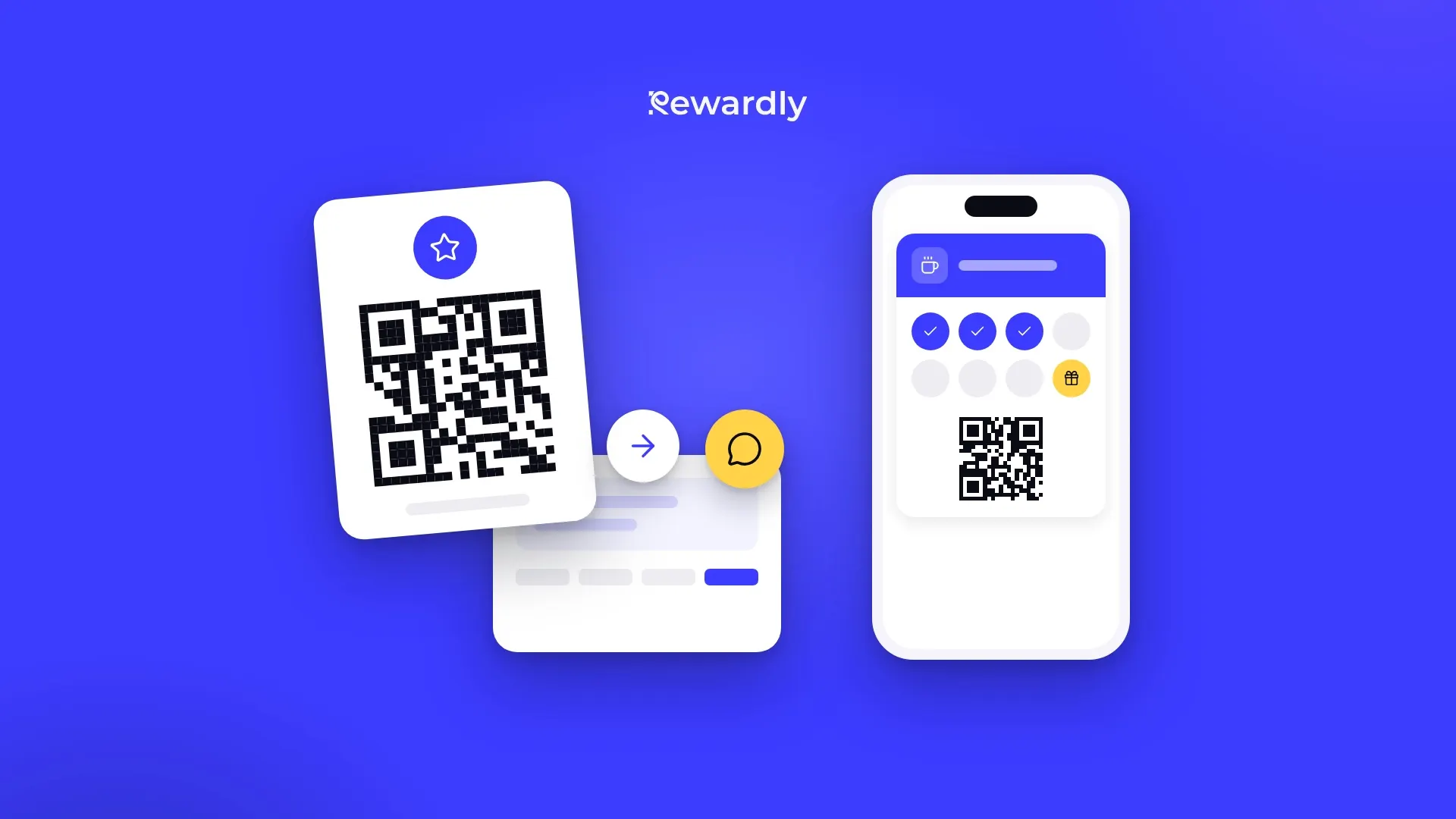
Jeśli chcesz zmotywować pracowników, pokaż im, co widzi klient. Klient skanuje kod QR, wypełnia krótki formularz i dodaje kartę do Apple Wallet na iPhonie albo Google Wallet na Androidzie. Po dodaniu pieczątki karta w jego telefonie zmienia się w ciągu kilku sekund.
Gdy dodana zostaje ostatnia pieczątka, nagroda jest od razu gotowa, a karta zaczyna liczyć od zera, z przeniesionymi nadwyżkami pieczątek. Przy następnej wizycie pracownik potwierdza nagrodę w skanerze. Klient nie musi o nic prosić, wystarczy, że pokaże kartę.
Trzy przykłady dopasowania do Twojej firmy
To ilustracje, a nie wyniki prawdziwych firm.
- Kawiarnia: kod QR należy przy kasie i na stolikach. Zdanie pracowników jest krótkie, bo kolejka idzie szybko: „Czy ma Pan lub Pani naszą kartę lojalnościową? Dodaje się w 10 sekund.”
- Salon: klient czeka dłużej pod koniec wizyty, a pracownicy mają czas. Kod QR należy przy kasie i w poczekalni. Data urodzenia w formularzu pozwala później wysłać wiadomość urodzinową.
- Sklep: klienci przeglądają półki, więc pomagają naklejka na ladzie i plakat przy wejściu. Pracownicy proponują kartę, podając kwotę.
Najczęstsze błędy przy uruchomieniu
- Kod QR jest daleko od miejsca, w którym klient czeka. Jeśli kodu nie ma przy kasie, klient go nie znajdzie.
- Zdanie pracowników zmienia się codziennie. Niech wszyscy mówią je tak samo, wtedy zobaczysz, co działa.
- Pracownicy nie skanują przy każdej wizycie. Klient bez pieczątki nie widzi sensu karty. Zapomnianą pieczątkę można poprawić w profilu klienta przez Adjust balances.
- Pierwsza wiadomość nie ma powodu. Wiadomość bez wyraźnego powodu i wezwania do działania ginie. Wyślij ją, gdy masz coś do ogłoszenia.
- Oczekiwanie, że wiadomość dostaną wszyscy. Klient, który nie wyraził zgody marketingowej, jej nie dostanie, więc zasięg może być mniejszy niż liczba członków.
- Zmienianie wszystkiego naraz. Zmieniaj jedną rzecz tygodniowo, inaczej nie będziesz wiedział, co zadziałało.
Lista kontrolna na 30 dni
- Tydzień 1: kod QR przy kasie i na stolikach, zdanie pracowników, skanowanie przy każdej wizycie.
- Tydzień 2: wiadomość powitalna włączona, w okresie próbnym albo w planie Advanced i wyższych, pierwsza wiadomość z jednym powodem, link do opinii na odwrocie karty.
- Tygodnie 3 i 4: New members, Visits i mapa Visits za ostatnie 30 dni, jedna zmiana tygodniowo.
Najczęstsze pytania
Gdzie postawić kod QR karty lojalnościowej?
Przy kasie na wysokości oczu, na stolikach i w witrynie. Klient powinien go zeskanować, gdy czeka z telefonem w ręku. Zawsze przetestuj go własnym telefonem przed drukiem.
Co powinni mówić pracownicy, żeby klienci dołączali?
Jedno krótkie zdanie przy podawaniu kwoty, na przykład „Czy ma Pan lub Pani naszą kartę lojalnościową? Dodaje się do telefonu w 10 sekund.” Tak samo dla każdego klienta.
Kiedy wysłać pierwsze powiadomienie push?
Gdy masz pierwszych członków. Najpierw wiadomość powitalna, którą dostaje każdy nowy posiadacz karty, a w 2. tygodniu jedna wiadomość z wyraźnym powodem. Push wymaga planu Advanced lub wyższego.
Czy klient potrzebuje aplikacji?
Nie. Dodaje kartę do Apple Wallet lub Google Wallet z kodu QR albo linku.
Co jeśli przy kasie padnie internet?
Skaner wymaga połączenia, więc bez niego nic nie jest zapisywane. Właściciel może poprawić pominiętą pieczątkę później w profilu klienta.
Czy mogę dać klientom link zamiast kodu QR?
Tak. Link możesz umieścić w wiadomości, na Instagramie, na naklejce NFC albo wysłać SMS, co organizujesz sam. Rewardly nie wysyła naklejek NFC ani nie wysyła SMS. Link kopiujesz w panelu Share online.
Jak sprawdzić, który kod QR działa?
Wybierz osobny kod QR dla każdego lokalu w panelu Share online. Wtedy zobaczysz, gdzie klienci dołączają.
Co jeśli pracownicy zapomną zeskanować?
Właściciel może dodać pieczątkę lub punkty w profilu klienta przez Adjust balances. Jest to zapisywane jako transakcja z powodem, a karta w portfelu się aktualizuje.
Uruchom swoją kartę lojalnościową w 2 minuty. Wypróbuj Rewardly za 0 €
Bez przedpłaty, 14 dni za darmo.