Koda QR za Google ocene: brezplačen plakat za pult v nekaj minutah
Naredite brezplačno kodo QR za Google ocene: kopirajte povezavo iz profila podjetja, oblikujte plakat A5 ali A4 in ga dajte na pult. Brez računa.

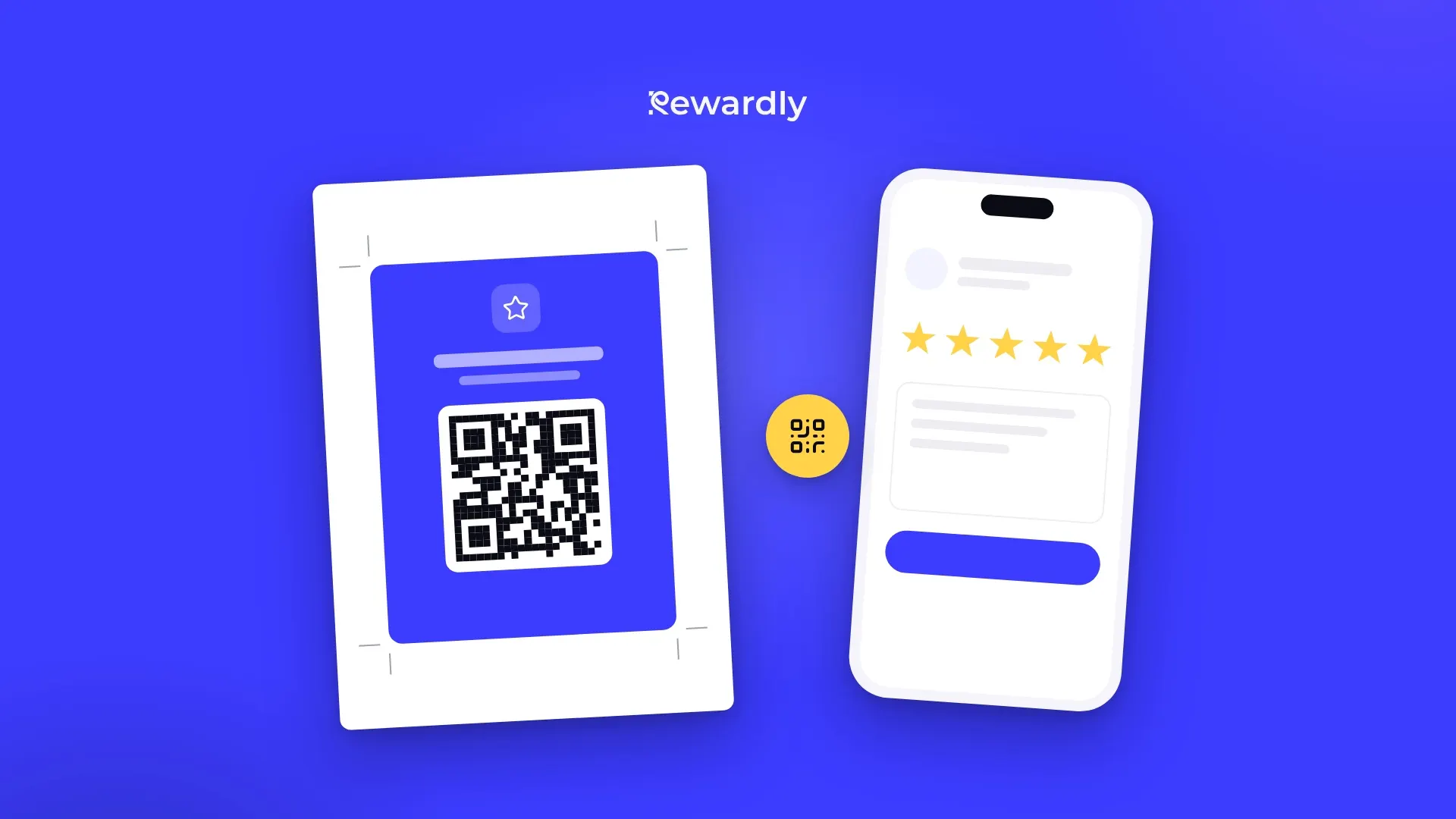
Zadovoljna stranka bi vam pogosto napisala oceno. A najprej bi morala poiskati vaše podjetje v Googlu, se pomakniti do ocen in najti gumb za oceno. Pri toliko korakih večina odneha. Koda QR na pultu skrajša pot na en sken. Zato smo naredili orodje koda QR za Google ocene: prilepite povezavo do ocen in natisnite končan plakat.
1. korak: kopirajte povezavo do ocen
Povezavo najdete v svojem profilu podjetja v Googlu:
- Ko ste prijavljeni, v Googlu poiščite ime svojega podjetja ali odprite upravitelja profila podjetja.
- Na začetni plošči pritisnite „Pridobite več ocen“.
- Kopirajte povezavo. Začne se z g.page ali search.google.com.
Zakaj ta povezava in ne naslov iz Google Zemljevidov? Povezava do ocen takoj odpre obrazec z zvezdicami. Povezava do Zemljevidov odpre samo vaš vnos, stranka pa mora obrazec še poiskati. Orodje sprejme tudi povezave do Zemljevidov, vendar povezava do ocen deluje bolje.
2. korak: oblikujte plakat
V orodju prilepite povezavo in izpolnite:
- Ime podjetja in logotip, da stranke vedo, da ste to vi.
- Naslov z največ 40 znaki, na primer „Vam je bil obisk všeč?“
- Drugo vrstico z največ 90 znaki, na primer „Pustite nam oceno na Googlu. Vzame 30 sekund.“
- Barvo: eno od desetih pripravljenih tem ali svojo, na primer barvo svojega logotipa.
Pod kodo QR je poziv „Skenirajte in oddajte oceno“. Dokler ne prilepite svoje povezave, plakat prikazuje vzorčno kodo. Zato pred tiskom naredite še eno preverjanje: skenirajte kodo QR na zaslonu s svojim telefonom in preverite, ali odpre obrazec za oceno vašega podjetja.

3. korak: natisnite ali prenesite
Izbirate lahko med dvema velikostma:
- A5 na sredini lista A4 z oznakami za obrez. Ustreza stojalu za pult ali okvirju.
- A4, cela stran za steno ali vrata.
Pri tiskanju izberite merilo 100 % in brez robov. Če želite plakat natisniti v tiskarni ali ga dati na stojalo za mizo, ga prenesite kot PNG v ločljivosti za tisk.
Kam postaviti plakat
Tja, kjer je stranka pravkar imela dobro izkušnjo in tako ali tako čaka:
- k blagajni ali pultu za prevzem,
- na mizo v kavarni ali restavraciji,
- ob ogledalo v frizerskem ali kozmetičnem salonu,
- ob vrata, da ujamete ljudi na poti ven.
Plakat postavite v višino oči, brez ovir pred njim, in na vsako mesto samo enega. Če imate ob pultu tudi kodo QR za kartico zvestobe, ju postavite na različni mesti ali jasno označite, kaj počne vsaka koda. Stranka nikoli ne sme ugibati, katero naj skenira.
Kaj ne sodi na plakat
Delo opravi koda QR, besedilo mora le poskrbeti, da se zdi preprosto. „Vzame 30 sekund“ je iskreno in konkretno. Za oceno pa nikoli ne ponujajte ničesar v zameno: ne popusta, ne žiga, ne brezplačne kave. Google takšne spodbude izrecno prepoveduje in lahko odstrani ocene, zbrane z nagrado.
Prav tako ne prosite samo zadovoljnih strank. Prosite vse, ob vsakem obisku, z istim plakatom. Kako prositi stalne stranke za ocene in kako odgovoriti tudi na slabe, preberite v članku Kako pridobiti Google ocene od stalnih strank.
Veljavnost, zasebnost in cena
Koda QR neposredno vsebuje vašo povezavo do ocen, brez vmesnega naslova. Zato deluje, dokler obstaja vaš profil podjetja, ničesar ni treba obnavljati in nič se ne spremlja. Nekateri generatorji kod QR stranko pošljejo prek svojega naslova, koda pa preneha delovati, ko se storitev spremeni ali začne zaračunavati. Tukaj se to ne more zgoditi.
Orodje je brezplačno, brez računa in brez e-pošte. Deluje v vašem brskalniku, povezava, ki jo prilepite, pa se uporabi samo za izris kode QR. Nikamor se ne pošlje.
Ocene pripeljejo nove stranke, zvestoba jih vrne
Ocene pomagajo ljudem, ki vas še ne poznajo, da izberejo vas. Da se po prvem obisku vrnejo, potrebujejo razlog. Kartica zvestobe jim ga da.
S storitvijo Rewardly stranke dodajo vašo kartico zvestobe v Apple Wallet ali Google Wallet s skeniranjem kode QR na pultu, brez prenosa aplikacije. V paketu Advanced in višjih lahko Rewardly strankam po obisku na telefon pošlje tudi prošnjo za oceno, tako da se ne zanašate samo na plakat. Tiskano kartico lahko oblikujete tudi v našem drugem brezplačnem orodju, ustvarjalniku kartic zvestobe.
Svojim ocenam dodajte kartico zvestobe. Preizkusite Rewardly za 0 €
Brez predplačila, stranke dodajo kartico v Apple Wallet ali Google Wallet.