Lojalitetskort i Wallet: så fungerar det för kunden, från skanning till belöning
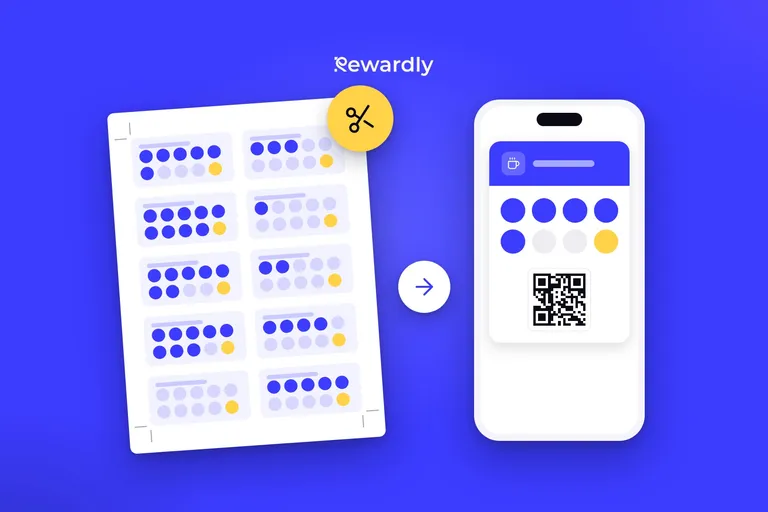
Det kunden ser: skanna en QR-kod, spara kortet i Apple Wallet eller Google Wallet, samla stämplar, få belöningen och ett meddelande på låsskärmen.


Ett lojalitetskort i Wallet är ett stämpel- eller poängkort som ligger i Apple Wallet på en iPhone eller Google Wallet på Android. Kunden skannar en QR-kod vid din disk, fyller i ett kort formulär och sparar kortet, på ungefär 10 sekunder och utan något att ladda ner. Vid senare besök skannar personalen kortet och den nya stämpeln dyker upp på det. Den här guiden följer en kund från första skanningen till belöningen och till att kortet tas bort, på båda mobilerna.
Varför ett Wallet-kort och inte din egen app tas upp i lojalitet utan app som ger intäkter. Hur du lanserar ett i din butik finns i så lanserar du ett lojalitetskort utan app. Här tittar vi på kundens skärm.
Samma kort på iPhone och på Android
Vägen är densamma. Wallet och några detaljer skiljer sig:
Moment | iPhone | Android |
|---|---|---|
Knappen på sidan för att gå med | Bara Apple Wallet | Bara Google Wallet |
Att spara kortet | Kortet laddas ner och Wallet öppnas | Google Wallet öppnas från en färdig sparlänk |
Var kortet ligger | I Apple Wallet | I Google Wallet |
Kort nära ditt ställe | Wallet kan visa det på låsskärmen | Google Wallet kan skicka en notis |
Kunden väljer ingen Wallet. Sidan visar bara knappen för kundens mobil.
Så lägger du till ett lojalitetskort i Apple Wallet på iPhone
- Skanna QR-koden med kameran eller öppna länken från företaget.
- På sidan som öppnas fyller du i det korta formuläret och trycker på Apple Wallet-knappen.
- Din iPhone visar en förhandsvisning av kortet. Tryck på Lägg till.
- Klart. Kortet finns i appen Wallet.
Android: Google Wallet
- Skanna QR-koden med kameran eller öppna länken från företaget.
- Fyll i det korta formuläret och tryck på Google Wallet-knappen.
- En förhandsvisning av kortet öppnas i Google Wallet. Bekräfta för att spara det.
- Klart. Kortet finns i Google Wallet.
Steg för steg, från skanning till belöning
- Skanna. Kunden skannar QR-koden vid din disk eller öppnar en länk du skickar. Sidan för att gå med öppnas i webbläsaren. På en dator visas bara en QR-kod att skanna med en mobil, så kortet kan inte läggas till från en dator.
- Formulär. Det är kort. Förnamn och e-post rekommenderas, men krävs inte, och en kund kan lägga till kortet utan att fylla i det. Fråga efter födelsedatum bara om du ska skicka födelsedagsmeddelanden. Vad du ska fråga om och vad du ska lämna bort finns i så får du kunder att gå med i ditt lojalitetsprogram.
- Spara. Kunden trycker på knappen för sin Wallet. Inget konto och inget lösenord.
- Kortet i Wallet. Det ligger där kunden har sina boardingkort och betalkort, inte bland appikonerna. Du kan förhandsgranska hur ditt kort kommer att se ut i det gratis verktyget skapa lojalitetskort. Med Advanced och ett påslaget välkomstmeddelande kommer ett meddelande så fort kortet har lagts till.
- Det första köpet. Kunden öppnar kortet, som visar en QR-kod. Personalen skannar den i skannern, som körs i webbläsaren på en mobil eller surfplatta, och lägger till stämpeln. Hur det fungerar i kassan finns i att skanna ett lojalitetskort i kassan.
- Stämpeln på kortet. Efter varje stämpel eller köp uppdateras kortet i båda plånböckerna. Kunden trycker inte på något och uppdaterar ingenting.
- Belöningen. När personalen lägger till den sista stämpeln är belöningen klar direkt och kortet börjar räkna om igen. Vid nästa besök bekräftar personalen belöningen i skannern, eller så drar ett anslutet kassasystem av den från notan.
Exempel: en kund, ett kort
Ett exempel, byt ut det mot ditt eget kort. Ett kafé har ett kort med 10 stämplar, belöningen är en gratis kaffe, och en stämpel ges per vara (regeln stämpel per produkt, se stämpel per besök eller stämpel per produkt).
- Första besöket: kunden går med och får 1 stämpel. 1 av 10.
- Andra och tredje besöket: en kaffe vardera, 3 totalt.
- Fjärde besöket: tre kaffe till kollegor, 3 stämplar, 6 totalt.
- Femte besöket: två kaffe, 8 totalt.
- Sjätte besöket: fyra kaffe till hela kontoret, 8 + 4 = 12 stämplar. Kortet rymmer 10, så belöningen är klar direkt och 12 − 10 = 2 stämplar förs över.
Kunden får belöningen och samma kort visar redan 2 stämplar av nästa omgång. Inget nytt kort skapas.
Ett meddelande på låsskärmen
Från Advanced kan du skicka pushnotiser till kunderna. De visas som en notis på låsskärmen. Rewardly mäter en läsfrekvens på 90 % för Wallet-meddelanden. Bara kunder som har samtyckt till marknadsföringsmeddelanden får dem.
Kortet kan också notifiera nära ditt ställe. Apple Wallet kan visa kortet på låsskärmen när kunden är nära en av upp till tio adresser, och systemet avgör när. Sedan oktober 2025 kan Google Wallet skicka en notis nära en av upp till tio adresser, och Google avgör hur nära. Begränsningar och uppsättning finns i inlägget om Apple Wallet eller en egen lojalitetsapp.
Att ta bort kortet och vad som kan gå fel
Kunden tar bort kortet i Wallet som vilket annat kort eller biljett som helst. Kunden behöver inget lösenord och ingen ikon blir kvar på mobilen. Om kunden senare säger att antalet är fel kan du rätta stämplarna eller poängen på kundens post i dashboarden.
Två saker att säga på förhand:
- En mobil utan Apple Wallet eller Google Wallet kan inte spara kortet. Att gå med slutar alltid i en av dem, och det finns inget webbkort som reserv.
- Personalen behöver internet. Utan uppkoppling registreras inte stämpeln och det finns ingen offlinekö. När uppkopplingen är tillbaka, skanna kortet igen.
Vanliga frågor
Behöver kunden en app?
Nej. Kortet ligger i Apple Wallet eller Google Wallet, som mobilen redan har. Kunden skannar QR-koden, fyller i ett kort formulär och trycker för att spara.
Vad händer om mobilen saknar Apple Wallet eller Google Wallet?
Då kan kortet inte sparas. Rewardly har ingen reservlösning för en sådan mobil.
Uppdateras kortet av sig självt efter en stämpel?
Ja. Stämplar eller poäng ändras på kortet efter ett besök, utan att kunden behöver göra något.
Kan jag skicka ett meddelande till kortet?
Ja, från Advanced. Det visas som en notis på låsskärmen för kunder som har samtyckt till marknadsföringsmeddelanden.
Skapa ett lojalitetskort som kunderna lägger till på 10 sekunder. Prova Rewardly för 0 €
Ingen förskottsbetalning krävs, 14 dagar gratis.