Gratis lojalitetskort att skriva ut: designa ett stämpelkort på några minuter
Designa ett gratis stämpelkort att skriva ut: namn, belöning, logga, 4 till 12 stämplar och färger. Skriv ut 10 kort på A4 eller ladda ner PNG och SVG.

Ett stämpelkort av papper är det snabbaste sättet att starta ett lojalitetsprogram. Allt du behöver är en skrivare, en sax och en stämpel. Det som brukar skava är designen: en Word-mall faller isär när du skriver ut den, en designer kostar pengar och mallarna du hittar på nätet ser ut som kortet hos grannen.
Därför byggde vi ett gratisverktyg för lojalitetskort. Fyll i några fält och ladda ner ett kort som är redo att skrivas ut.
Det här kan du ställa in på kortet
- Företagets namn och belöning: ditt företags namn och belöningen, till exempel ”Var 8:e kopp kaffe är gratis”. Håll belöningen kort så att den går att läsa på kortet.
- Logga: PNG, JPG, SVG eller WebP upp till 5 MB.
- Stämplar till belöning: från 4 till 12.
- Ikoner: välj en stämpelikon från grupper som drycker, bageri och sötsaker, måltider, skönhet, träning eller tjänster. En separat ikon för belöningen sitter på den sista rutan, så att kunden alltid ser vad stämplarna är till för.
- Form och färger: stämplar som cirklar, kvadrater eller rundade kvadrater, och din egen färg för kortet, texten och rutorna.
- Storlek: 85 × 55 mm, det europeiska visitkortet, eller det amerikanska visitkortet på 3,5 × 2 tum.
Förhandsvisningen ändras vid varje ändring, så du ser direkt hur kortet kommer att se ut i din kunds hand.

Fem steg
- Öppna verktyget Skapa lojalitetskort.
- Skriv in företagets namn och belöningen och ladda upp din logga.
- Välj antal stämplar, stämpelikon och ikon för belöningen.
- Ställ in färgerna och kontrollera i förhandsvisningen att texten är lätt att läsa.
- Skriv ut kortet hemma som ett ark eller ladda ner det till ett tryckeri.
Hur många stämplar ska du välja
Sex till åtta stämplar passar köp som kommer en gång i veckan, som kaffe, bakverk eller lunch. Tio till tolv fungerar för billiga varor som folk köper flera gånger i veckan. Dyrare tjänster, som en klippning eller en behandling, behöver sällan mer än fem eller sex stämplar. Ingen samlar för en belöning som ligger ett år bort.
Om du vill räkna fram antalet utifrån dina egna priser och kostnader, läs Hur många stämplar du ska ha på ett lojalitetskort.
Skriva ut hemma
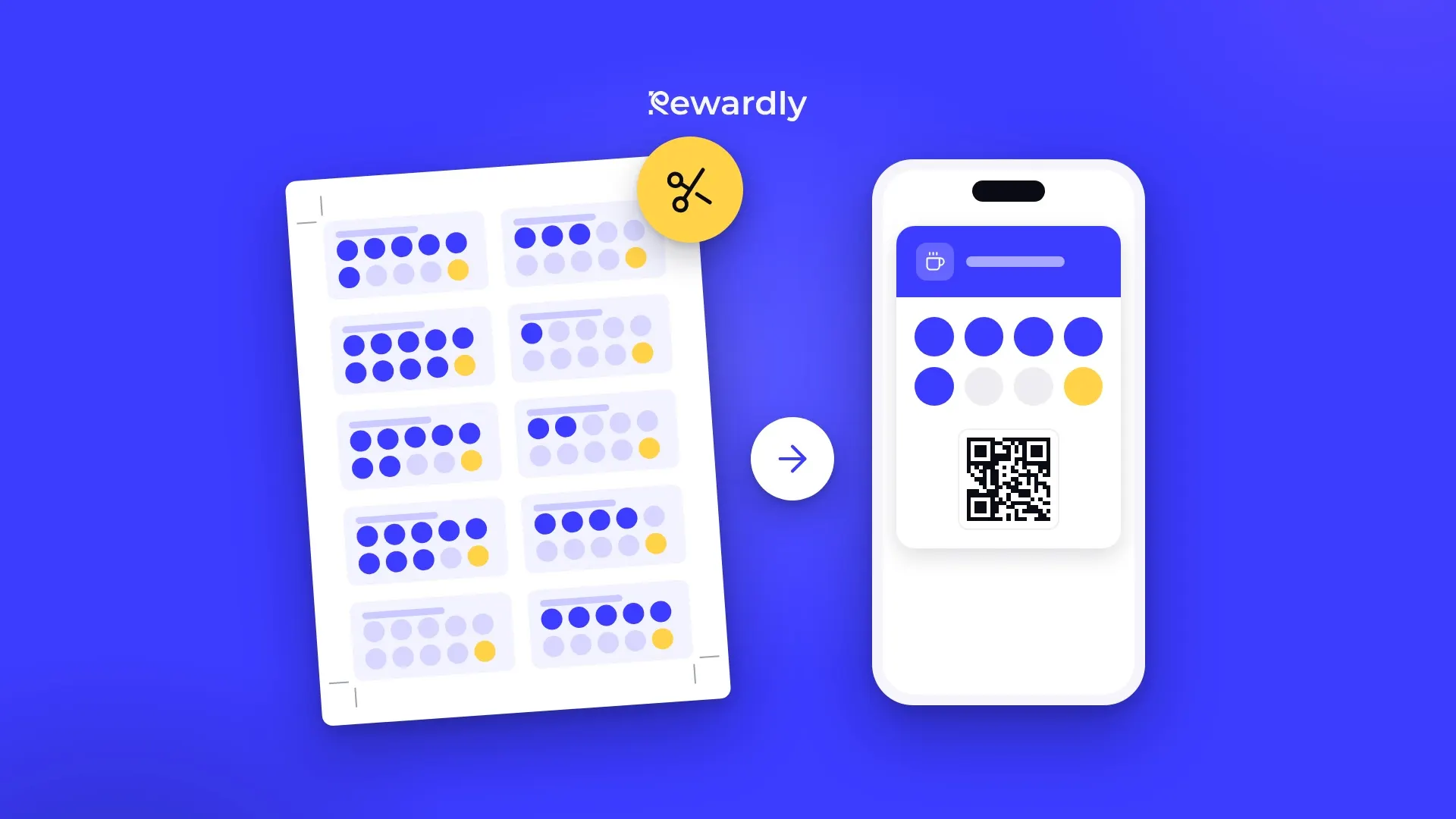
Knappen ”Skriv ut ark” lägger tio kort på ett A4-ark med skärmärken i kanterna. Med den amerikanska storleken får du ett US Letter-ark i layouten för Avery 5371, så du kan också skriva ut på perforerat papper för visitkort och bara bryta loss korten.
Två saker avgör om korten får rätt storlek:
- I utskriftsdialogen väljer du 100 % skala och inga marginaler.
- Skriv ut det första arket på vanligt papper och mät ett kort med linjal. Skriv ut på kartong först efter det.
Skriva ut på tryckeri
Om du vill ha fler kort eller tjockare papper laddar du ner kortet som PNG (cirka 400 dpi) eller SVG och skickar det till ett tryckeri. Be om matt kartong på 300 till 350 g/m². En stämpel och en penna fäster båda på en matt yta, medan bläck lätt smetar på en blank.
Verkligen gratis
Verktyget kräver inget konto och ingen e-postadress. Det finns ingen vattenstämpel på själva kortet. Bara marginalen på utskriftsarket, utanför skärlinjerna, har en liten rad ”Gjort med rewardly.me”. Allt körs i din webbläsare: din text och din logga skickas ingenstans och sparas inte på våra servrar.
När ett papperskort inte räcker längre
Papperskort har välkända svagheter. En kund lämnar kortet hemma eller tappar bort det och börjar samla på ett nytt. Du kan inte påminna kunden om att det bara är en stämpel kvar till belöningen. Och du kan inte se hur många som faktiskt använder kortet.
Därför visar verktyget också en andra förhandsvisning: samma design som ett lojalitetskort i Apple Wallet. Knappen ”Gör det digitalt” öppnar Rewardly med namn, belöning, antal stämplar, ikoner och färger redan ifyllda. Du kontrollerar kortet, skapar ett konto och är redo att börja.

Så fungerar det sedan i din butik:
- Kunden skannar QR-koden vid din disk, fyller i ett kort formulär och lägger till kortet i Apple Wallet eller Google Wallet. Ingen app behöver laddas ner, och det tar ungefär 10 sekunder.
- Din personal skannar kortet i Rewardly-appen på en mobil eller surfplatta och lägger till en stämpel. Du behöver ingen kassa, bara en internetanslutning.
- Kortet i mobilen uppdateras så fort en stämpel läggs till. När kortet är fullt väntar belöningen, och kortet börjar räkna om från början.
- Med planen Advanced och högre kan du skicka pushnotiser till dina kunders mobiler, till exempel ett välkomstmeddelande när de har lagt till kortet eller en födelsedagshälsning.
Ett tips innan du byter: fundera igenom antalet stämplar för det digitala kortet, men inget är slutgiltigt: du kan ändra det även efter att programmet har lanserats, precis som designen och belöningstexten.
Papperskort och digitala kort kan gå sida vid sida ett tag. Hur du gör bytet utan klagomål från dina stamkunder går vi igenom i Så byter du från papperskort till digitalt lojalitetskort. Och om du också vill samla in recensioner vid disken kan du prova vårt andra gratisverktyg, QR-kod för Google-recensioner.
Lägg din design i dina kunders mobiler. Testa Rewardly för 0 €
Ingen förskottsbetalning krävs, igång på 2 minuter.