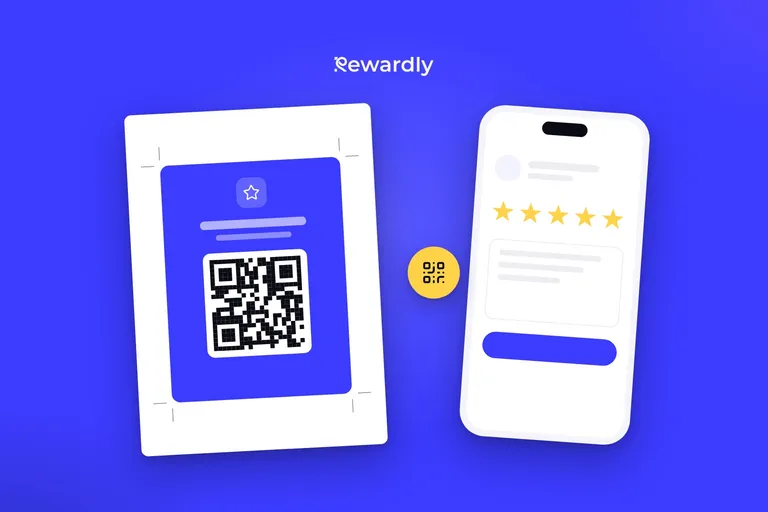
Loyalitetsprogram uden app: wallet-kortet set fra kundens side
Det kunden ser: scan en QR-kode, gem kortet uden app i Apple Wallet eller Google Wallet, saml stempler, få belønningen og en besked på låseskærmen.


Et wallet-loyalitetskort er et stempel- eller pointkort, der ligger i Apple Wallet på en iPhone eller Google Wallet på Android. Kunden scanner en QR-kode ved din disk, udfylder en kort formular og gemmer kortet på cirka 10 sekunder og uden noget at hente. Ved senere besøg scanner personalet kortet, og det nye stempel dukker op på det. Guiden her følger én kunde fra den første scanning til belønningen og til sletning af kortet, på begge telefoner.
Hvorfor et wallet-kort og ikke din egen app, dækkes i loyalitet uden app, der skaber omsætning. Hvordan du starter et i din butik, står i sådan lancerer du et loyalitetskort uden app. Her ser vi på kundens skærm.
Det samme kort på iPhone og på Android
Vejen er den samme. Walletten og nogle detaljer er forskellige:
Øjeblik | iPhone | Android |
|---|---|---|
Knappen på tilmeldingssiden | Kun Apple Wallet | Kun Google Wallet |
Gem kortet | Kortet hentes, og Wallet åbner | Google Wallet åbner fra et færdigt gemmelink |
Hvor kortet ligger | I Apple Wallet | I Google Wallet |
Kortet nær din butik | Wallet kan vise det på låseskærmen | Google Wallet kan sende en notifikation |
Kunden vælger ikke wallet. Siden viser kun knappen til kundens telefon.
Sådan føjer du et loyalitetskort til Apple Wallet på iPhone
- Scan QR-koden med dit kamera, eller åbn linket fra virksomheden.
- På siden, der åbner, udfylder du den korte formular og trykker på knappen Føj til Apple Wallet.
- Din iPhone viser et eksempel på kortet. Tryk på knappen for at føje det til.
- Færdig. Kortet ligger i Wallet-appen.
Android: Google Wallet
- Scan QR-koden med dit kamera, eller åbn linket fra virksomheden.
- Udfyld den korte formular og tryk på knappen Føj til Google Wallet.
- Et eksempel på kortet åbner i Google Wallet. Bekræft for at gemme det.
- Færdig. Kortet ligger i Google Wallet.
Trin for trin, fra scan til belønning
- Scan. Kunden scanner QR-koden ved din disk eller åbner et link, du sender. Tilmeldingssiden åbner i browseren. På en computer viser den kun en QR-kode, som du scanner med en telefon, så kortet kan ikke tilføjes fra en computer.
- Formular. Den er kort. Fornavn og e-mail anbefales, men er ikke påkrævet, og en kunde kan tilføje kortet uden at udfylde den. Spørg kun efter fødselsdato, hvis du vil sende fødselsdagsbeskeder. Hvad du skal spørge om, og hvad du skal lade være, står i sådan får du kunder til at tilmelde sig dit loyalitetsprogram.
- Gem. Kunden trykker på knappen til sin wallet. Ingen konto og ingen adgangskode.
- Kortet i walletten. Det ligger, hvor kunden har sine boardingkort og betalingskort, og ikke blandt ikoner for apps. Du kan se, hvordan dit kort kommer til at se ud, i det gratis værktøj til loyalitetskort. Med Advanced og en velkomstbesked slået til kommer der en besked, så snart kortet er tilføjet.
- Det første køb. Kunden åbner kortet, som viser en QR-kode. Personalet scanner den i scanneren, som kører i browseren på en telefon eller tablet, og tilføjer stemplet. Hvordan det foregår ved kassen, står i scanning af et loyalitetskort ved kassen.
- Stemplet på kortet. Efter hvert stempel eller køb opdateres kortet i begge wallets. Kunden trykker ikke på noget og opdaterer ikke noget.
- Belønningen. Når personalet tilføjer det sidste stempel, er belønningen klar med det samme, og kortet begynder at tælle forfra. Ved næste besøg bekræfter personalet belønningen i scanneren, eller et tilsluttet kassesystem trækker den fra regningen.
Eksempel: én kunde, ét kort
Illustrativt, skift det ud med dit eget kort. En café har et kort med 10 stempler, belønningen er en gratis kaffe, og et stempel gives pr. vare (reglen om stempel pr. produkt, se stempel pr. besøg eller pr. produkt).
- Første besøg: Kunden tilmelder sig og får 1 stempel. 1 af 10.
- Andet og tredje besøg: én kaffe hver gang, 3 i alt.
- Fjerde besøg: tre kaffer til kolleger, 3 stempler, 6 i alt.
- Femte besøg: to kaffer, 8 i alt.
- Sjette besøg: fire kaffer til hele kontoret, 8 + 4 = 12 stempler. Kortet rummer 10, så belønningen er klar med det samme, og 12 − 10 = 2 stempler flyttes med over.
Kunden får belønningen, og det samme kort viser allerede 2 stempler af næste runde. Der oprettes intet nyt kort.
En besked på låseskærmen
Fra Advanced kan du sende kunderne pushbeskeder. De dukker op som en notifikation på låseskærmen. Rewardly måler en læserate på 90 % på beskeder i walletten. Kun kunder, der har sagt ja til marketingbeskeder, modtager dem.
Kortet kan også give besked nær din butik. Apple Wallet kan vise kortet på låseskærmen, når kunden er nær en af op til ti adresser, og systemet afgør, hvornår. Siden oktober 2025 kan Google Wallet sende en notifikation nær en af op til ti adresser, og Google afgør, hvor tæt på. Begrænsninger og opsætning står i indlægget om Apple Wallet eller en skræddersyet loyalitetsapp.
Sletning af kortet og hvad der kan gå galt
Kunden sletter kortet i walletten som ethvert andet kort eller pas. Kunden behøver ingen adgangskode, og der bliver intet ikon tilbage på telefonen. Hvis kunden senere siger, at tallet er forkert, kan du rette stempler eller point på kundens post i dashboardet.
To ting at sige på forhånd:
- En telefon uden Apple Wallet eller Google Wallet kan ikke gemme kortet. Tilmeldingen ender altid i en af dem, og der findes intet kort på nettet som nødløsning.
- Personalet skal have internet. Uden forbindelse bliver stemplet ikke registreret, og der er ingen kø uden forbindelse. Når forbindelsen er tilbage, scanner du kortet igen.
FAQ
Skal kunden bruge en app?
Nej. Kortet ligger i Apple Wallet eller Google Wallet, som telefonen allerede har. Kunden scanner QR-koden, udfylder en kort formular og trykker for at gemme.
Hvad hvis telefonen ikke har Apple Wallet eller Google Wallet?
Så kan kortet ikke gemmes. Rewardly har ingen nødløsning til sådan en telefon.
Opdaterer kortet sig selv efter et stempel?
Ja. Stempler eller point ændrer sig på kortet efter et besøg, uden at kunden skal gøre noget.
Kan jeg sende en besked til kortet?
Ja, fra Advanced. Den vises som en notifikation på låseskærmen for kunder, der har sagt ja til marketingbeskeder.
Opret et loyalitetskort, kunderne tilføjer på 10 sekunder. Prøv Rewardly for 0 €
Ingen forudbetaling, 14 dage gratis.