Rewardly 14 Tage kostenlos testen: Was Sie an Tag 1, 3 und 10 einrichten
So holen Sie das Beste aus der Rewardly Testphase: was Sie an Tag 1 einrichten, wie Sie an Tag 3 erste Kunden gewinnen und was Sie an Tag 10 prüfen sollten.
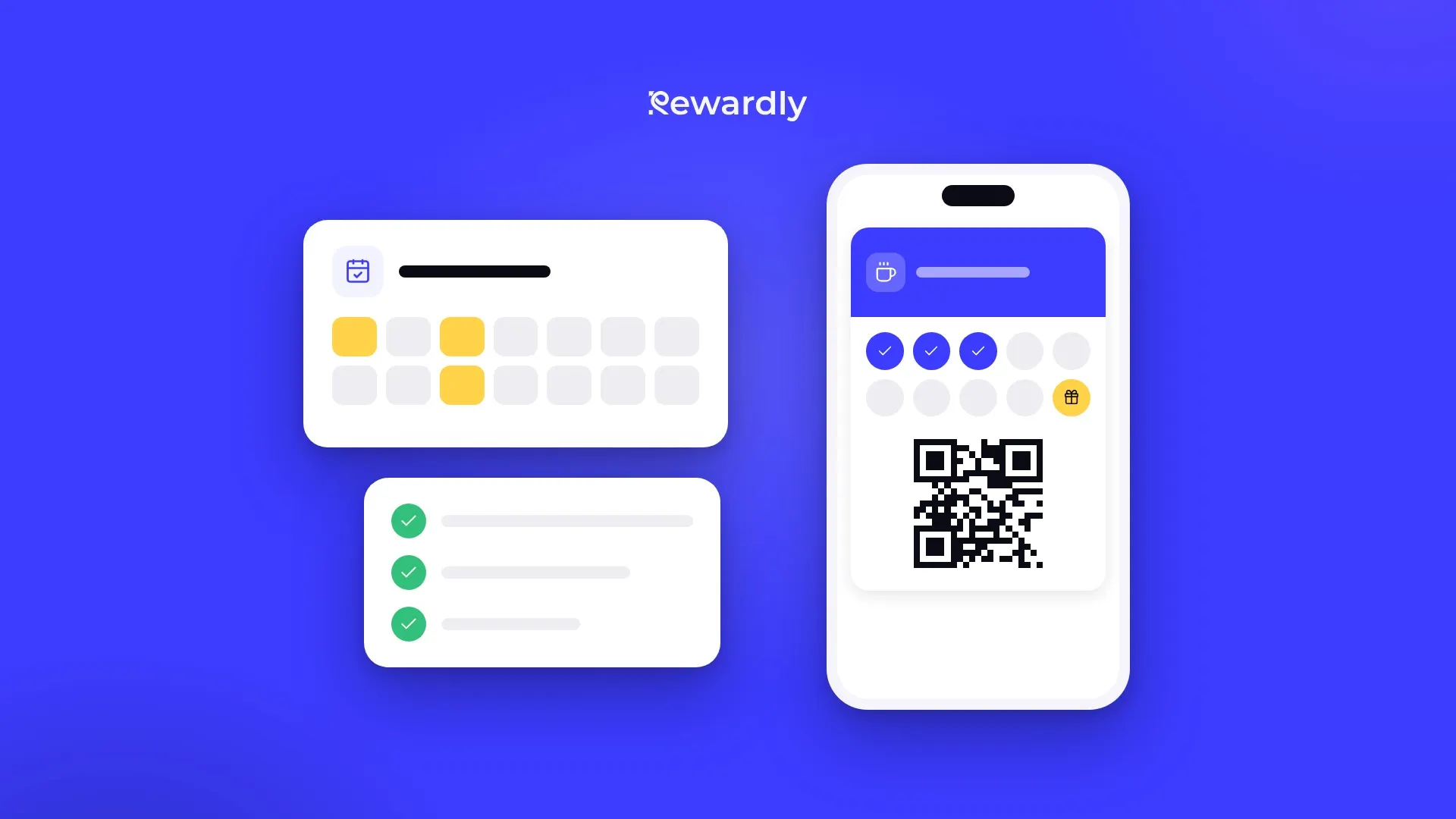
Vierzehn Tage reichen, um zu sehen, ob eine Treuekarte im Handy bei Ihren eigenen Kunden funktioniert. Sie reichen nicht, wenn Sie die Karte erst in der zweiten Woche starten. Dieser Plan teilt die Testphase in drei Tage, an denen Sie etwas einrichten, und überlässt den Rest Ihren Kunden.
Zuerst zur Zahlung. Sie hinterlegen bei der Registrierung eine Zahlungskarte, aber während der 14 Tage wird nichts abgebucht. 3 Tage vor dem Ende und noch einmal am Vortag bekommen Sie eine Erinnerung per Mail. Kündigen Sie während der Testphase, zahlen Sie nichts. Andernfalls wird die erste Zahlung nach 14 Tagen automatisch eingezogen.
Bevor Sie starten: Wählen Sie den Tarif, den Sie wirklich testen wollen
Die Testphase läuft in dem Tarif, den Sie wählen. Wenn Sie Pushnachrichten oder eine Kassenanbindung ausprobieren möchten, starten Sie mit Advanced, denn Basic enthält beides nicht. Ein Upgrade gilt sofort, ein Downgrade ab dem nächsten Abrechnungszeitraum. Sie können also am Ende der Testphase bequem in einen kleineren Tarif wechseln.
Tag 1: eine Karte, die Ihre Kunden schon heute sehen
Das Ziel des ersten Tages ist einfach: Am Abend steht ein QR Code an der Kasse, und ein erster Kunde hat die Karte auf dem Handy.
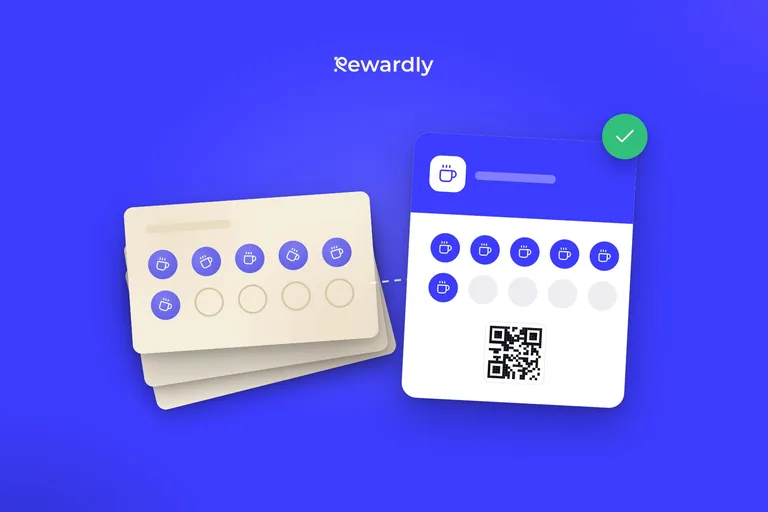
- Erstellen Sie Ihre Karte. Ihre erste Karte ist in etwa 2 Minuten fertig: Kartentyp, Logo und Farben, Prämie. Für ein Café, eine Bäckerei oder einen Salon ist eine Stempelkarte der einfachste Start.
- Überlegen Sie sich die Stempelzahl. Wählen Sie eine Zahl, die ein typischer Stammkunde in ein paar Wochen voll bekommt. Möglich sind 2 bis 30 Stempel.
- Richten Sie das Formular ein. Pflicht sind nur Vorname und Mailadresse. Wenn Sie später Geburtstagsnachrichten schicken möchten, fügen Sie das Geburtsdatum hinzu.
- Fügen Sie die Karte Ihrem eigenen Handy hinzu und scannen Sie sie. Das Dashboard führt Sie unter „Einrichtung abschließen“ durch diesen Schritt: Sie fügen die Karte über den QR Code zur Anmeldung hinzu und scannen sie dann im Scanner. Der Scanner läuft im Browser auf Handy, Tablet oder Computer, ohne Installation.
- Drucken Sie den Aufsteller für die Theke. Im Dashboard laden Sie einen Tischaufsteller mit Ihrem QR Code als PDF herunter, fertig zum Druck auf A4. Stellen Sie ihn dorthin, wo Ihre Kunden bezahlen.
- Fügen Sie Ihr Team hinzu. Jeder Mitarbeiter kann einen eigenen Login mit der Rolle Scanner haben, die nur Karten scannen kann. Die Zahl der Mitarbeiterkonten ist nicht begrenzt.
Nutzen Sie Papaya POS, Storyous, Portos oder Dotykačka im Tarif Advanced? Verbinden Sie die Kasse ebenfalls am ersten Tag, das dauert etwa 2 Minuten. Stempel oder Punkte werden dann automatisch anhand des Bons gutgeschrieben.
Tag 3: erste Kunden und ein Satz an der Kasse
Nach zwei Tagen Betrieb sehen Sie im Dashboard Ihre ersten Mitglieder. Sind es weniger als erhofft, liegt es fast nie an der Karte. Es hat einfach niemand gefragt. Der beste Moment ist, während der Kunde bezahlt: Ihr Team zeigt auf den QR Code und sagt, was der Kunde bekommt. Die Karte hinzuzufügen dauert für den Kunden etwa 10 Sekunden und braucht keine App. Ein Satz genügt: „Möchten Sie unsere Treuekarte aufs Handy? Scannen Sie einfach diesen Code.“
Was Sie an Tag 3 noch tun:
- Teilen Sie den Link auch online: auf Instagram, WhatsApp und Ihrer Website. Link und QR Code finden Sie im Dashboard, wenn Sie Ihre Karte teilen.
- Holen Sie Stammkunden mit Papierkarte herüber. An der Kasse fügen sie die Karte hinzu, und Ihr Team trägt im Scanner die Stempel nach, die sie schon haben.
- Schalten Sie eine Willkommensnachricht ein (ab Tarif Advanced). Die Automatisierung schickt eine Nachricht auf die Karte, sobald ein Kunde sie hinzufügt. Eine Geburtstagsnachricht richten Sie genauso ein.
Tag 10: Entscheiden Sie anhand der Zahlen
Tag 10 ist der richtige Zeitpunkt, denn die Erinnerung kommt erst in einem Tag, und die Testphase endet in vier. Achten Sie im Dashboard auf drei Dinge:
- Wie viele Kunden beigetreten sind. Das zeigt, ob die Leute die Karte wollen und ob Ihr Team fragt.
- Wie viele wiedergekommen sind. Ein Café sieht zweite Besuche innerhalb von zehn Tagen. Ein Salon, in den Kunden alle paar Wochen kommen, noch nicht, und das ist in Ordnung.
- Wie viele Prämien eingelöst wurden. Bei einer kurzen Karte können die ersten Prämien schon in der Testphase kommen.
Im Tarif Advanced schicken Sie an diesem Tag Ihre erste Pushnachricht. Sie erscheint auf dem Sperrbildschirm aller, die Ihre Karte haben, und Nachrichten in der Wallet haben eine Leserate von 90 %. Geben Sie ihr einen klaren Anlass, etwa etwas Neues auf der Speisekarte oder eine Erinnerung, dass eine Prämie nah ist. Jeder Kunde bekommt von Ihnen höchstens 3 Nachrichten in 24 Stunden.
Dann entscheiden Sie:
- Weitermachen: Sie müssen nichts tun, der Tarif wird nach 14 Tagen automatisch bezahlt.
- Tarif wechseln: unter „Settings“ › „Billing“.
- Aufhören: Kündigen Sie an derselben Stelle vor dem Ende der Testphase, dann zahlen Sie nichts. Exportieren Sie vorher Ihre Kundenliste als CSV.
Was Sie in der Testphase nicht tun sollten
- Warten Sie nicht auf das perfekte Design. Logo und Farben reichen. Das Design können Sie später ändern, und die Karten in den Wallets aktualisieren sich mit dem nächsten Stempel.
- Setzen Sie die Prämie nicht zu weit weg. Eine Karte, die ein halbes Jahr zum Füllen braucht, zeigt Ihnen in zwei Wochen nichts.
- Verstecken Sie den QR Code nicht. Er gehört dorthin, wo Leute warten oder bezahlen, nicht an die Tür.
Starten Sie Ihre Karte heute und lassen Sie Ihre Kunden entscheiden. Testen Sie Rewardly für 0 €
Ohne Vorauszahlung, 14 Tage kostenlos.