

Treuekarte starten: QR Code Platzierung, Sätze fürs Team und die erste Nachricht
Treuekarte in 30 Tagen einführen: wohin mit dem QR Code, was das Team an der Kasse sagt und was Sie in Ihre erste Nachricht an Kunden schreiben.

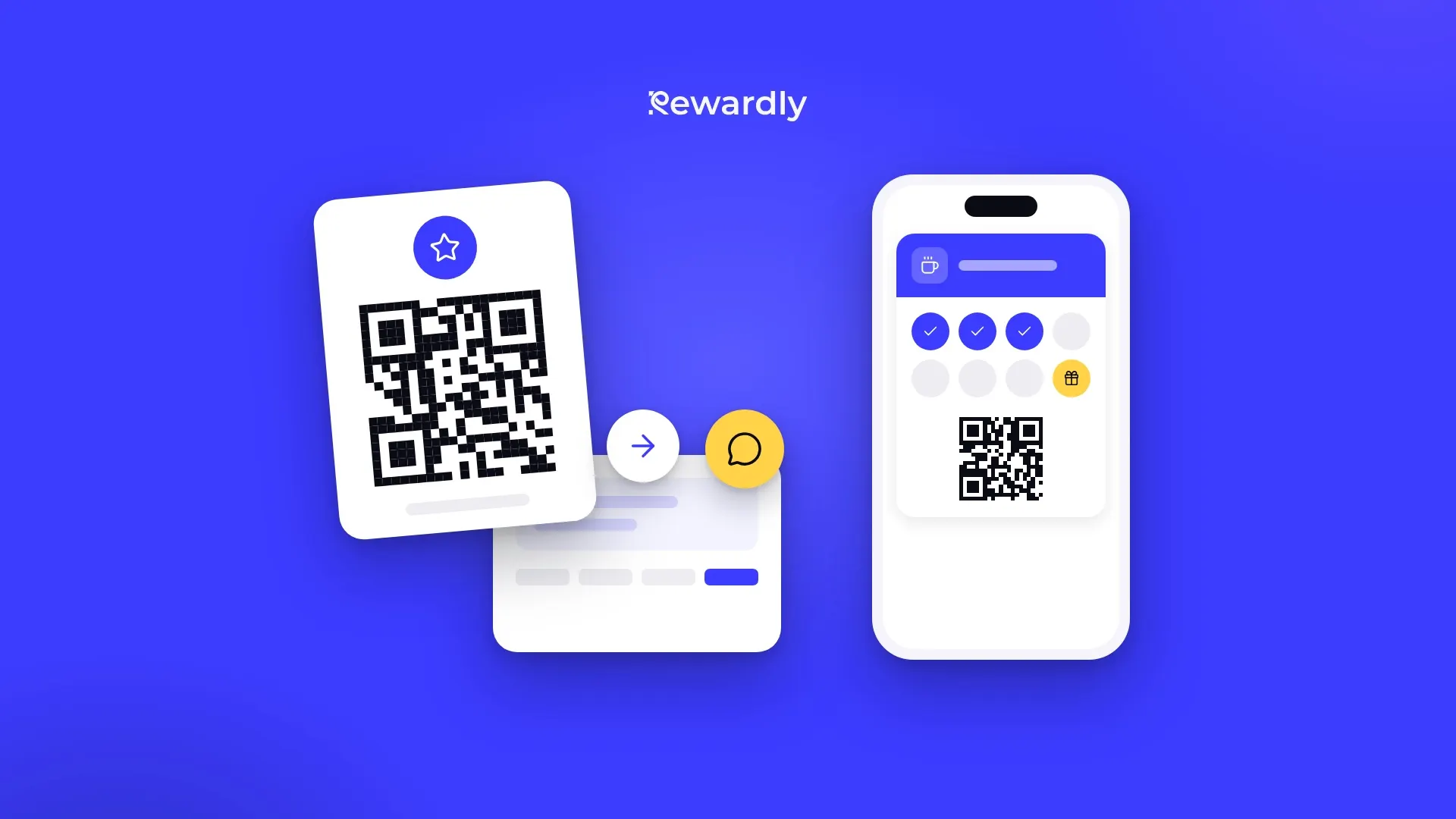
Eine Treuekarte wird in ihren ersten Wochen an der Theke gewonnen oder verloren, nicht in den Einstellungen. Ein Kunde tritt bei, wenn er den QR Code im richtigen Moment sieht, wenn Mitarbeiter mit einem kurzen Satz fragen und wenn er sieht, dass sich seine Karte nach einem Besuch wirklich verändert. Die Einrichtung bei Rewardly dauert etwa 2 Minuten, in den ersten 30 Tagen geht es also um Gewohnheiten.
Dieser Plan teilt die ersten 30 Tage in drei Abschnitte: QR Code Platzierung und Team in Woche 1, die erste Nachricht in Woche 2 und das Prüfen der Zahlen in den Wochen 3 und 4. Die Hinweise zu Platzierung und Formulierung sind praktische Anleitung, keine Statistik. Die Schritte in Rewardly entsprechen dem, was Sie in der App sehen.
Die kurze Antwort
- Woche 1: Platzieren Sie den QR Code dort, wo Kunden zum Bezahlen warten, und geben Sie Ihrem Team einen Satz, mit dem es jedem Kunden die Karte anbietet. Scannen Sie bei jedem Besuch.
- Woche 2: Senden Sie eine erste Nachricht mit einem Grund und einer Handlungsaufforderung. Pushnachrichten brauchen Advanced oder höher, Basic hat sie nicht.
- Wochen 3 und 4: Lesen Sie die Übersicht, Kunden und die Karte der Besuche, versetzen Sie den QR Code dorthin, wo Kunden nicht beitreten, und passen Sie den Satz des Teams an.
- Keine App: Ein Kunde legt die Karte in etwa 10 Sekunden über den QR Code in Apple Wallet oder Google Wallet ab.
Wohin mit dem QR Code: Platzierung in Woche 1
Ein QR Code wirkt dort, wo der Kunde mit dem Smartphone in der Hand steht oder sitzt. In Rewardly können Sie einen Tischaufsteller in A4, einen quadratischen oder runden Aufkleber, einen Instagram Beitrag oder eine Story und Ihr eigenes Plakat oder Flyer Design nutzen. Sie finden sie im Bereich Online teilen des Programms und unter Drucken und soziale Netzwerke.
- An der Kasse, auf Augenhöhe. Hier wartet der Kunde, und Mitarbeiter können darauf zeigen. Das ist der wichtigste Platz.
- Auf dem Tisch. In einem Café oder Restaurant hat der Kunde Zeit und ein Smartphone, ein Tischaufsteller funktioniert also, ohne dass Mitarbeiter ihn anbieten müssen.
- Im Schaufenster. Ein Aufkleber am Fenster erreicht Leute, die noch überlegen, ob sie hereinkommen.
- Ein QR Code pro Standort. Im Bereich Online teilen können Sie einen Standort wählen, sodass Sie sehen, wo Kunden beitreten.
Rewardly erzeugt die Druckdateien für Sie: einen Tischaufsteller, Aufkleber für Theke und Fenster und ein Plakat mit dem QR Code Ihrer Karte. Sie laden sie als PDF oder PNG herunter und drucken sie selbst oder in einer Druckerei.
Zwei Warnungen aus dem Druckeditor. Achten Sie auf starken Kontrast zwischen dem Code und seinem Untergrund, damit das Smartphone ihn lesen kann. Ein transparenter Untergrund kann den Code auf unruhigem Hintergrund schwer scanbar machen. Scannen Sie den Code vor dem Druck immer mit Ihrem eigenen Smartphone aus der Entfernung, die Kunden nutzen werden. Wenn das Programm nur mit Einladung funktioniert, würde ein gedruckter QR Code eine geschlossene Seite öffnen, Sie teilen dann stattdessen Einladungslinks.
Was ist besser, ein QR Code oder ein Link? Lesen Sie QR Code an der Kasse oder Link auf Instagram.
Sätze fürs Team: was an der Kasse zu sagen ist
Mitarbeiter haben zwei Aufgaben: die Karte anbieten und sie bei jedem Besuch scannen. Am besten funktioniert ein kurzer Satz, den alle gleich sagen, in dem Moment, in dem sie den Betrag nennen.
Situation | Satz für das Team |
|---|---|
Die Karte anbieten | "Haben Sie schon unsere Treuekarte? Sie ist in 10 Sekunden auf Ihrem Smartphone, der QR Code ist gleich hier." |
Nach dem Scannen | "Erledigt, Ihre Karte ist aktualisiert. Ihre Prämie ist ein Stück näher." |
Prämie ist bereit | "Sie haben eine Prämie. Soll ich sie jetzt einlösen?" |
Kunde lehnt ab | "Kein Problem, der QR Code ist hier, falls Sie es sich anders überlegen." |
Was Mitarbeiter im Scanner sehen: Der Kunde zeigt die Karte in Apple Wallet oder Google Wallet, die Mitarbeiter scannen ihren QR Code und sehen den Namen und den Stand des Kunden. Wenn eine Prämie bereit ist, bestätigen die Mitarbeiter sie, während der Kunde sie einlöst. Eine Einlösung lässt sich nicht rückgängig machen, fragen Sie also zuerst den Kunden, ob er sie jetzt nutzen möchte.
Zwei Situationen, auf die Sie Ihr Team vorbereiten sollten:
- Das Internet fällt aus. Der Scanner erfasst ohne Verbindung nichts. Sagen Sie es dem Kunden, und der Inhaber kann den Stempel danach nachtragen.
- Ein verpasster Stempel. Der Inhaber kann ihn unter Kunden im Profil des Kunden mit der Schaltfläche Guthaben anpassen und einer Begründung korrigieren. Die Änderung wird als Transaktion erfasst, und die Karte in der Wallet aktualisiert sich.
Laden Sie Mitarbeiter unter Einstellungen und Team mit der Rolle Scanner ein. Jede Person meldet sich mit ihrem eigenen Konto auf einem Smartphone oder Tablet an.
Die erste Nachricht: wann und was Sie in Woche 2 senden
Eine Nachricht erreicht den Sperrbildschirm des Kunden über die Karte in der Wallet, ohne App und ohne SMS. Rewardly nennt für Nachrichten in der Wallet eine Lesequote von 90 %. Nachrichten senden Sie unter Benachrichtigungen, ab dem Plan Advanced. Sie bauen eine in drei Schritten: Wann, Wer und Nachricht.
Regeln für die erste Nachricht:
- Ein Grund, eine Handlungsaufforderung. Zum Beispiel etwas Neues oder eine Prämie, die fast voll ist, dazu ein Satz, was zu tun ist.
- Nutzen Sie den Namen. Sie können den Vornamen des Kunden in die Nachricht einfügen (das Feld Vorname), und die Vorschau zeigt den Namen Ihres Geschäfts als Absender.
- Fassen Sie sich kurz. Lange Nachrichten werden auf dem Sperrbildschirm abgeschnitten, deshalb warnt Rewardly oberhalb von 160 Zeichen.
- Beginnen Sie mit einem Willkommen. Die Willkommensnachricht ist nicht standardmäßig eingeschaltet, Sie schalten sie selbst ein. Dann geht sie automatisch an alle, die die Karte hinzufügen. Nachrichten erhalten nur Kunden, die dem Marketing zugestimmt haben.
- Überhäufen Sie sie nicht. Pushnachrichten sind der Zahl nach nicht begrenzt, in der Praxis sind aber ein oder zwei pro Woche mit klarem Grund reichlich.
Ersetzen Sie bei Basic die erste Nachricht durch ein Gespräch an der Theke oder einen Instagram Beitrag, bis Sie aufsteigen.
Der Rest der ersten 30 Tage: was Sie in den Wochen 3 und 4 prüfen
Öffnen Sie in Woche 3 die Startseite und den Tab Übersicht. Schauen Sie auf Neue Mitglieder und Besuche und im Tab Kunden auf die Karte Besuche der letzten 30 Tage, die Ihre stärksten Tage zeigt. Ihre besten Kunden stehen in der Karte Top Kunden, geordnet nach Umsatz oder Besuchen.
Ändern Sie pro Woche eine Sache anhand der Zahlen:
- Wenige neue Mitglieder: Versetzen Sie den QR Code näher an die Kasse oder ändern Sie den Satz des Teams.
- Neue Karten, aber wenige Besuche: Prüfen Sie, ob Mitarbeiter bei jedem Besuch scannen.
- Erste eingelöste Prämien: Schauen Sie auf die Zahl Eingelöste Prämien, um zu beurteilen, ob die Prämie erreichbar ist.
Wie Sie das Dashboard lesen, steht im Beitrag über die 5 Zahlen eines Treueprogramms, die Sie monatlich prüfen sollten.
Die erste Woche Tag für Tag
Die erste Woche entscheidet, ob die Karte Teil der Theke wird. Hier ein einfacher Plan:
- Tag 1: Die Karte ist erstellt, Sie haben sie auf Ihr eigenes Smartphone gelegt und im Scanner gescannt. Der Tischaufsteller ist gedruckt.
- Tag 2: Der Aufsteller steht an der Kasse. Das Team bekommt den Satz, mit dem es die Karte anbietet, und probiert den Scanner mit Ihrer Karte aus. Es sieht, was erscheint: den Namen und den Stand.
- Tage 3 bis 5: Beobachten Sie, wie oft das Team die Karte anbietet. Fragen Sie, wonach Kunden fragen, und passen Sie den Satz an.
- Tage 6 und 7: Öffnen Sie die Startseite. Bis drei Kunden beigetreten sind, sehen Sie die Checkliste, danach die Übersicht. Schauen Sie auf Neue Mitglieder und Letzte Aktivität.
Was der Kunde sieht, wenn die Karte funktioniert
Wenn Sie Ihr Team motivieren möchten, zeigen Sie ihm, was der Kunde sieht. Der Kunde scannt den QR Code, füllt ein kurzes Formular aus und legt die Karte in Apple Wallet auf einem iPhone oder Google Wallet auf Android ab. Nachdem ein Stempel vergeben wurde, ändert sich die Karte auf seinem Smartphone innerhalb weniger Sekunden.
Wenn der letzte Stempel vergeben wird, ist die Prämie sofort bereit, und die Karte beginnt bei null zu zählen, überzählige Stempel werden übertragen. Beim nächsten Besuch bestätigen die Mitarbeiter die Prämie im Scanner. Der Kunde muss um nichts bitten, er muss nur die Karte zeigen.
Drei Beispiele, wie Sie es an Ihr Geschäft anpassen
Das sind Illustrationen, nicht die Ergebnisse echter Geschäfte.
- Café: Der QR Code gehört an die Kasse und auf die Tische. Der Satz des Teams ist kurz, weil die Schlange schnell vorrückt: "Haben Sie schon unsere Treuekarte? Sie ist in 10 Sekunden drauf."
- Salon: Der Kunde wartet am Ende eines Besuchs länger, und das Team hat Zeit. Der QR Code gehört an die Kasse und in den Wartebereich. Ein Geburtsdatum im Formular erlaubt später eine Geburtstagsnachricht.
- Geschäft: Kunden stöbern zwischen den Regalen, ein Aufkleber an der Theke und ein Plakat am Eingang helfen also beide. Das Team bietet die Karte an, wenn es den Betrag nennt.
Die häufigsten Fehler beim Start
- Der QR Code ist weit von dort entfernt, wo der Kunde wartet. Wenn der Code nicht an der Kasse ist, findet der Kunde ihn nicht.
- Der Satz des Teams ändert sich jeden Tag. Lassen Sie alle ihn gleich sagen, dann sehen Sie, was wirkt.
- Mitarbeiter scannen nicht bei jedem Besuch. Ein Kunde ohne Stempel sieht keinen Sinn in der Karte. Ein vergessener Stempel lässt sich im Profil des Kunden mit Guthaben anpassen korrigieren.
- Die erste Nachricht hat keinen Grund. Eine Nachricht ohne klaren Grund und ohne Handlungsaufforderung geht unter. Senden Sie sie, wenn Sie etwas anzukündigen haben.
- Erwarten, dass alle die Nachricht bekommen. Ein Kunde, der dem Marketing nicht zugestimmt hat, erhält sie nicht, die Reichweite kann also kleiner sein als Ihre Zahl der Mitglieder.
- Alles auf einmal ändern. Ändern Sie eine Sache pro Woche, sonst wissen Sie nicht, was gewirkt hat.
Eine Checkliste für 30 Tage
- Woche 1: QR Code an der Kasse und auf den Tischen, ein Satz fürs Team, Scannen bei jedem Besuch.
- Woche 2: Willkommensnachricht an, in der Testphase oder ab Advanced, eine erste Nachricht mit einem Grund, ein Bewertungslink auf der Rückseite der Karte.
- Wochen 3 und 4: Neue Mitglieder, Besuche und die Karte der Besuche der letzten 30 Tage, eine Änderung pro Woche.
Häufige Fragen
Wohin sollte ich den QR Code einer Treuekarte platzieren?
An die Kasse auf Augenhöhe, auf die Tische und ins Schaufenster. Der Kunde sollte ihn scannen, während er mit dem Smartphone in der Hand wartet. Testen Sie ihn vor dem Druck immer mit Ihrem eigenen Smartphone.
Was sollte das Team sagen, damit Kunden beitreten?
Einen kurzen Satz, wenn der Betrag genannt wird, zum Beispiel "Haben Sie schon unsere Treuekarte? Sie ist in 10 Sekunden auf Ihrem Smartphone." Bei jedem Kunden auf dieselbe Weise.
Wann sollte ich die erste Pushnachricht senden?
Wenn Sie Ihre ersten Mitglieder haben. Zuerst die Willkommensnachricht, die jeder neue Karteninhaber bekommt, dann in Woche 2 eine Nachricht mit klarem Grund. Push braucht Advanced oder höher.
Braucht der Kunde eine App?
Nein. Er legt die Karte über den QR Code oder einen Link in Apple Wallet oder Google Wallet ab.
Was, wenn an der Kasse das Internet ausfällt?
Der Scanner braucht eine Verbindung, ohne sie wird nichts erfasst. Der Inhaber kann einen verpassten Stempel später im Profil des Kunden korrigieren.
Kann ich Kunden einen Link statt eines QR Codes geben?
Ja. Sie können den Link in eine Nachricht, auf Instagram oder auf einen NFC Aufkleber setzen oder per SMS verschicken, was Sie selbst organisieren. Rewardly liefert keine NFC Aufkleber und versendet die SMS nicht. Den Link kopieren Sie im Bereich Online teilen.
Wie finde ich heraus, welcher QR Code funktioniert?
Wählen Sie im Bereich Online teilen für jeden Standort einen eigenen QR Code. Dann sehen Sie, wo Kunden beitreten.
Was, wenn Mitarbeiter das Scannen vergessen?
Der Inhaber kann den Stempel oder die Punkte im Profil des Kunden mit Guthaben anpassen nachtragen. Es wird als Transaktion mit einer Begründung erfasst, und die Karte in der Wallet aktualisiert sich.
Starten Sie Ihre Treuekarte in 2 Minuten. Rewardly für 0 € testen
Keine Vorauszahlung, 14 Tage kostenlos.


