Carta de restaurante para imprimir gratis: escribe tus platos e imprime en A4
Crea gratis la carta de tu restaurante: secciones, platos con descripción, precios a la derecha y tu logo. Una página A4 o más, PNG o SVG. Sin registro.

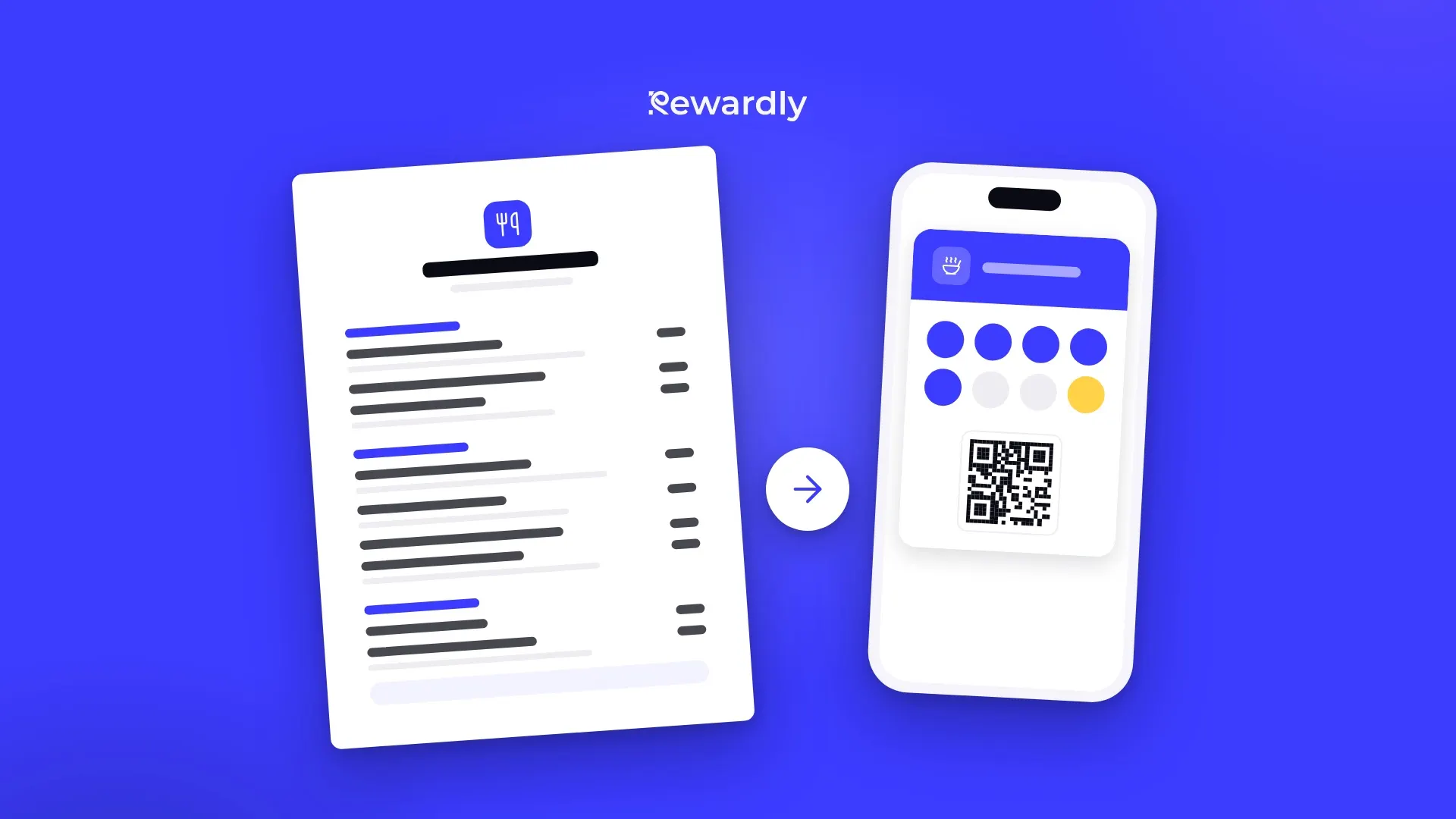
Cambias el precio de un plato y toda la carta de Word se descoloca. La columna de precios deja de estar alineada, la segunda página empieza a mitad de los postres y el diseñador que hizo la carta en su día ya no contesta. Por eso creamos un creador de cartas de restaurante gratis. Escribes tus secciones, platos y precios, eliges un estilo y descargas una carta lista para imprimir en A4.
Qué va en la carta
En la pestaña Carta rellenas el contenido:
- Restaurante: el nombre y una línea debajo, por ejemplo tu tipo de cocina, el horario o una breve bienvenida. La línea puede quedar vacía.
- Secciones: entrantes, principales, postres, bebidas. Mueve las secciones y sus platos arriba y abajo con las flechas.
- Platos: nombre, precio y una breve descripción opcional.
- Línea de fidelidad: una frase al pie de la carta, por ejemplo "Cada 8.ª comida corre de nuestra cuenta. Pide nuestra tarjeta de fidelidad." Puedes editarla o desactivarla.
La carta se guarda en tu navegador, así que cuando vuelvas una semana después a cambiar un precio no tendrás que escribirlo todo otra vez.

Estilo y disposición
En Diseño eliges:
- Estilo: Clásico, con los nombres en serifa, o Moderno, con una sola sans serif limpia en todo el texto.
- Color y logo: un color de las muestras o un código hex exacto, y un logo (PNG, JPG, SVG o WebP) que va encima del nombre del restaurante.
- Columnas: una o dos.
- Páginas: "Ajustar a una página" o "Las que hagan falta".
- Precios: un símbolo de moneda, como €, antes o después del precio. Déjalo vacío para mostrar solo números.
Los precios van alineados a la derecha, sin líneas de puntos hasta el plato. En una sola página, el creador reduce un poco el texto cuando hace falta. Si la carta no cabe ni con el tamaño más pequeño, te avisa con el mensaje "La página está llena".
Una carta que vende el plato, no el precio
El creador se encarga de la composición. Tres consejos sobre el contenido dependen de ti:
- Una página, un vistazo. Una carta de una página se lee; una de tres páginas se hojea. Si el creador te dice que la página está llena, la solución casi siempre es quitar platos, no usar letra más pequeña. Una carta más corta vende más de todo lo que contiene.
- Descripciones de tres a ocho palabras. Los ingredientes principales, la forma de cocinarlo y lo que lo hace tuyo. "Ternera cocinada a fuego lento, parmesano de 24 meses" dice más que un párrafo. Cuando el nombre ya lo dice todo, deja la descripción fuera.
- Precios sin teatro. Solo el número, sin el ,00 final y con un símbolo de moneda pequeño. La mirada del cliente se queda en el plato.
Más páginas y una carta a doble cara
Con "Las que hagan falta", las secciones continúan en páginas adicionales a tamaño completo. Marca "Empezar en página nueva" en una sección para poner, por ejemplo, las bebidas en el reverso. Después imprime a doble cara.
Una carta admite hasta 20 secciones con hasta 60 platos cada una, más que suficiente para un restaurante normal.
Impresión y descargas
- Imprimir A4: una página de la carta por hoja. En el diálogo de impresión elige escala 100 % y sin márgenes.
- Descargar PNG: en resolución de impresión, 3360 × 4752 px, unos 406 dpi, para la imprenta. Una carta de varias páginas se descarga en un archivo por página. El PNG se reduce a A5 o se amplía a A3 sin perder nitidez.
- Descargar SVG: se abre en cualquier programa de diseño.
Las fotos de platos no están disponibles. Una carta de texto y color se imprime limpia en cualquier impresora de oficina y se lee más rápido en la mesa.
Gratis y sin registro
El creador no necesita cuenta ni email. Todo funciona en tu navegador y nada de lo que escribes se nos envía. Al pie de cada página aparece una pequeña nota "Hecho con rewardly.me".
La última línea de la carta
La carta es el único papel que lee cada cliente. Por eso el creador pone una línea de fidelidad al final. "Cada 8.ª comida corre de nuestra cuenta" vale más en la carta que cualquier cartel en la pared.
La línea también funciona con una tarjeta de sellos de papel, que puedes diseñar en nuestro creador de tarjetas de fidelización. Con Rewardly, la tarjeta que hay detrás vive en el móvil del cliente:
- El cliente escanea un código QR en la mesa o en la caja y añade la tarjeta a Apple Wallet o Google Wallet. No tiene que descargar ninguna app y tarda unos 10 segundos.
- Tu equipo añade un sello con la app de Rewardly en un móvil. Solo necesita conexión a internet.
- Si usas Papaya POS, Storyous, Portos o Dotykačka, puedes conectar tu caja a Rewardly con el plan Advanced y superiores.
Dale a tu línea de fidelidad una tarjeta en el móvil. Prueba Rewardly por 0 €
Sin pago por adelantado, en marcha en 2 minutos.