Código QR de reseñas de Google: un cartel gratis para el mostrador en pocos minutos
Crea gratis un código QR de reseñas de Google: copia el enlace de tu Google Business Profile, diseña un cartel A5 o A4 y ponlo en tu mostrador. Sin cuenta.

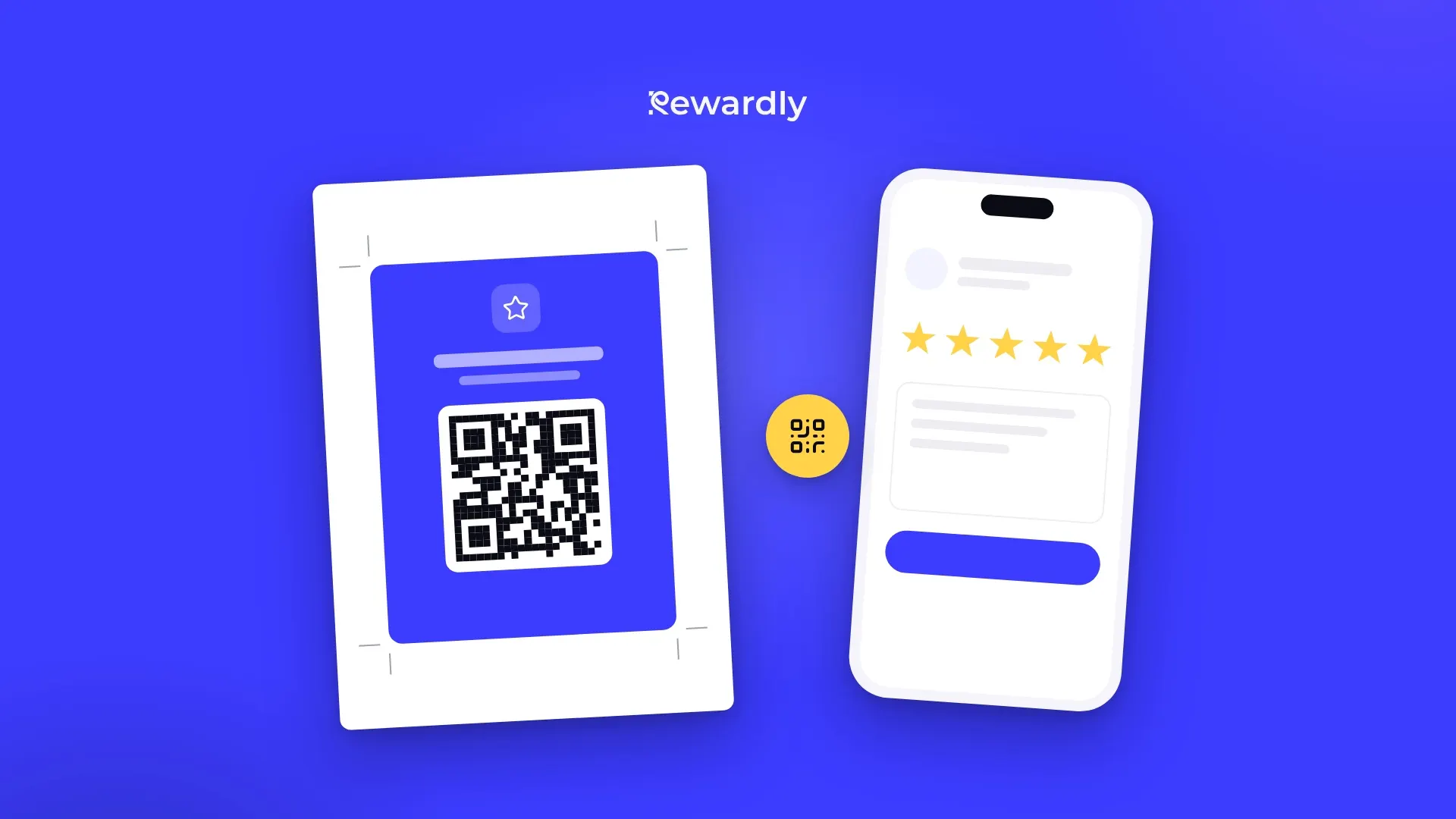
Un cliente contento muchas veces te escribiría una reseña. Pero antes tendría que buscar tu negocio en Google, bajar hasta las reseñas y encontrar el botón para valorarte. Con tantos pasos, la mayoría se rinde. Un código QR en el mostrador lo reduce a un solo escaneo. Por eso creamos la herramienta Código QR de reseñas de Google: pegas tu enlace de reseñas e imprimes un cartel terminado.
Paso 1: copia tu enlace de reseñas
Encontrarás el enlace en tu Google Business Profile:
- Con la sesión de Google iniciada, busca el nombre de tu negocio en Google o abre el gestor del perfil de empresa.
- En el panel de inicio, pulsa "Conseguir más reseñas".
- Copia el enlace. Empieza por g.page o search.google.com.
¿Por qué este enlace y no la dirección de Google Maps? El enlace de reseñas abre directamente el formulario con las estrellas. Un enlace de Maps solo abre tu ficha, y el cliente todavía tiene que buscar el formulario. La herramienta también acepta enlaces de Maps, pero el enlace de reseñas funciona mejor.
Paso 2: diseña el cartel
En la herramienta pegas el enlace y rellenas:
- Nombre del negocio y logo, para que los clientes sepan que eres tú.
- Un titular de hasta 40 caracteres, por ejemplo "¿Te ha gustado tu visita?"
- Una segunda línea de hasta 90 caracteres, por ejemplo "Déjanos una reseña en Google. Solo tarda 30 segundos."
- Un color: uno de los diez temas ya preparados o uno propio, por ejemplo el color de tu logo.
Debajo del código QR aparece la invitación "Escanea para dejar una reseña". Hasta que pegues tu enlace, el cartel muestra un código de ejemplo. Así que haz una comprobación antes de imprimir: escanea el código QR de la pantalla con tu propio móvil y asegúrate de que abre el formulario de reseña de tu negocio.

Paso 3: imprime o descarga
Puedes elegir entre dos tamaños:
- A5, centrado en A4, con marcas de corte para recortar. Cabe en un soporte de mostrador o en un marco.
- A4, página completa, para una pared o una puerta.
Al imprimir, elige escala 100 % y sin márgenes. Si quieres que el cartel lo imprima una imprenta o ponerlo en un soporte de mesa, descárgalo con "Descargar PNG" en resolución de imprenta.
Dónde colocar el cartel
Donde el cliente acaba de tener una buena experiencia y de todos modos está esperando:
- en la caja o en el mostrador de recogida,
- en la mesa de una cafetería o un restaurante,
- junto al espejo en una peluquería o un salón de belleza,
- junto a la puerta, para atrapar a la gente cuando se va.
Coloca el cartel a la altura de los ojos, sin nada delante y solo uno por sitio. Si también tienes en el mostrador el código QR de tu tarjeta de fidelización, pon los dos en lugares distintos o indica claramente para qué sirve cada código. El cliente nunca debería tener que adivinar cuál escanear.
Qué no poner en el cartel
El código QR hace el trabajo, el texto solo tiene que hacer que parezca fácil. "Solo tarda 30 segundos" es honesto y concreto. Pero nunca ofrezcas nada a cambio de una reseña: ni un descuento, ni un sello, ni un café gratis. Google prohíbe expresamente ese tipo de incentivos y puede eliminar las reseñas conseguidas con una recompensa.
Del mismo modo, no se lo pidas solo a tus clientes contentos. Pídeselo a todos, en cada visita, con el mismo cartel.
Validez, privacidad y precio
El código QR contiene tu enlace de reseñas directamente, sin ninguna dirección de redirección de por medio. Así que funciona mientras exista tu Google Business Profile, no hay nada que renovar y no se rastrea nada. Algunos generadores de códigos QR hacen pasar al cliente por su propia dirección, y el código deja de funcionar cuando el servicio cambia o empieza a cobrar. Aquí eso no puede pasar.
La herramienta es gratis, sin cuenta y sin email. Funciona en tu navegador, y el enlace que pegas solo se usa para dibujar el código QR. No se envía a ningún sitio.
Las reseñas traen clientes nuevos, la fidelización los hace volver
Las reseñas ayudan a quienes todavía no te conocen a elegirte. Para volver después de la primera visita, necesitan un motivo. Una tarjeta de fidelización se lo da.
Con Rewardly, los clientes añaden tu tarjeta de fidelización a Apple Wallet o Google Wallet escaneando un código QR en el mostrador, sin descargar ninguna app. Con el plan Advanced y superiores, Rewardly también puede enviarles al móvil una solicitud de reseña después de una visita, así no dependes solo del cartel. También puedes diseñar una tarjeta para imprimir con nuestra segunda herramienta, el Creador de tarjetas de fidelización gratis.
Suma una tarjeta de fidelización a tus reseñas. Prueba Rewardly por 0 €
Sin pago por adelantado, tus clientes añaden la tarjeta a Apple Wallet o Google Wallet.