Menu ristorante da stampare gratis: scrivi i piatti e stampa in A4
Crea gratis il menu del tuo ristorante: sezioni, piatti con breve descrizione, prezzi allineati a destra e logo. Una pagina A4 o più, PNG o SVG. Senza registrazione.

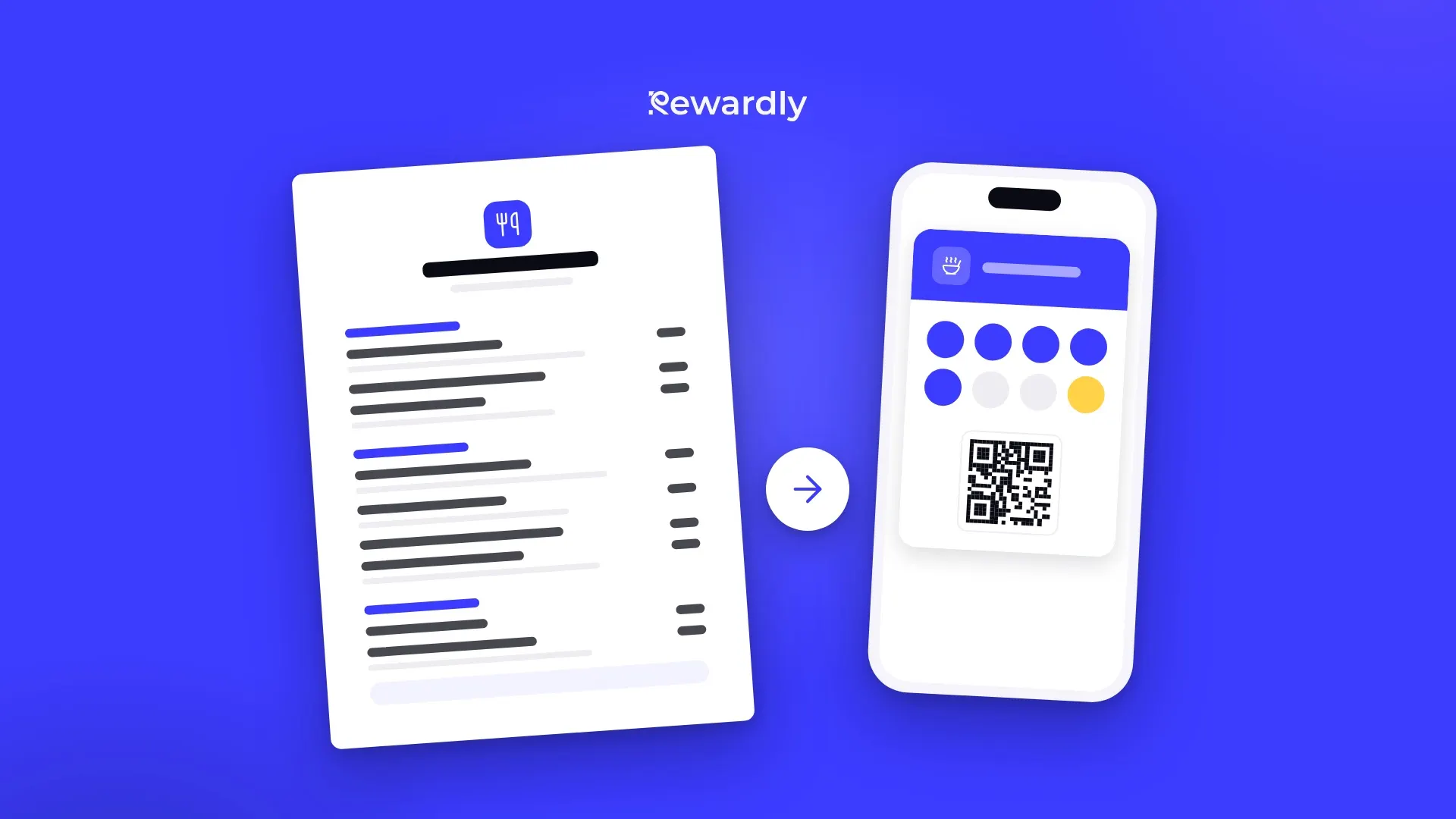
Cambi il prezzo di un solo piatto e tutto il menu in Word si sposta. La colonna dei prezzi non è più allineata, la seconda pagina parte a metà dei dolci e il grafico che una volta aveva fatto il menu non risponde più. Per questo abbiamo creato il creatore di menu per ristorante gratuito. Scrivi sezioni, piatti e prezzi, scegli uno stile e scarica un menu pronto da stampare in A4.
Cosa va scritto sul menu
Nella scheda Menu compili il contenuto:
- Ristorante: il nome e una riga sotto il nome, per esempio il tipo di cucina, gli orari di apertura o un breve benvenuto. La riga può restare vuota.
- Sezioni: antipasti, primi e secondi, dolci, bevande. Con le frecce sposti su e giù le sezioni e i piatti che contengono.
- Piatti: nome, prezzo e una breve descrizione facoltativa.
- Riga fedeltà: una frase in fondo al menu, per esempio «L'ottavo pranzo lo offriamo noi. Chiedi la nostra carta fedeltà.» Puoi modificarla oppure disattivarla.
Il menu viene salvato nel tuo browser, quindi quando torni dopo una settimana per cambiare un prezzo non devi riscrivere tutto.

Stile e impaginazione
In Design scegli:
- Stile: Classico, con i nomi in un carattere con grazie, oppure Moderno, con un unico carattere pulito, senza grazie, dall'inizio alla fine.
- Colore e logo: un colore dalle tavolozze o un esadecimale esatto, e un logo (PNG, JPG, SVG o WebP) che compare sopra il nome del ristorante.
- Colonne: una o due.
- Pagine: «Su una sola pagina» oppure «Quante ne servono».
- Prezzi: il simbolo della valuta, per esempio €, prima o dopo il prezzo. Lascialo vuoto per mostrare solo i numeri.
I prezzi sono allineati a destra, senza puntini di guida che arrivano fino al piatto. Su una sola pagina il creatore rimpicciolisce un po' il testo quando serve. Se il menu non sta nemmeno con il testo più piccolo, te lo dice con il messaggio «La pagina è piena».
Un menu che vende il piatto, non il prezzo
L'impaginazione la fa il creatore. Tre consigli sul contenuto spettano a te:
- Una pagina, un colpo d'occhio. Un menu di una pagina viene letto; uno di tre pagine viene sfogliato di fretta. Se il creatore ti dice che la pagina è piena, la soluzione quasi sempre è togliere qualche piatto, non ridurre i caratteri. Un menu più corto fa vendere di più ogni piatto che contiene.
- Descrizioni da tre a otto parole. Gli ingredienti principali, la cottura, quello che rende il piatto tuo. «Manzo cotto a lungo, Parmigiano 24 mesi» dice più di un paragrafo. Quando il nome dice già tutto, lascia vuota la descrizione.
- Prezzi senza scenografie. Solo il numero, senza «,00» finale e con una piccola indicazione della valuta. L'occhio dell'ospite resta sul piatto.
Più pagine e un menu fronte e retro
Con «Quante ne servono» le sezioni proseguono su altre pagine a dimensione piena. Spunta «Inizia su una nuova pagina» su una sezione per mettere, ad esempio, le bevande sul retro. Poi stampa fronte e retro.
Un menu può avere fino a 20 sezioni con fino a 60 piatti ciascuna, più che sufficiente per un ristorante tipico.
Stampa e download
- Stampa A4: una pagina del menu per foglio. Nella finestra di stampa scegli scala 100% e nessun margine.
- Scarica PNG: alla risoluzione di stampa, 3360 × 4752 px, circa 406 dpi, da portare in tipografia. Un menu di più pagine scarica un file per pagina. Il PNG si adatta ad A5 o ad A3 senza perdere nitidezza.
- Scarica SVG: si apre in qualsiasi app di grafica.
Le foto dei piatti non sono supportate. Un menu fatto di testo e colore si stampa bene su qualsiasi stampante da ufficio e si legge più in fretta al tavolo.
Gratis, senza registrazione
Il creatore non richiede né un account né un'email. Tutto funziona nel tuo browser e niente di ciò che scrivi viene inviato a noi. In fondo a ogni pagina c'è una piccola nota «Creato con rewardly.me».
L'ultima riga del menu
Il menu è l'unico foglio che ogni ospite legge. Per questo il creatore mette una riga fedeltà in fondo. «L'ottavo pranzo lo offriamo noi» sul menu vale più di qualsiasi locandina appesa al muro.
La riga funziona anche con una tessera a timbri di carta, che puoi disegnare nel nostro creatore di carte fedeltà. Con Rewardly, la carta che c'è dietro sta sul telefono dell'ospite:
- L'ospite inquadra un QR code sul tavolo o alla cassa e aggiunge la carta ad Apple Wallet o Google Wallet. Nessuna app da scaricare, e ci vogliono circa 10 secondi.
- Il tuo staff aggiunge un timbro nell'app Rewardly da un telefono. Basta una connessione a internet.
- Se usi Papaya POS, Storyous, Portos o Dotykačka, puoi collegare la tua cassa a Rewardly dal piano Advanced in su.
Per far tornare a pranzo gli ospiti abituali, leggi Menu del pranzo: come fidelizzare i clienti abituali.
Dai alla tua riga fedeltà una carta sul telefono. Prova Rewardly a 0 €
Nessun pagamento anticipato, configurazione in 2 minuti.