QR code recensioni Google: un poster gratis per il bancone in pochi minuti
Crea gratis il QR code per le recensioni Google: copia il link dal Profilo dell'attività e prepara un poster A5 o A4 per il bancone. Senza account.

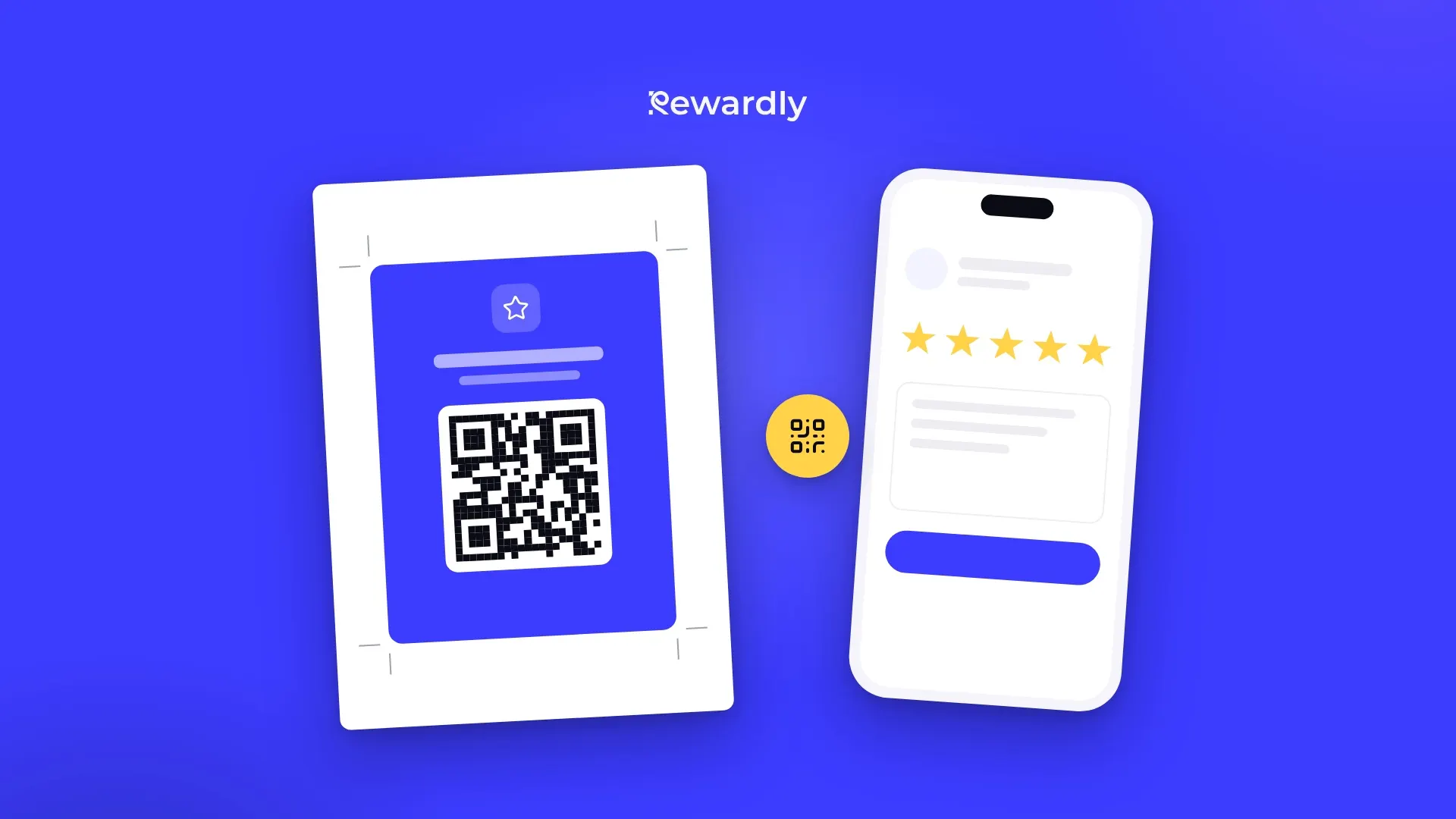
Un cliente soddisfatto spesso scriverebbe volentieri una recensione. Ma prima dovrebbe cercare la tua attività su Google, scorrere fino alle recensioni e trovare il pulsante per lasciare un voto. Con tutti questi passaggi, la maggior parte delle persone rinuncia. Un QR code al bancone li riduce a una sola scansione. Per questo abbiamo creato lo strumento QR code recensioni Google: incolli il link per le recensioni e stampi un poster già pronto.
Passaggio 1: copia il link per le recensioni
Il link si trova nel tuo Profilo dell'attività su Google:
- Mentre sei connesso a Google, cerca il nome della tua attività, oppure apri Gestione del Profilo dell'attività.
- Nel pannello iniziale premi «Ottieni più recensioni».
- Copia il link. Inizia con g.page o search.google.com.
Perché questo link e non l'indirizzo di Google Maps? Il link per le recensioni apre subito il modulo con le stelle. Un link di Maps apre solo la tua scheda, e il cliente deve comunque cercare il modulo. Lo strumento accetta anche i link di Maps, ma il link per le recensioni funziona meglio.
Passaggio 2: crea il poster
Nello strumento incolli il link e compili:
- Nome dell'attività e logo, così i clienti capiscono che sei tu.
- Un titolo fino a 40 caratteri, per esempio «Ti è piaciuta la visita?»
- Una seconda riga fino a 90 caratteri, per esempio «Lasciaci una recensione su Google. Bastano 30 secondi.»
- Un colore: uno dei dieci temi già pronti oppure uno tuo, per esempio il colore del tuo logo.
Sotto il QR code c'è l'invito «Inquadra per lasciare una recensione». Finché non incolli il tuo link, il poster mostra un codice di esempio. Quindi prima di stampare fai un controllo: inquadra il QR code sullo schermo con il tuo telefono e verifica che apra il modulo di recensione della tua attività.

Passaggio 3: stampa o scarica
Puoi scegliere tra due formati:
- A5 centrato su un foglio A4, con i segni di taglio da seguire. Sta bene in un espositore da bancone o in una cornice.
- A4 a pagina intera per una parete o una porta.
Quando stampi, scegli scala 100% e nessun margine. Se vuoi far stampare il poster in tipografia o metterlo in un espositore da tavolo, scaricalo in PNG alla risoluzione di stampa.
Dove mettere il poster
Nel punto in cui il cliente ha appena vissuto una buona esperienza e sta comunque aspettando:
- alla cassa o al banco del ritiro,
- sul tavolo di un bar o di un ristorante,
- vicino allo specchio in un salone di parrucchiere o in un centro estetico,
- vicino alla porta, per raggiungere chi sta uscendo.
Metti il poster all'altezza degli occhi, senza niente davanti, e uno solo per ogni punto. Se al bancone hai anche il QR code della tua carta fedeltà, mettili in posti diversi oppure indica chiaramente a cosa serve ciascun codice. Il cliente non deve mai chiedersi quale inquadrare.
Cosa non scrivere sul poster
Il lavoro lo fa il QR code, il testo deve solo far sembrare tutto facile. «Bastano 30 secondi» è onesto e preciso. Ma non offrire mai niente in cambio di una recensione: né uno sconto, né un timbro, né un caffè in omaggio. Google vieta esplicitamente questi incentivi e può rimuovere le recensioni raccolte con un premio.
Allo stesso modo, non chiedere la recensione solo ai clienti soddisfatti. Chiedila a tutti, a ogni visita, con lo stesso poster. Come chiedere le recensioni ai tuoi clienti abituali e come rispondere anche a quelle negative lo trovi in Come ottenere recensioni Google dai clienti abituali.
Durata, privacy e prezzo
Il QR code contiene direttamente il tuo link per le recensioni, senza nessun indirizzo di reindirizzamento in mezzo. Quindi funziona finché esiste il tuo Profilo dell'attività, non c'è niente da rinnovare e niente viene tracciato. Alcuni generatori di QR code fanno passare il cliente da un loro indirizzo, e il codice smette di funzionare se il servizio cambia o inizia a farsi pagare. Qui questo non può succedere.
Lo strumento è gratuito, senza account e senza email. Funziona nel tuo browser, e il link che incolli serve solo a disegnare il QR code. Non viene inviato da nessuna parte.
Le recensioni portano nuovi clienti, la fedeltà li fa tornare
Le recensioni aiutano chi non ti conosce ancora a scegliere te. Per tornare dopo la prima visita, serve un motivo. Una carta fedeltà glielo dà.
Con Rewardly i clienti aggiungono la tua carta fedeltà ad Apple Wallet o Google Wallet inquadrando un QR code al bancone, senza scaricare nessuna app. Con il piano Advanced e superiori, Rewardly può anche mandare sul loro telefono una richiesta di recensione dopo una visita, così non devi affidarti solo al poster. Una carta da stampare puoi crearla anche con il nostro secondo strumento gratuito, il creatore di carte fedeltà.
Aggiungi una carta fedeltà alle tue recensioni. Prova Rewardly a 0 €
Nessun pagamento anticipato, i clienti aggiungono la carta ad Apple Wallet o Google Wallet.