QR-kod för Google-recensioner: en gratis affisch till disken på några minuter
Gör en gratis QR-kod för Google-recensioner: kopiera länken från din företagsprofil, designa en affisch i A5 eller A4. Inget konto, ingen registrering.

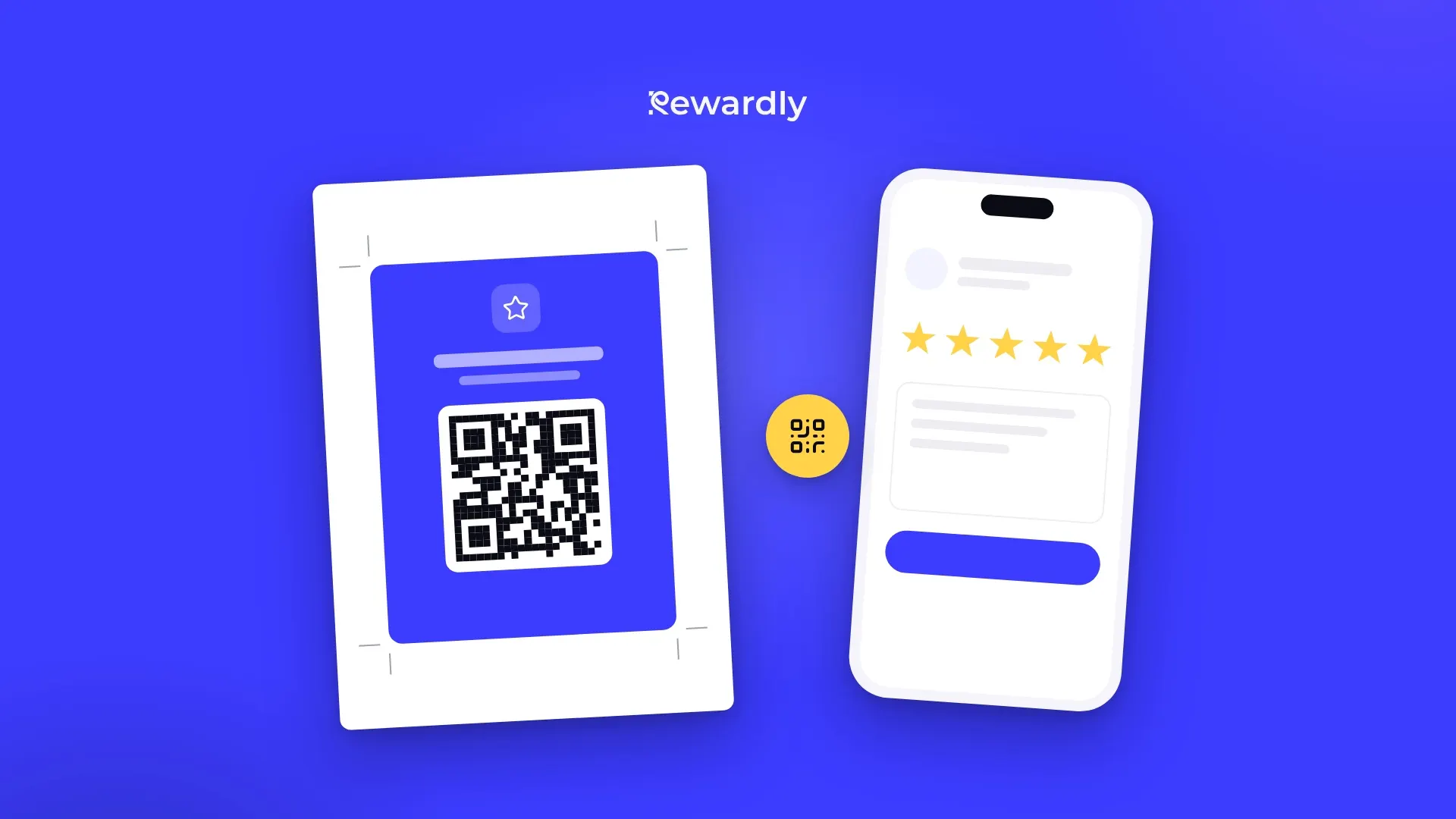
En nöjd kund skriver ofta gärna en recension. Men först måste kunden hitta ditt företag på Google, scrolla ner till recensionerna och hitta knappen för att betygsätta dig. Med så många steg ger de flesta upp. En QR-kod vid disken kortar ner det till en enda skanning. Därför byggde vi verktyget QR-kod för Google-recensioner: klistra in din länk för recensioner och skriv ut en färdig affisch.
Steg 1: kopiera din länk för recensioner
Länken hittar du i din företagsprofil på Google:
- Sök på ditt företags namn på Google medan du är inloggad, eller öppna hanteringen av företagsprofilen.
- Tryck på ”Få fler recensioner” på startpanelen.
- Kopiera länken. Den börjar med g.page eller search.google.com.
Varför just den här länken och inte adressen från Google Maps? Länken för recensioner öppnar formuläret med stjärnorna direkt. En länk till Maps öppnar bara din sida, och kunden måste fortfarande leta efter formuläret. Verktyget godtar även länkar till Maps, men länken för recensioner fungerar bättre.
Steg 2: designa affischen
I verktyget klistrar du in länken och fyller i:
- Företagets namn och logga, så att kunderna ser att det är du.
- En rubrik på högst 40 tecken, till exempel ”Gillade du ditt besök?”
- En andra rad på högst 90 tecken, till exempel ”Lämna en recension på Google. Det tar 30 sekunder.”
- En färg: ett av tio färdiga färgteman eller en egen färg, till exempel färgen i din logga.
Under QR-koden står uppmaningen ”Skanna för att lämna en recension”. Tills du klistrar in din länk visar affischen en exempelkod. Gör därför en kontroll före utskrift: skanna QR-koden på skärmen med din egen mobil och kontrollera att den öppnar recensionsformuläret för ditt företag.

Steg 3: skriv ut eller ladda ner
Du kan välja mellan två storlekar:
- A5, centrerad på ett A4-ark, med skärmärken att klippa efter. Den passar ett bordsställ eller en ram.
- A4, hel sida, för en vägg eller en dörr.
Vid utskrift ska du välja 100 % skala och inga marginaler. Om du vill ha affischen utskriven på ett tryckeri eller för ett bordsställ, ladda ner den som PNG i tryckupplösning.
Var du ska sätta affischen
Där kunden just har haft en bra upplevelse och ändå väntar:
- vid kassan eller disken för avhämtning,
- på bordet i ett kafé eller en restaurang,
- vid spegeln i en frisör- eller skönhetssalong,
- vid dörren, för att fånga dem som är på väg ut.
Sätt affischen i ögonhöjd, med inget framför, och bara en per plats. Om du också har QR-koden till ditt lojalitetskort vid disken, sätt de två på olika ställen eller skriv tydligt vad varje kod gör. Kunden ska aldrig behöva gissa vilken som ska skannas.
Vad du inte ska skriva på affischen
QR-koden gör jobbet, texten behöver bara göra det lätt. ”Det tar 30 sekunder” är ärligt och konkret. Men erbjud aldrig något i gengäld för en recension: ingen rabatt, ingen stämpel, inget gratis kaffe. Google förbjuder uttryckligen sådana belöningar och kan ta bort recensioner som samlats in mot en belöning.
På samma sätt ska du inte fråga bara de nöjda kunderna. Fråga alla, vid varje besök, med samma affisch. Hur du ber dina stamkunder om recensioner och hur du svarar på de dåliga finns i Så får du Google-recensioner från dina stamkunder.
Giltighet, integritet och pris
QR-koden innehåller din länk för recensioner direkt, utan någon omdirigeringsadress emellan. Den fungerar alltså så länge din företagsprofil finns, inget behöver förnyas och inget spåras. Vissa QR-kodgeneratorer skickar kunden via sin egen adress, och koden slutar fungera när tjänsten ändras eller börjar ta betalt. Det kan inte hända här.
Verktyget är gratis, utan konto och utan e-postadress. Det körs i din webbläsare, och länken du klistrar in används bara för att rita QR-koden. Den skickas ingenstans.
Recensioner lockar nya kunder, lojalitet får dem att komma tillbaka
Recensioner hjälper personer som inte känner dig än att välja dig. För att komma tillbaka efter det första besöket behöver de en anledning. Ett lojalitetskort ger dem en.
Med Rewardly lägger kunderna ditt lojalitetskort i Apple Wallet eller Google Wallet genom att skanna en QR-kod vid disken, utan någon app att ladda ner. Med planen Advanced och högre kan Rewardly också skicka en förfrågan om recension till kundens mobil efter ett besök, så att du inte behöver förlita dig bara på affischen. I vårt andra gratisverktyg kan du dessutom designa ett kort att skriva ut: Skapa lojalitetskort.
Lägg till ett lojalitetskort till dina recensioner. Testa Rewardly för 0 €
Ingen förskottsbetalning krävs, kunderna lägger till kortet i Apple Wallet eller Google Wallet.