QR-kod för Wi-Fi: gästerna ansluter utan att fråga efter lösenordet
Gör en gratis QR-kod för Wi-Fi. Gästerna skannar affischen och ansluter utan lösenord. Fungerar med WPA, WEP och dolda nätverk. Affisch i A5 eller A4.

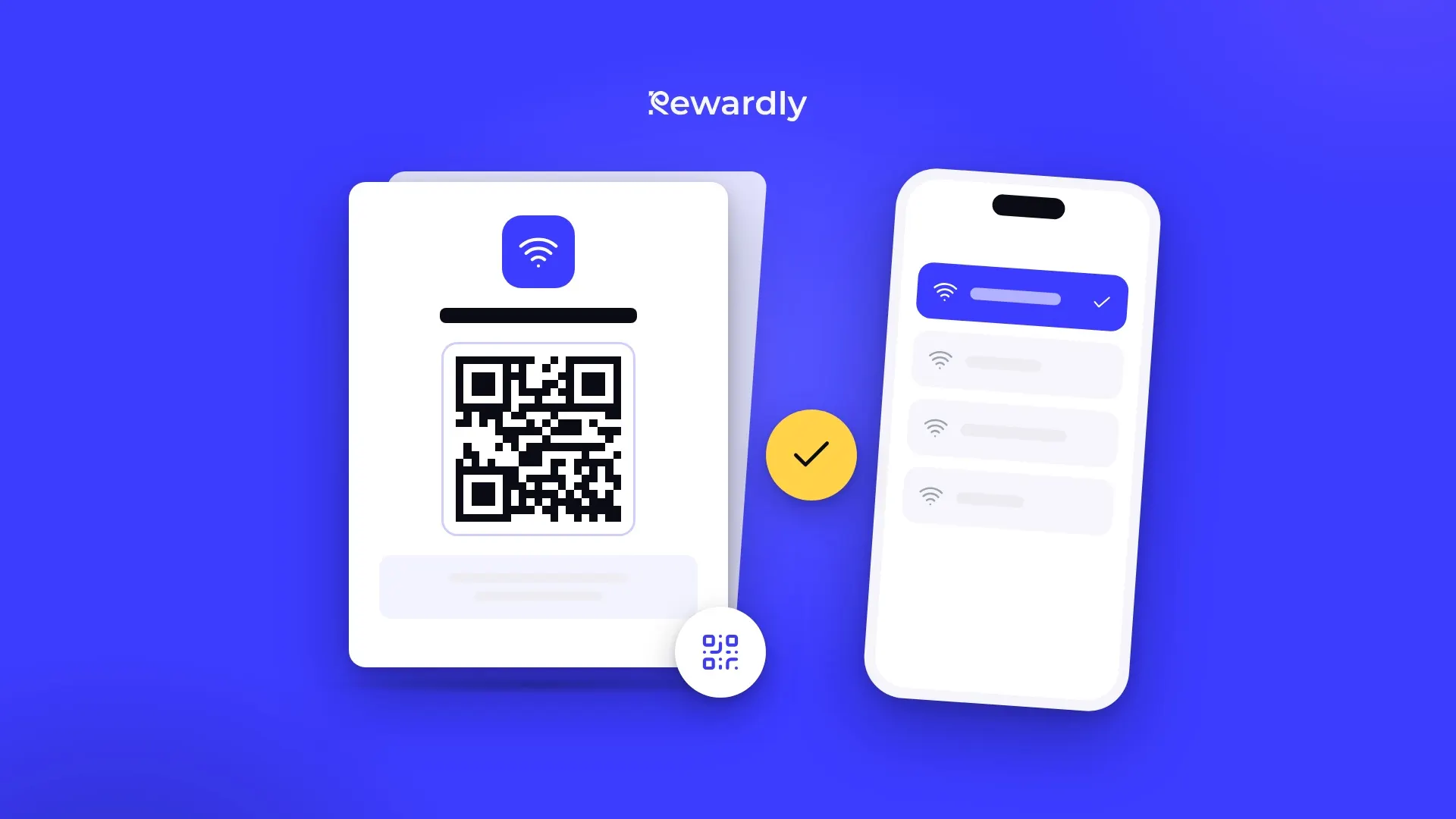
”Vad är lösenordet till Wi-Fi?” Personalen på ett kafé eller en restaurang hör det flera gånger om dagen. Sedan stavar de det, gästen skriver in det, får en stor bokstav fel och frågar igen. Lösningen är enkel: en QR-kod som gästen skannar med kameran, så ansluter mobilen av sig själv.
Därför byggde vi en gratis affisch med QR-kod för Wi-Fi. Skriv in nätverkets namn och lösenord och skriv ut en affisch till bordet.
Så fungerar en QR-kod för Wi-Fi
QR-koden innehåller nätverkets namn, typen av säkerhet och lösenordet i ett format som alla nyare mobiler förstår. Gästen öppnar kameran, riktar den mot affischen och bekräftar anslutningen.
- iPhone med iOS 11 eller senare och Android-mobiler med Android 10 eller senare klarar det direkt från kameran.
- Äldre Android-mobiler behöver en app för QR-koder eller Google Lens.
Koden har inget utgångsdatum och ingen webbsida ligger mellan dig och gästen. Den fungerar tills du byter nätverkets namn eller lösenord. Då gör du en ny affisch i verktyget.
Vad du fyller i
- Nätverkets namn (SSID): exakt som det står i listan över nätverk, med stora bokstäver och mellanslag.
- Säkerhet: WPA, WEP eller Inget lösenord. De flesta nätverk använder WPA, vilket även omfattar WPA2 och WPA3.
- Lösenord: stora och små bokstäver spelar roll. Verktyget varnar dig om lösenordet inte har den längd som den valda säkerheten tillåter. För WPA är det 8 till 63 tecken.
- Dolt nätverk: om ditt nätverk inte syns i listan slår du på det här, så att mobilerna ändå kan ansluta till det.
Du kan också skriva ut nätverkets namn och lösenord under koden. Det hjälper gäster med äldre mobiler som ansluter för hand.

En affisch med ditt namn på
Förutom koden bestämmer du affischens utseende:
- Företagets namn och logga (PNG, JPG, SVG eller WebP).
- Rubrik och andra raden, till exempel ”Gratis Wi-Fi” och ”Rikta mobilkameran mot koden för att ansluta.”
- Färg från färgproverna eller som en exakt hexkod.
- Storlek: A5 centrerad på ett A4-ark med skärmärken, eller en hel A4-sida.
Skriv ut den med knappen ”Skriv ut affischen”, en affisch per A4-ark. I utskriftsdialogen väljer du 100 % skala och inga marginaler. Eller ladda ner den som PNG och skicka den till ett tryckeri. En liten notering ”Drivs av Rewardly” står längst ned på affischen.
Var du ska sätta den
Där folk sätter sig ner och tar fram mobilen: på bordet, vid disken, vid stolarna i väntrummet. Ett bordsställ eller en liten ram fungerar bättre än en affisch på bortre väggen, eftersom koden måste vara så nära att den går att skanna utan att resa sig.
Lösenordet hör hemma på ett gästnätverk
Allt som trycks på en affisch är offentligt. Alla som skannar den känner till lösenordet. Därför:
- Sätt gästerna på ett separat gästnätverk, inte det som din kassa, din kortterminal eller kontorsdatorerna använder. De flesta routrar har en inställning för gästnätverk.
- När du byter lösenord, skriv ut en ny affisch samma dag.
Verktyget skickar inte lösenordet någonstans. QR-koden ritas i din webbläsare, och lösenordet sparas varken hos oss eller i din webbläsare. Du skriver in det igen nästa gång. Verktyget kräver inget konto, och det är gratis. Du anger din e-postadress bara en gång, före första nedladdningen eller utskriften.
Wi-Fi får gästerna att sitta kvar, ett lojalitetskort får dem att komma tillbaka
Gratis Wi-Fi får en gäst att sitta kvar vid bordet lite längre. För att få gästen att komma tillbaka nästa vecka behövs en anledning. Sätt affischen för Wi-Fi bredvid QR-koden till ditt lojalitetskort. I stunden då gästen tar fram mobilen för Wi-Fi kan gästen lägga till kortet också:
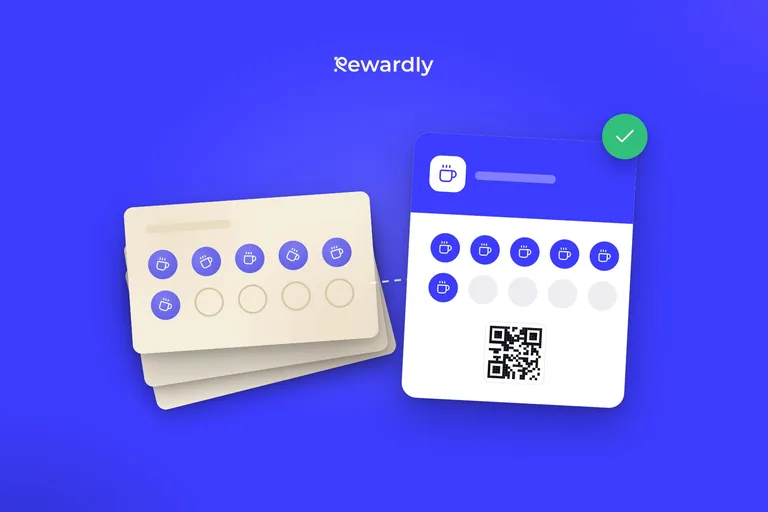
- Gästen lägger till kortet i Apple Wallet eller Google Wallet från en QR-kod på ungefär 10 sekunder, utan att ladda ner en app.
- Din personal lägger till en stämpel i appen Rewardly på en mobil.
- Med planen Advanced och högre kan du skicka notiser till gästernas mobil, till exempel ett välkomstmeddelande efter att de lagt till kortet.
Vår QR-kod för Google-recensioner får plats på samma bord. Och om du vill börja med ett kort i papper, prova gratisverktyget Skapa lojalitetskort.
Ge dina gäster en anledning att komma tillbaka. Testa Rewardly för 0 €
Ingen förskottsbetalning krävs, igång på 2 minuter.