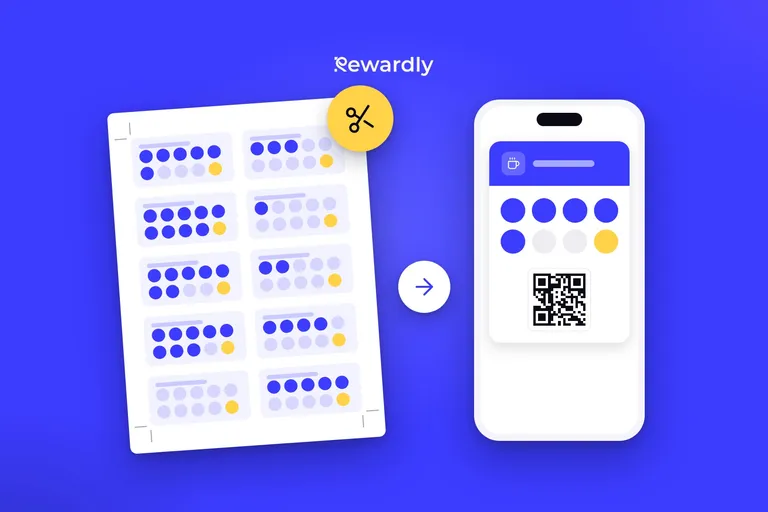
Så designar du ett lojalitetskort för Apple Wallet och Google Wallet
Designa ett lojalitetskort för Apple Wallet och Google Wallet: logotyp, färger och kontrast, bild, text, ett kaféexempel och ett test på två mobiler.


Ska du designa ett lojalitetskort för Apple Wallet och Google Wallet, börja i den minsta vyn och arbeta dig uppåt. Använd en kvadratisk logotyp med luft runt, två färger med stark kontrast, en enkel bild och en belöningsrad på några få ord. Google beskär din logotyp till en cirkel, Apple placerar den i kortets hörn, och ingen av dem lämnar mycket plats för text. Du kan prova allt det här gratis i verktyget för att skapa lojalitetskort: ställ in logotyp, färger, stämpelikon och belöning och för sedan över samma design till Rewardly.
Den här guiden handlar om hur kortet ser ut och läses på en mobil: logotyp, färger, bild, text och test på båda mobilerna, med ett kafé som exempel. Hur korten fungerar för kunderna finns i vår guide till digitala lojalitetskort, och färdiga upplägg med belöningar finns i digitala lojalitetskort som säljer.
Logotypen: kvadratisk, enkel, med luft runt
Logotypen är det första som går fel, eftersom de två plånböckerna behandlar den olika.
- Google Wallet maskerar logotypen till en cirkel. Google ber om en kvadratisk PNG på minst 660 × 660 pixlar och säger att du inte ska maskera den själv: behåll den kvadratisk med en fylld bakgrundsfärg och ungefär 15 % marginal runt motivet, så att ingenting skärs bort. Sidan noterar också att en bred logotyp på Android kan ersätta standardlogotypen och företagsnamnet i rubriken, vilket visar att ditt namn redan visas bredvid logotypen.
- Apple Wallet visar logotypen i kortets övre hörn. Apple anger den som en `logo.png` med höjden 50 punkter och bredden 50 till 160 punkter, vanligtvis ett liggande ordmärke, och varnar för inre skuggor eftersom de försämrar läsbarheten.
En logotyp kan räcka för båda: ett enkelt märke i en kvadratisk fil, med generöst tomt utrymme. Ett tunt ordmärke som läses bra på en webbplats blir till sörja i en cirkel stor som ett mynt. Om din logotyp är ett långt namn, använd initialen eller symbolen och låt företagsnamnet visas som text.
Det kostnadsfria verktyget för kort tar PNG, JPG, SVG eller WebP upp till 5 MB.
Färger: två som kontrasterar, inte tre som matchar
Välj en bakgrundsfärg och en textfärg och kontrollera sedan paret, eftersom kunderna läser kortet på en armlängds avstånd, ofta utomhus i dagsljus.
Måttet är kontrastförhållandet. Tillgänglighetsstandarden WCAG kräver minst 4,5:1 för vanlig text och 3:1 för stor text (W3C, minsta kontrast, läst den 5 november 2026). Här är par i kafé stil, beräknade med WCAG:s formel:
Text på bakgrund | Förhållande | Bedömning |
|---|---|---|
Benvit #F8F9FA på espressobrun #3B2A20 | 12,95:1 | Lätt att läsa |
Vit på grön #1E7E3B | 5,12:1 | Godkänd |
Mörk #1A1A1A på orange #F78F48 | 7,44:1 | Godkänd |
Vit på samma orange #F78F48 | 2,34:1 | Underkänd |
Kräm #F3E9DC på beige #E8DCCB | 1,13:1 | Oläsbar |
Den orange färgen i tabellen kommer från färglistan i Googles varumärkesriktlinjer, och vit text på den är ändå underkänd. Att en färg rekommenderas gör inte varje textfärg på den läsbar, så kontrollera paret. Båda plånböckerna ger samma råd: Apple ber om tillräcklig kontrast mellan bakgrunds- och textfärg, och Google råder dig att undvika mättade neonfärger som #00FF00 eftersom de kan få text att försvinna. Om du inte anger någon bakgrund väljer Google den dominerande färgen i din logotyp.
Bilden: ett band, inte en affisch
På Apples kortstil för butikskort är bilden en remsbild på 375 × 144 punkter, alltså 1 125 × 432 pixlar i @3x. Det är den storlek som det kostnadsfria verktyget beskär en uppladdad bakgrund till, och verktyget ritar stämpelplatserna på samma band som ditt riktiga kort har. Apples tips för remsan är praktiska:
- Text kan visas över den, så håll ytorna bakom texten lugna.
- Placera viktiga element mot nederkanten eller den bakre kanten.
- Bädda inte in text i bilden. Apple noterar att inbäddad text inte är tillgänglig, och Google säger att text i dess hjältebild inte blir översatt.
- Använd PNG och håll filen liten, eftersom kort ofta öppnas från en länk eller ett e-postmeddelande.
På ett stämpelkort är remsan där stämplarna finns, så ett rörigt foto konkurrerar med det kunden behöver räkna. En enfärgad yta, ett mjukt mönster eller ett mörkat foto med ljusa stämpelplatser läses bäst.
Text: korta rader, och siffror i fält
Varken Apple eller Google anger någon teckengräns för kortets text på de sidor vi har läst, så den säkra regeln är att skriva för det minsta utrymmet.
- Belöningsrad: några få ord. ”Var 8:e kaffe gratis” är 20 tecken. Verktygets egen ledtråd säger att du ska hålla den så kort att den går att läsa på ett kort.
- Företagsnamn: skriv det som text, inte som en del av bilden. Ditt namn står redan bredvid logotypen i Googles rubrik.
- Allt som kunden måste kunna läsa: lägg det i ett textfält, aldrig i en bild. Apple varnar för att bilder kanske inte visas på alla enheter, och en Apple Watch visar mindre information och färre bilder än en iPhone.
- Fram- och baksida: framsidan är till för det kunderna kontrollerar vid kassan, baksidan för detaljer som de sällan behöver. Apple säger samma sak: håll framsidan ren och flytta sällan behövda detaljer till baksidan.
Ett kafé som exempel
Säg att ett kafé som heter Aurora Café vill ha ett kort för stamkunder som kommer ungefär en gång i veckan. Illustrativ design, byt ut färger och ord mot dina egna:
- Logotyp: ett vitt märke i form av en kaffekopp i en kvadratisk fil med tydlig marginal, inte det långa namnet.
- Bakgrund: espressobrun #3B2A20 för kortet och bandet.
- Text: benvit #F8F9FA, ett par på 12,95:1.
- Stämpelplatser: karamell #E9B872 på det bruna bandet, ett par på 7,52:1, så att tomma och fyllda platser är lätta att skilja åt.
- Stämplar: 8 platser med en kaffekoppsikon, och en annan ikon på sista platsen, så att priset alltid syns.
- Belöningsrad: ”Var 8:e kaffe gratis”.
Åtta stämplar följer verktygets ledtråd att sex till åtta passar vardagliga köp som kaffe. Vill du räkna ut antalet från dina egna priser, se hur många stämplar du ska ha på ett lojalitetskort.
Den svagare versionen av samma kort har en ljus kräm logotyp på ett beige band, belöningen inbakad i bilden och neongröna stämplar. Det ser bra ut på en designers skärm och faller ihop på en mobil i solen.
Testa på båda mobilerna innan du skriver ut QR-koden
En förhandsvisning på en skärm är inte kortet i en plånbok, så testa på en iPhone och en Androidmobil.
- Lägg till kortet på båda mobilerna, från QR-koden eller länken.
- Kontrollera logotypen. Skärs den av i Googles cirkel? Är den skarp i Apples hörn?
- Läs den på en armlängds avstånd, utomhus. Ta ut mobilen i dagsljus och räkna stämplarna.
- Titta på belöningen. Kan en främling läsa den på tre sekunder?
- Kontrollera tomma och fyllda platser. De måste se tydligt olika ut.
- Fråga en person som aldrig har sett den vad belöningen är. Om personen tvekar, förenkla.
Du kan ändra designen och belöningstexten senare. Nya kort visar ändringen direkt, och kort som redan finns i plånböcker uppdateras vid kundens nästa stämpel eller köp, så en första version behöver inte vara perfekt.
Vanliga frågor
Hur stor ska logotypen vara för Apple Wallet och Google Wallet?
För Google en kvadratisk PNG på minst 660 × 660 pixlar med ungefär 15 % marginal. För Apple är logotypfilen 50 punkter hög och 50 till 160 punkter bred. Ett kvadratiskt märke med luft runt fungerar i båda.
Kan jag använda ett foto som bakgrund på kortet?
Ja, som bildband, men håll texten utanför fotot, håll ytan bakom stämplarna lugn och mörka ett rörigt foto tills ljusa stämpelplatser syns tydligt.
Ser kortet likadant ut på iPhone och Android?
Nej. Google beskär logotypen till en cirkel och Apple visar den i hörnet, och andra delar skiljer sig också. Därför testar du på båda.
Är verktyget för att skapa kort gratis?
Ja, verktyget för att skapa lojalitetskort kostar ingenting. Du kan designa ett kort och ladda ner det för utskrift utan att betala (det ber om din e-postadress före nedladdningen), och samma design följer med om du bestämmer dig för att göra det digitalt i Rewardly, som har en provperiod på 14 dagar.
Hur många stämplar ska designen ha?
Sex till åtta passar vardagliga köp som kaffe, enligt verktygets ledtråd. Se stämpelguiden som länkas ovan för uträkningen.
Designa ditt första Wallet-kort. Prova Rewardly för 0 €
Ingen förskottsbetalning krävs, 14 dagar gratis.