QR Code für Google Bewertungen: ein kostenloses Poster für die Theke in wenigen Minuten
Gratis QR Code für Google Bewertungen: Link aus dem Business Profile kopieren, Poster in A5 oder A4 für die Theke gestalten. Ohne Konto, ohne Anmeldung.

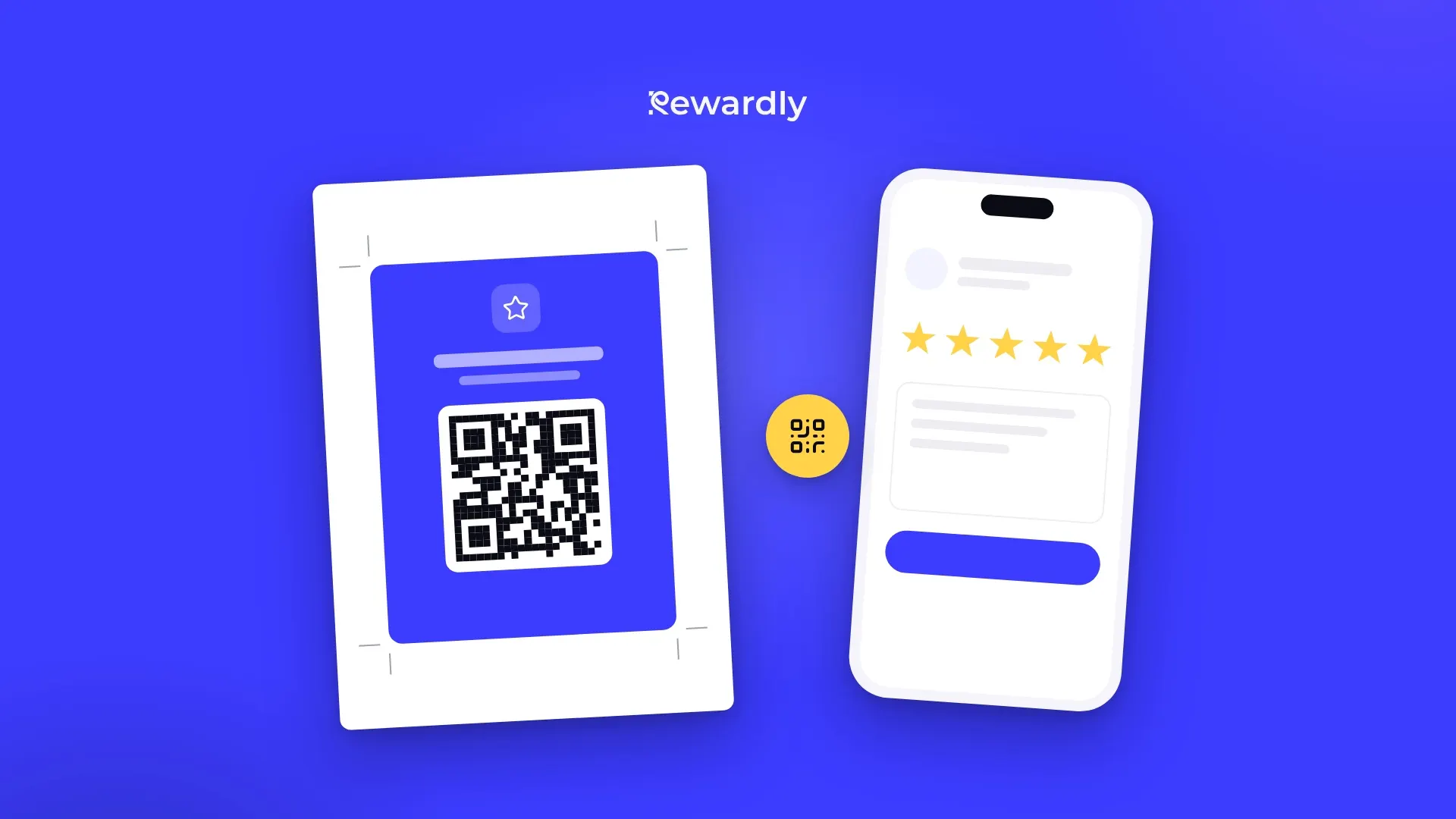
Ein zufriedener Kunde würde Ihnen oft gern eine Bewertung schreiben. Vorher müsste er aber Ihr Geschäft bei Google finden, zu den Rezensionen scrollen und die Schaltfläche zum Bewerten suchen. Bei so vielen Schritten geben die meisten auf. Ein QR Code an der Theke macht daraus einen einzigen Scan. Deshalb haben wir das Tool QR Code für Google Bewertungen gebaut: Sie fügen Ihren Bewertungslink ein und drucken ein fertiges Poster.
Schritt 1: Bewertungslink kopieren
Den Link finden Sie in Ihrem Google Business Profile:
- Suchen Sie, während Sie bei Google angemeldet sind, nach dem Namen Ihres Geschäfts, oder öffnen Sie den Manager für Ihr Unternehmensprofil.
- Klicken Sie im Startbereich auf „Mehr Rezensionen erhalten“.
- Kopieren Sie den Link. Er beginnt mit g.page oder search.google.com.
Warum dieser Link und nicht die Adresse aus Google Maps? Der Bewertungslink öffnet sofort das Formular mit den Sternen. Ein Link aus Google Maps öffnet nur Ihren Eintrag, und der Kunde muss das Formular erst noch suchen. Das Tool nimmt auch Links aus Google Maps an, aber der Bewertungslink funktioniert besser.
Schritt 2: Poster gestalten
Im Tool fügen Sie den Link ein und füllen Folgendes aus:
- Name des Geschäfts und Logo, damit Kunden wissen, dass es um Sie geht.
- Eine Überschrift mit bis zu 40 Zeichen, zum Beispiel „Hat es Ihnen gefallen?“
- Eine zweite Zeile mit bis zu 90 Zeichen, zum Beispiel „Bewerten Sie uns auf Google. Dauert nur 30 Sekunden.“
- Eine Farbe: eines von zehn fertigen Farbthemen oder Ihre eigene Farbe, zum Beispiel die Farbe Ihres Logos.
Unter dem QR Code steht die Aufforderung „Scannen und Bewertung abgeben“. Solange Sie Ihren Link noch nicht eingefügt haben, zeigt das Poster einen Beispielcode. Machen Sie deshalb vor dem Drucken einen Test: Scannen Sie den QR Code auf dem Bildschirm mit Ihrem eigenen Smartphone und prüfen Sie, ob sich das Bewertungsformular für Ihr Geschäft öffnet.

Schritt 3: drucken oder herunterladen
Sie haben die Wahl zwischen zwei Größen:
- A5, zentriert auf A4, mit Schnittmarken zum Zuschneiden. Passt in einen Aufsteller auf der Theke oder in einen Rahmen.
- A4, ganze Seite für eine Wand oder eine Tür.
Wählen Sie beim Drucken 100 % Skalierung und keine Ränder. Wenn Sie das Poster in einer Druckerei drucken oder in einen Tischaufsteller stellen möchten, laden Sie es als PNG in Druckauflösung herunter.
Wo das Poster hingehört
Dorthin, wo der Kunde gerade eine gute Erfahrung gemacht hat und ohnehin wartet:
- an die Kasse oder an die Abholtheke,
- auf den Tisch im Café oder Restaurant,
- an den Spiegel im Friseursalon oder Kosmetikstudio,
- an die Tür, um die Leute auf dem Weg nach draußen zu erreichen.
Hängen Sie das Poster auf Augenhöhe auf, frei sichtbar und nur eines pro Platz. Wenn an der Theke auch der QR Code für Ihre Treuekarte steht, platzieren Sie die beiden an verschiedenen Stellen oder beschriften Sie klar, wofür welcher Code ist. Der Kunde sollte nie raten müssen, welchen er scannen soll.
Was nicht auf das Poster gehört
Der QR Code macht die Arbeit, der Text soll es nur leicht wirken lassen. „Dauert nur 30 Sekunden“ ist ehrlich und konkret. Bieten Sie aber nie eine Gegenleistung für eine Bewertung an: keinen Rabatt, keinen Stempel, keinen Gratiskaffee. Google verbietet solche Anreize ausdrücklich und kann Bewertungen entfernen, die mit einer Belohnung gesammelt wurden.
Ebenso gilt: Fragen Sie nicht nur Ihre zufriedenen Kunden. Fragen Sie alle, bei jedem Besuch, mit demselben Poster.
Gültigkeit, Datenschutz und Preis
Der QR Code enthält Ihren Bewertungslink direkt, ohne Umleitung über eine andere Adresse. Er funktioniert also, solange Ihr Google Business Profile existiert. Es gibt nichts zu verlängern, und nichts wird getrackt. Manche Generatoren für QR Codes leiten den Kunden über ihre eigene Adresse, und der Code funktioniert nicht mehr, wenn sich der Dienst ändert oder kostenpflichtig wird. Das kann hier nicht passieren.
Das Tool ist kostenlos, ohne Konto und ohne Mailadresse. Es läuft in Ihrem Browser, und der eingefügte Link wird nur verwendet, um den QR Code zu erzeugen. Er wird nirgendwohin gesendet.
Bewertungen bringen neue Kunden, Treue bringt sie zurück
Bewertungen helfen Menschen, die Sie noch nicht kennen, sich für Sie zu entscheiden. Damit sie nach dem ersten Besuch wiederkommen, brauchen sie einen Grund. Eine Treuekarte gibt ihnen einen.
Mit Rewardly fügen Kunden Ihre Treuekarte zu Apple Wallet oder Google Wallet hinzu, indem sie an der Theke einen QR Code scannen, ganz ohne eine App herunterzuladen. Ab dem Tarif Advanced kann Rewardly ihnen nach einem Besuch außerdem eine Bitte um eine Bewertung aufs Smartphone schicken, sodass Sie sich nicht allein auf das Poster verlassen müssen. Auch eine Karte zum Ausdrucken können Sie gestalten, mit unserem zweiten kostenlosen Tool, dem Treuekartengenerator.
Ergänzen Sie Ihre Bewertungen um eine Treuekarte. Testen Sie Rewardly für 0 €
Ohne Vorauszahlung, Ihre Kunden fügen die Karte zu Apple Wallet oder Google Wallet hinzu.