Cómo funciona una tarjeta de fidelización en Wallet: del escaneo a la recompensa
Qué ve el cliente: escanea un QR, guarda la tarjeta en Apple o Google Wallet, suma sellos, canjea la recompensa y recibe mensajes en la pantalla de bloqueo.


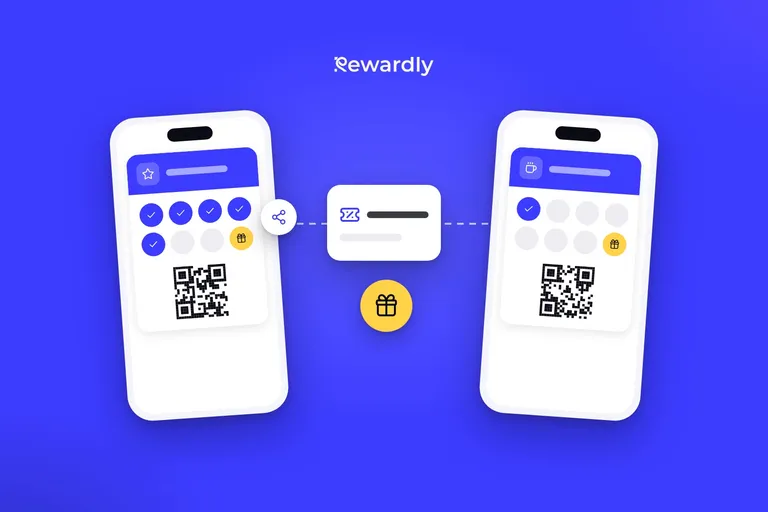
Una tarjeta de fidelización en Wallet es una tarjeta de sellos o de puntos que vive en Apple Wallet en un iPhone o en Google Wallet en Android. El cliente escanea un código QR en su mostrador, rellena un formulario corto y guarda la tarjeta, en unos 10 segundos y sin descargar nada. En las visitas siguientes, el personal escanea la tarjeta y el nuevo sello aparece en ella. Esta guía sigue a un cliente desde el primer escaneo hasta la recompensa y hasta el borrado de la tarjeta, en los dos móviles.
Por qué una tarjeta en Wallet y no su propia app se explica en fidelización sin app que genera ingresos. Cómo lanzar una en su negocio está en cómo lanzar una tarjeta de fidelización sin app. Aquí miramos la pantalla del cliente.
La misma tarjeta en iPhone y en Android
El camino es el mismo. Cambian la cartera y algunos detalles:
Momento | iPhone | Android |
|---|---|---|
Botón en la página de alta | Solo Apple Wallet | Solo Google Wallet |
Guardar la tarjeta | La tarjeta se descarga y se abre Wallet | Se abre Google Wallet desde un enlace de guardado ya preparado |
Dónde vive la tarjeta | En Apple Wallet | En Google Wallet |
Tarjeta cerca de su negocio | Wallet puede mostrarla en la pantalla de bloqueo | Google Wallet puede enviar una notificación |
El cliente no elige cartera. La página solo muestra el botón de su móvil.
Cómo añadir una tarjeta de fidelización a Apple Wallet en iPhone
- Escanee el código QR con la cámara o abra el enlace del negocio.
- En la página que se abre, rellene el formulario breve y toque el botón de Apple Wallet.
- Su iPhone muestra una vista previa de la tarjeta. Toque Añadir.
- Listo. La tarjeta está en la app Cartera.
Android: Google Wallet
- Escanee el código QR con la cámara o abra el enlace del negocio.
- Rellene el formulario breve y toque el botón de Google Wallet.
- Se abre una vista previa de la tarjeta en Google Wallet. Confirme para guardarla.
- Listo. La tarjeta está en Google Wallet.
Paso a paso, del escaneo a la recompensa
- Escaneo. El cliente escanea el código QR en su mostrador o abre un enlace que usted le envía. La página de alta se abre en el navegador. En un ordenador solo muestra un código QR para escanear con el móvil, así que la tarjeta no se puede añadir desde un ordenador.
- Formulario. Es corto. El nombre y el correo electrónico se recomiendan, no son obligatorios, y el cliente puede añadir la tarjeta sin rellenarlo. Pida la fecha de nacimiento solo si va a enviar mensajes de cumpleaños. Qué pedir y qué dejar fuera está en cómo conseguir que los clientes se unan a su programa de fidelización.
- Guardar. El cliente toca el botón de su cartera. Sin cuenta y sin contraseña.
- La tarjeta en la cartera. Está donde guarda las tarjetas de embarque y las tarjetas de pago, no entre los iconos de apps. Puede ver de antemano cómo quedará su tarjeta en el creador de tarjetas de fidelización gratuito. Con Advanced y un mensaje de bienvenida activado, llega un mensaje en cuanto se añade la tarjeta.
- La primera compra. El cliente abre la tarjeta, que muestra un código QR. El personal lo escanea en el escáner, que funciona en el navegador de un móvil o una tableta, y añade el sello. Cómo funciona esto en caja está en escanear la tarjeta de fidelización en caja.
- El sello en la tarjeta. Tras cada sello o compra, la tarjeta se actualiza en las dos carteras. El cliente no toca ni actualiza nada.
- La recompensa. Cuando el personal añade el último sello, la recompensa está lista al instante y la tarjeta empieza a contar de nuevo. En la siguiente visita, el personal confirma la recompensa en el escáner, o un TPV conectado la descuenta de la cuenta.
Ejemplo: un cliente, una tarjeta
Ilustrativo, sustitúyalo por su propia tarjeta. Una cafetería tiene una tarjeta de 10 sellos, la recompensa es un café gratis y se da un sello por artículo (la regla de un sello por producto, vea un sello por visita o un sello por producto).
- Primera visita: el cliente se da de alta y recibe 1 sello. 1 de 10.
- Segunda y tercera visita: un café cada vez, 3 en total.
- Cuarta visita: tres cafés para los compañeros, 3 sellos, 6 en total.
- Quinta visita: dos cafés, 8 en total.
- Sexta visita: cuatro cafés para toda la oficina, 8 + 4 = 12 sellos. La tarjeta tiene 10, así que la recompensa está lista al instante y sobran 12 − 10 = 2 sellos que pasan a la siguiente.
El cliente recibe la recompensa y la misma tarjeta ya muestra 2 sellos de la siguiente ronda. No se crea ninguna tarjeta nueva.
Un mensaje en la pantalla de bloqueo
Con Advanced puede enviar a sus clientes mensajes push. Aparecen como una notificación en la pantalla de bloqueo. Rewardly mide una tasa de lectura del 90 % en los mensajes del wallet. Solo los reciben los clientes que aceptaron recibir mensajes de marketing.
La tarjeta también puede avisar cerca de su negocio. Apple Wallet puede mostrar la tarjeta en la pantalla de bloqueo cuando el cliente está cerca de una de hasta diez direcciones, y decide el sistema cuándo. Desde octubre de 2025, Google Wallet puede enviar una notificación cerca de una de hasta diez direcciones, y Google decide a qué distancia. Los límites y la configuración están en el artículo tarjetas de fidelización en Apple Wallet y Google Wallet.
Borrar la tarjeta y qué puede fallar
El cliente borra la tarjeta en la cartera como cualquier otra tarjeta o pase. No necesita contraseña y no queda ningún icono en el móvil. Si más tarde dice que su recuento no es correcto, usted puede corregir los sellos o los puntos en su ficha desde el panel.
Dos cosas que conviene decir desde el principio:
- Un móvil sin Apple Wallet ni Google Wallet no puede guardar la tarjeta. El alta siempre termina en una de las dos, y no hay una tarjeta web como alternativa.
- El personal necesita internet. Sin conexión, el sello no se registra y no hay cola sin conexión. Cuando vuelve la conexión, escanee la tarjeta otra vez.
Preguntas frecuentes
¿Necesita el cliente una app?
No. La tarjeta vive en Apple Wallet o Google Wallet, que el móvil ya tiene. El cliente escanea el código QR, rellena un formulario corto y toca para guardar.
¿Y si el móvil no tiene Apple Wallet ni Google Wallet?
Entonces la tarjeta no se puede guardar. Rewardly no tiene alternativa para un móvil así.
¿Se actualiza la tarjeta sola después de un sello?
Sí. Los sellos o los puntos cambian en la tarjeta tras una visita, sin que el cliente tenga que hacer nada.
¿Puedo enviar un mensaje a la tarjeta?
Sí, con Advanced. Aparece como una notificación en la pantalla de bloqueo para los clientes que aceptaron recibir mensajes de marketing.
Cree una tarjeta de fidelización que los clientes añaden en 10 segundos. Pruebe Rewardly por 0 €
Sin pago por adelantado, 14 días gratis.