
Storyous és Rewardly összekötése kóddal: lépésről lépésre
Így kötöd össze a Storyous kasszádat a Rewardly hűségprogrammal egy kóddal, Storyous jelszó nélkül: mit készíts elő, lépések, menü, egységek és tesztek.
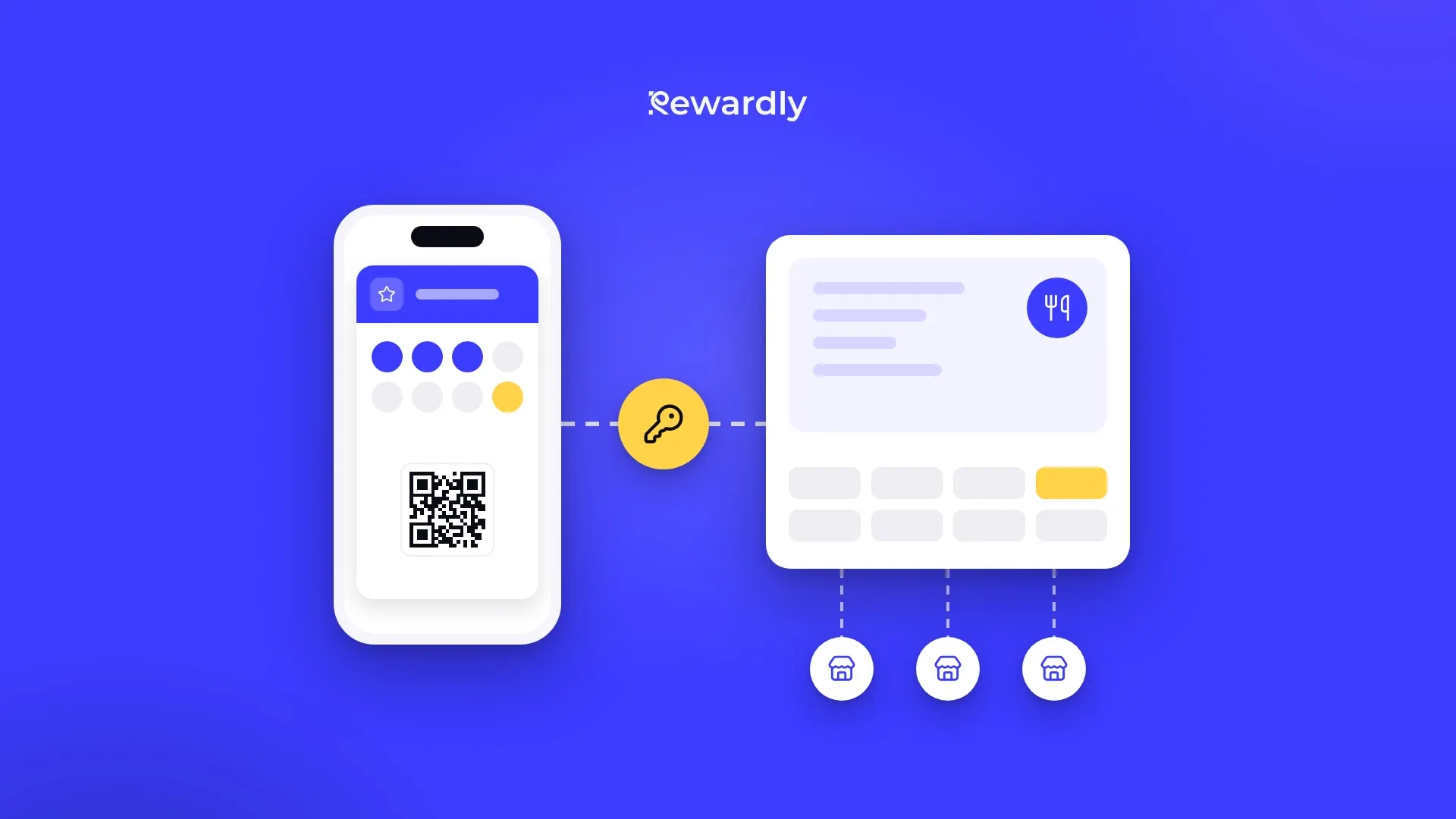
Ha Storyous-kasszád van, a Rewardly-hűségprogramodat egy kóddal kötöd össze vele. Senkinek nem adod meg a Storyous jelszavadat vagy API-kulcsodat. A kódot a Rewardly-ben hozod létre, és a Storyous beállításaiban adod meg.
Ebben a cikkben megtudod, mit készíts elő, hogyan haladj, mi történik az egységeiddel és a menüddel, és mit tesztelj közvetlenül az összekötés után.
Mit ad neked az összekötés
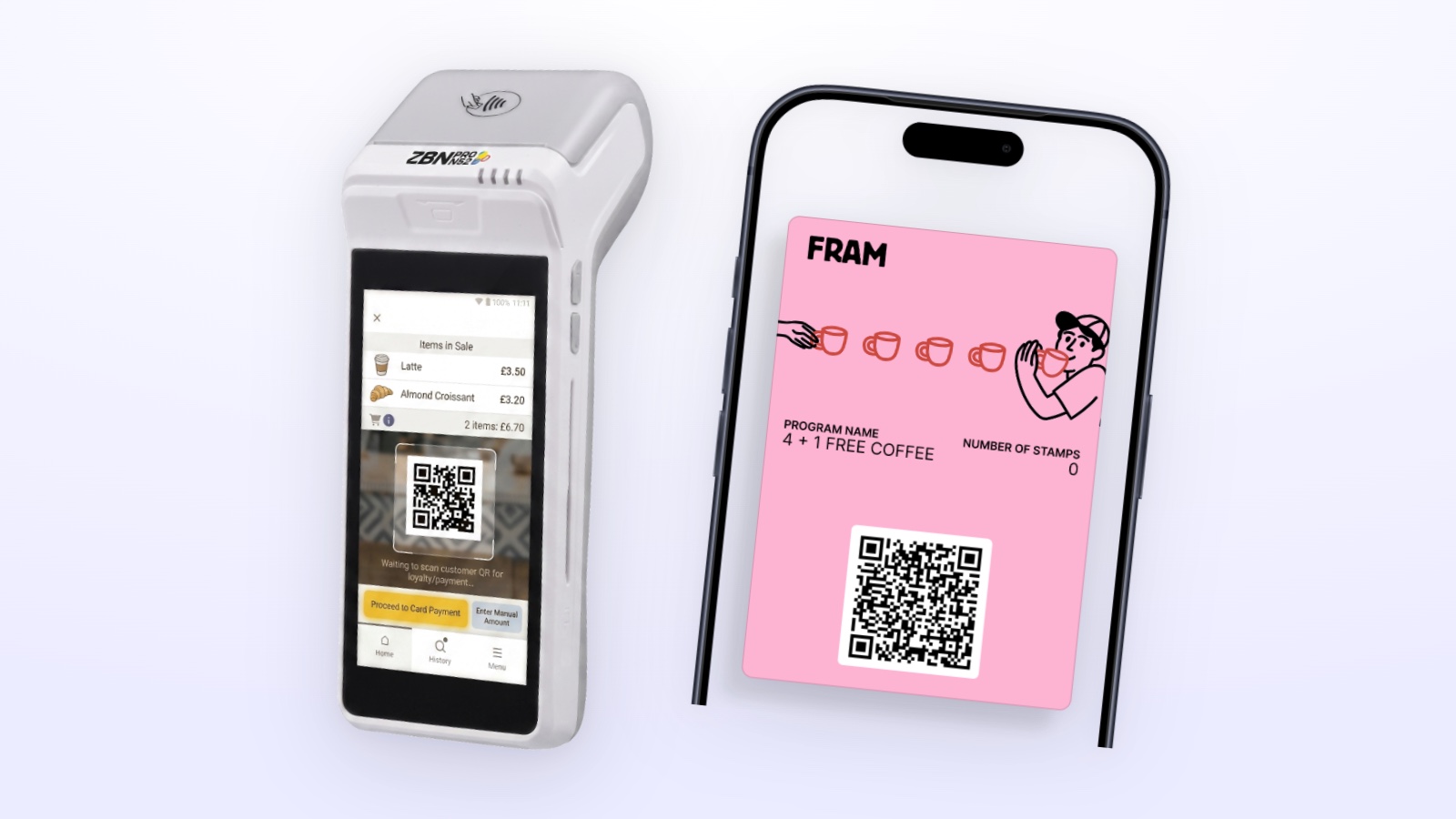
A pincér beolvassa a vendég Rewardly-kártyáját, például a QR-kódot az Apple Walletből vagy a Google Walletből, a Storyous pedig ajánlatot kap a Rewardly-től a nyitott számlához. A pincér látja a vendég keresztnevét, a pecsétekben és pontokban mért haladását, azt, hogy mennyit hoz neki ez a vásárlás, valamint a felhasználható jutalmakat és kreditet. Fizetés után a Rewardly a vendég által ténylegesen kifizetett összeg alapján írja jóvá a pontokat vagy a pecséteket.
A Storyousban semmi nem tárolódik. A kassza minden beolvasáskor az aktuális állapotot olvassa ki a Rewardly-ből. A funkciók áttekintését a Storyous-integráció oldalon találod.
Mit készíts elő
- Advanced vagy magasabb csomag. A POS-integráció az Advanced csomagtól érhető el.
- Storyous-fiók, amelyben bekapcsolható a Rewardly-hűségfunkció. A funkciót minden egységnél külön kell bekapcsolni. Ha nem látod a fiókodban, írj nekünk.
- Hozzáférés a Storyous beállításaihoz. A kódot a Storyousban adod meg, nem a Rewardly-ben.
- Projekttulajdonosi szerepkör a Rewardly-ben. Az összekötést, a menü frissítését és az integráció beállításainak módosítását a projekttulajdonos végzi.
- Rewardly-kártyával rendelkező vendégek. A kassza nem hoz létre új tagot. A vendég előre hozzáadja a kártyát, például a pultnál egy QR-kód beolvasásával. Hogy ez hogyan zajlik, azt a Hogyan működik oldalon nézheted meg.
Lépésről lépésre
- Nyisd meg a Storyous-integrációt a Rewardly-ben. A projekt beállításaiban lépj az integrációkhoz, és válaszd a Storyoust.
- Hozz létre egy összekötési kódot. A Rewardly megjelenít egy kódot, amely a rewardly szóval kezdődik. Másold ki.
- Add meg a kódot a Storyous beállításaiban. A Storyous beállításaiban kapcsold be a Rewardly-hűségfunkciót minden egységnél, amelyet össze szeretnél kötni, és add meg a kódot.
- Fejezd be az összekötést a Rewardly-ben. Térj vissza a Rewardly-be, és erősítsd meg az összekötés befejezését. A Rewardly ellenőrzi a Storyousban, mely egységeknél van bekapcsolva a funkció a te kódoddal. Ha a Storyous ezt még nem jelzi, az oldal szól, és újrapróbálod. Sikeres összekötés után látod, hány egység kapcsolódott.
- Ellenőrizd az egységek listáját. Minden egységnél látod a kapcsolat állapotát, a menütételek számát vagy a menü betöltésének állapotát, és azt, hogy melyik Rewardly-egységhez tartozik.
- Dönts a kreditről. Ha a programod kredittel vagy cashbackkel működik, a Rewardly előre kitölti a számlán. Az automatikus felhasználást kikapcsolhatod, ekkor semmi nem töltődik ki előre. A pincér a kreditet mindig csökkentheti vagy elutasíthatja.
Több egység és több Storyous-fiók
Ugyanaz a kód több egységhez is működik. A kód nem használódik el. Ha később egy másik egységnél ugyanazzal a kóddal kapcsolod be a Rewardly-funkciót, az akkor kapcsolódik, amikor legközelebb befejezed az összekötést. A már összekötött egység nem duplikálódik.
Egy másik Storyous-fiókhoz új kód kell. Amikor a Rewardly-ben egységeket adsz hozzá, új kódot hozol létre, megadod a második Storyous-fiókban, és befejezed az összekötést. A második fiók ugyanahhoz a Storyous-integrációhoz kerül a Rewardly-ben.
Minden egység saját egységet kap a Rewardly-ben. Minden Storyous-egységnek saját kapcsolata van, és a Rewardly automatikusan létrehoz hozzá egy azonos nevű egységet. Ha az egység már megvan a Rewardly-ben, új helyett azt is hozzárendelheted. Így a hűségprogramod eredményeit egységenként látod.
Menü: mikor töltődik be
A Rewardly betölti a menüt a Storyousból: a termékeket, a kategóriákat és az alkategóriákat, az árakat, az EAN-kódokat, a címkéket és a képeket. A programod szabályai így konkrét termékekre és kategóriákra is vonatkozhatnak, például extra pecsét járhat a desszertekért.
A menü három esetben töltődik be:
- az összekötéskor,
- minden éjjel,
- amikor a Rewardly-ben elindítod a menü frissítését.
Maga az összekötés nem kapcsolja be, hogy a Storyousban végzett minden változtatás azonnal frissüljön. Ezt a Storyousnak kell bekapcsolnia. Addig egy nagyobb menüváltozás után indítsd el kézzel a frissítést, vagy várd meg az éjszakai betöltést.
Mit tesztelj az összekötés után
- Az egységek állapota. Minden egységnél működő kapcsolatot és betöltött menüt kell látnod. A Storyous-fiókkal való kapcsolatot is tesztelheted.
- Tesztvásárlás a saját kártyáddal. Adj hozzá egy Rewardly-kártyát a telefonodhoz, és olvasd be egy nyitott számlán. A kasszának meg kell mutatnia a keresztnevedet, a pecsétekben vagy pontokban mért haladásodat és azt, mennyit hoz a vásárlás. Fizetés után ellenőrizd a Rewardly-ben, hogy az értékek jóváíródtak.
- Jutalom. Ha a kártyán már vár egy jutalom, az a kasszán utalványként jelenik meg, bekapcsolt állapotban. A pincér kikapcsolhatja, ha a vendég későbbre szeretné hagyni. A pontokért járó katalógusjutalmat a pincér maga kapcsolja be, vásárlásonként egyet.
- Kredit. Ha kreditet használsz, ellenőrizd, hogy előre kitöltődött-e a számlán, és hogy a blokkon szerepel-e a felhasznált és a megmaradt kredit.
- Sztornózott számla. Sztornózd a tesztszámlát. A Rewardly visszavonja, amit hozzá jóváírt.
- A problémák listája. Az integráció beállításaiban nézd meg a legutóbbi problémák listáját. Itt találod a Storyous által elutasított ajánlatokat és a sikertelen jutalombeváltásokat.
Amire figyelj
- Számlánként egy vendég. Ha egy számlán két különböző vendég kártyáját olvasod be, az ajánlat üresen érkezik vissza.
- A pontokat nem lehet pénzként elkölteni. A vendég katalógusjutalomra váltja be őket.
- A kreditet nem a kasszánál töltik fel. A kredit feltöltése és az előre fizetés a kasszánál nem támogatott.
- A kassza nem vár. Ha a Rewardly egy pillanatig nem válaszol, a Storyous üres ajánlatot kap azzal az üzenettel, hogy a hűségrendszer átmenetileg nem elérhető, és a számla a szokásos módon lezárul.
- A Rewardly-ben végzett leválasztás semmit nem változtat a Storyousban. A Rewardly-funkció a Storyousban bekapcsolva marad.
Az összes kasszát, amellyel a Rewardly összeköthető, az integrációk oldalon találod.
Összefoglalás
A Storyous és a Rewardly összekötése egyetlen kódon múlik, amelyet a Storyous beállításaiban adsz meg. A Storyous jelszavadat senkinek nem adod meg, ugyanazt a kódot több egységhez is használod, egy másik Storyous-fiókhoz pedig újat hozol létre. A menü az összekötéskor, minden éjjel és kérésre töltődik be. Az összekötés után tesztelj egy vásárlást a saját kártyáddal, egy jutalmat, a kreditet és egy sztornózott számlát, majd tanítsd be a személyzetet.
Kösd össze a Storyoust a hűségprogramoddal. Próbáld ki a Rewardly-t 0 €-ért
Előre fizetés nélkül, a POS-integráció az Advanced csomagtól érhető el.