Wifi QR-code: gasten maken verbinding zonder naar het wachtwoord te vragen
Maak gratis een wifi QR-code. Gasten scannen de poster en verbinden zonder wachtwoord te typen. Werkt met WPA, WEP en verborgen netwerken, op A5 of A4.

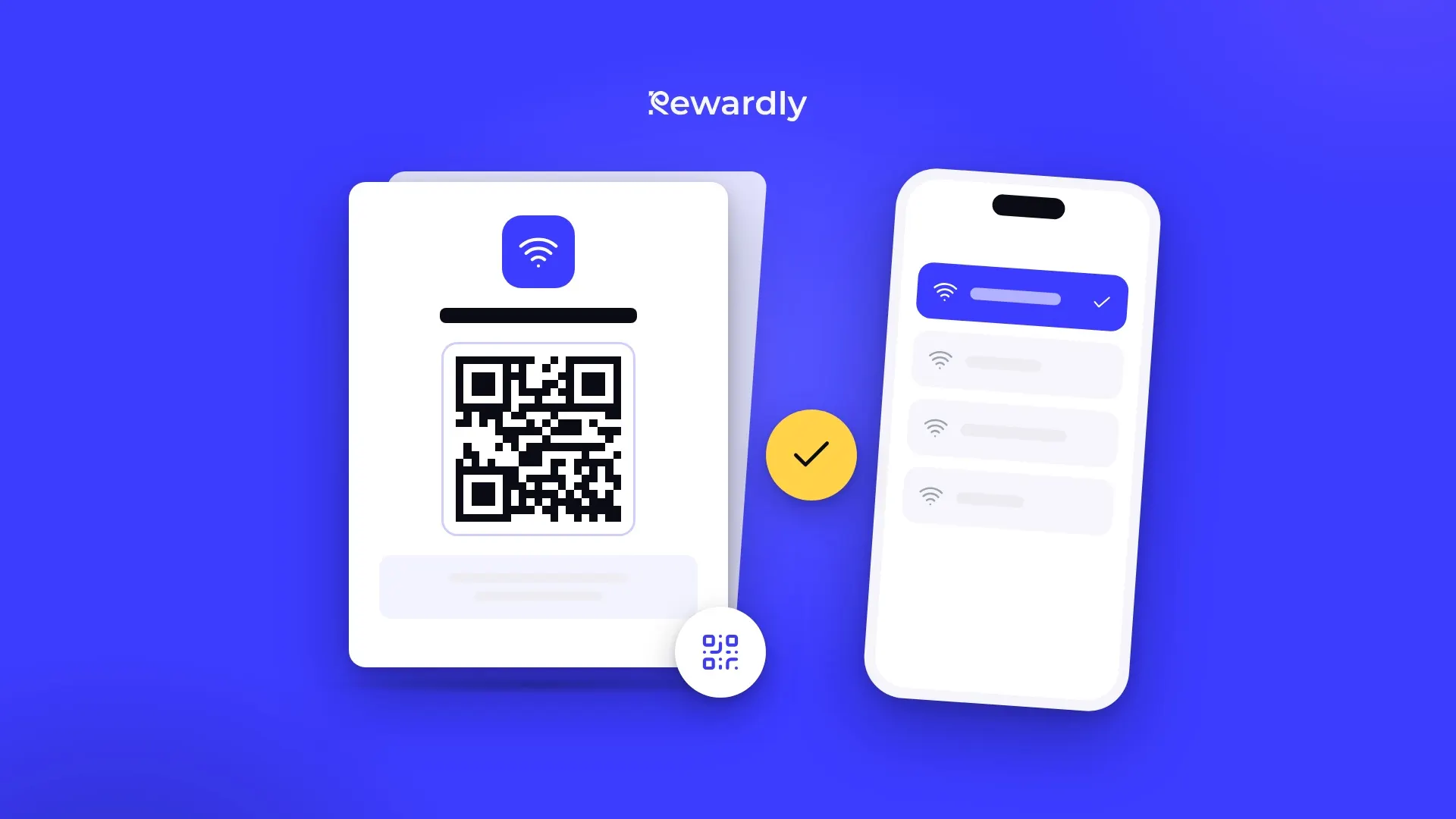
“Wat is het wifiwachtwoord?” Medewerkers in een café of restaurant horen die vraag meerdere keren per dag. Dan spellen ze het uit, de gast typt het, vergist zich in een hoofdletter en vraagt het opnieuw. De oplossing is simpel: een QR-code die de gast met de camera scant, waarna de telefoon zelf verbinding maakt.
Daarom hebben we een gratis wifiposter met QR-code gebouwd. Typ de naam van je netwerk en het wachtwoord en print een poster voor de tafel.
Hoe een wifi QR-code werkt
De QR-code bevat de netwerknaam, het beveiligingstype en het wachtwoord in een indeling die elke recente telefoon begrijpt. De gast opent de camera, richt hem op de poster en bevestigt de verbinding.
- iPhones met iOS 11 of nieuwer en Android-telefoons met Android 10 of nieuwer doen het rechtstreeks vanuit de camera.
- Oudere Android-telefoons hebben een QR-app of Google Lens nodig.
De code heeft geen vervaldatum en er zit geen webpagina tussen jou en de gast. Hij werkt tot je de netwerknaam of het wachtwoord wijzigt. Dan maak je een nieuwe poster in de maker.
Wat je invult
- Netwerknaam (SSID): precies zoals hij in de netwerklijst staat, inclusief hoofdletters en spaties.
- Beveiliging: WPA, WEP of Geen wachtwoord. De meeste netwerken gebruiken WPA, wat ook WPA2 en WPA3 omvat.
- Wachtwoord: hoofdletters tellen mee. De maker waarschuwt je als het wachtwoord niet past bij de lengte die de gekozen beveiliging toestaat. Voor WPA is dat 8 tot 63 tekens.
- Verborgen netwerk: staat je netwerk niet in de lijst, zet dit dan aan zodat telefoons er toch op kunnen komen.
Je kunt de netwerknaam en het wachtwoord ook onder de code afdrukken. Dat helpt gasten met oudere telefoons die met de hand verbinding maken.

Een poster met jouw naam erop
Naast de code stel je de stijl van de poster in:
- Bedrijfsnaam en logo (PNG, JPG, SVG of WebP).
- Kop en tweede regel, bijvoorbeeld “Gratis wifi” en “Richt de camera van je telefoon op de code om verbinding te maken.”
- Kleur uit de staaltjes of als exacte hexcode.
- Formaat: A5 gecentreerd op een vel A4 met snijmarkeringen, of een hele pagina A4.
Print hem met de knop “Poster printen”, één poster per vel A4. Kies in het printvenster schaal 100% en geen marges. Of download hem als PNG en stuur hem naar een drukkerij. Onderaan de poster staat een kleine tekst “Powered by Rewardly”.
Waar je hem neerzet
Waar mensen gaan zitten en naar hun telefoon grijpen: op de tafel, aan de toonbank, bij de wachtstoelen. Een tafelaanzetter of een klein lijstje werkt beter dan een poster aan de andere kant van de zaak, omdat de code dichtbij genoeg moet zijn om te scannen zonder op te staan.
Het wachtwoord hoort op een gastennetwerk
Alles wat op een poster staat, is openbaar. Iedereen die hem scant, kent het wachtwoord. Dus:
- Zet gasten op een apart gastennetwerk, niet op het netwerk dat je kassa, pinautomaat of kantoorcomputer gebruikt. De meeste routers hebben een instelling voor een gastennetwerk.
- Verander je het wachtwoord, print dan dezelfde dag een nieuwe poster.
De maker zelf stuurt het wachtwoord nergens naartoe. De QR-code wordt in je browser getekend en het wachtwoord wordt noch door ons noch in je browser opgeslagen. Je typt het bij je volgende bezoek opnieuw. De maker heeft geen account nodig en is gratis. Je vult je e-mailadres maar één keer in, voor je eerste download of afdruk.
Wifi houdt gasten zittend, een klantenkaart brengt ze terug
Gratis wifi houdt een gast iets langer aan tafel. Om ze volgende week terug te laten komen, hebben ze een reden nodig. Zet de wifiposter naast de QR-code van je klantenkaart. Op het moment dat een gast zijn telefoon pakt voor de wifi, kan hij ook de kaart toevoegen:
- Ze voegen de kaart in ongeveer 10 seconden toe aan Apple Wallet of Google Wallet via een QR-code, zonder een app te downloaden.
- Je medewerkers voegen een stempel toe in de Rewardly-app op een telefoon.
- Vanaf het Advanced-abonnement kun je gasten pushmeldingen op hun telefoon sturen, zoals een welkomstbericht nadat ze de kaart hebben toegevoegd.
Onze QR-code voor Google-reviews past op dezelfde tafel. En wil je beginnen met een papieren kaart, probeer dan de gratis klantenkaartmaker.
Geef je gasten een reden om terug te komen. Probeer Rewardly voor €0
Geen vooruitbetaling nodig, in 2 minuten ingesteld.