Kod QR do opinii Google: darmowy plakat na ladę w kilka minut
Darmowy kod QR do opinii Google: skopiuj link z Google Business Profile, zaprojektuj plakat A5 lub A4 i postaw go przy ladzie. Bez konta, bez rejestracji.

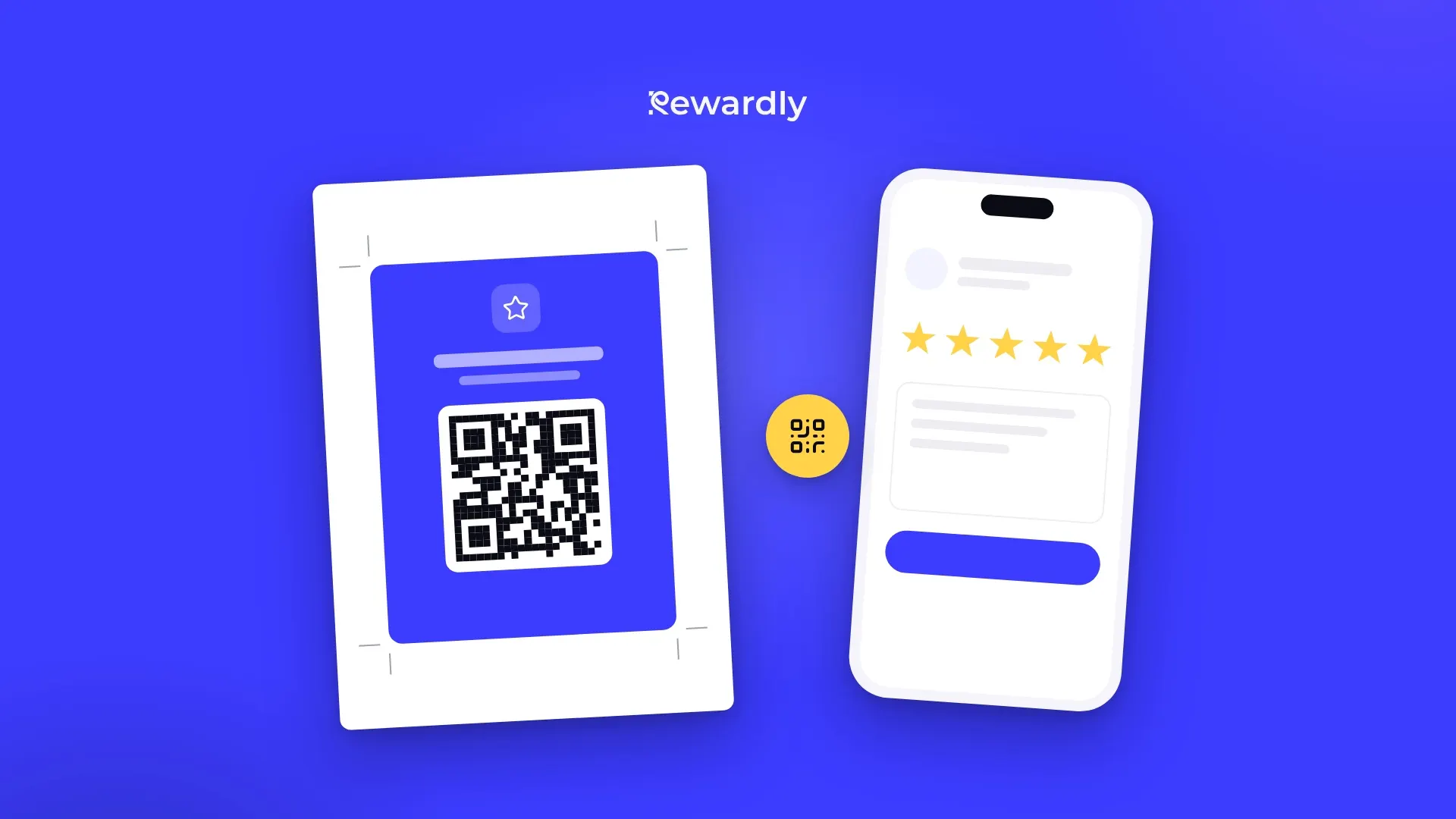
Zadowolony klient często chętnie napisałby Ci opinię. Najpierw musiałby jednak znaleźć Twoją firmę w Google, przewinąć do opinii i odszukać przycisk do wystawienia oceny. Przy tylu krokach większość osób odpuszcza. Kod QR przy ladzie skraca to do jednego skanu. Dlatego stworzyliśmy narzędzie Kod QR do opinii Google: wklejasz link do opinii i drukujesz gotowy plakat.
Krok 1: skopiuj link do opinii
Link znajdziesz w swoim Google Business Profile:
- Będąc zalogowanym, wyszukaj w Google nazwę swojej firmy albo otwórz menedżera profilu firmy.
- Na panelu głównym kliknij „Zdobądź więcej opinii”.
- Skopiuj link. Zaczyna się od g.page lub search.google.com.
Dlaczego ten link, a nie adres z Google Maps? Link do opinii od razu otwiera formularz z gwiazdkami. Link z Map otwiera tylko Twoją wizytówkę i klient musi jeszcze szukać formularza. Narzędzie przyjmuje też linki z Map, ale link do opinii działa lepiej.
Krok 2: zaprojektuj plakat
W narzędziu wklejasz link i wypełniasz:
- Nazwę firmy i logo, żeby klienci wiedzieli, że chodzi o Ciebie.
- Nagłówek do 40 znaków, na przykład „Podobało Ci się u nas?”
- Drugą linijkę do 90 znaków, na przykład „Zostaw nam opinię w Google. To zajmie 30 sekund.”
- Kolor: jeden z dziesięciu gotowych motywów albo własny, na przykład w kolorze Twojego logo.
Pod kodem QR jest zachęta „Zeskanuj i zostaw opinię”. Dopóki nie wkleisz swojego linku, plakat pokazuje przykładowy kod. Dlatego przed drukiem zrób jedno sprawdzenie: zeskanuj kod QR na ekranie własnym telefonem i upewnij się, że otwiera formularz opinii Twojej firmy.

Krok 3: wydrukuj lub pobierz
Masz do wyboru dwa rozmiary:
- A5, na środku A4, ze znacznikami cięcia, wzdłuż których wystarczy przyciąć. Pasuje do stojaka na ladę albo do ramki.
- A4, cała strona na ścianę albo drzwi.
Przy drukowaniu wybierz skalę 100% i brak marginesów. Jeśli chcesz wydrukować plakat w drukarni albo włożyć go do stojaka na stół, pobierz go jako PNG w rozdzielczości do druku.
Gdzie powiesić plakat
Tam, gdzie klient właśnie miał dobre doświadczenie i i tak chwilę czeka:
- przy kasie albo przy ladzie odbioru,
- na stoliku w kawiarni lub restauracji,
- przy lustrze w salonie fryzjerskim albo kosmetycznym,
- przy drzwiach, żeby złapać wychodzących.
Powieś plakat na wysokości oczu, bez przeszkód i tylko jeden w danym miejscu. Jeśli przy ladzie masz też kod QR do karty lojalnościowej, umieść je w dwóch różnych miejscach albo wyraźnie opisz, do czego służy każdy z nich. Klient nigdy nie powinien zgadywać, który kod zeskanować.
Czego nie pisać na plakacie
Kod QR robi robotę, tekst ma tylko sprawić, że całość wydaje się łatwa. „To zajmie 30 sekund” jest szczere i konkretne. Ale nigdy nie oferuj niczego w zamian za opinię: żadnego rabatu, pieczątki ani darmowej kawy. Google wprost zakazuje takich zachęt i może usunąć opinie zebrane za nagrodę.
Tak samo nie proś tylko zadowolonych klientów. Proś wszystkich, przy każdej wizycie, tym samym plakatem.
Ważność, prywatność i cena
Kod QR zawiera bezpośrednio Twój link do opinii, bez żadnego adresu przekierowującego po drodze. Działa więc tak długo, jak istnieje Twój Google Business Profile, nie trzeba niczego odnawiać i nic nie jest śledzone. Niektóre generatory kodów QR przekierowują klienta przez własny adres, a kod przestaje działać, gdy usługa się zmieni albo stanie się płatna. Tutaj to się nie zdarzy.
Narzędzie jest darmowe, bez konta i bez adresu mailowego. Działa w Twojej przeglądarce, a wklejony link służy tylko do narysowania kodu QR. Nigdzie nie jest wysyłany.
Opinie przyciągają nowych klientów, lojalność sprawia, że wracają
Opinie pomagają osobom, które jeszcze Cię nie znają, wybrać właśnie Ciebie. Żeby wrócić po pierwszej wizycie, potrzebują powodu. Daje im go karta lojalnościowa.
Z Rewardly klienci dodają Twoją kartę lojalnościową do Apple Wallet lub Google Wallet, skanując kod QR przy ladzie, bez pobierania aplikacji. W planie Advanced i wyższych Rewardly może też po wizycie wysłać im na telefon prośbę o opinię, więc nie musisz polegać tylko na plakacie. Kartę do druku zaprojektujesz także w naszym drugim darmowym narzędziu, kreatorze kart lojalnościowych.
Dodaj do opinii kartę lojalnościową. Wypróbuj Rewardly za 0 €
Bez płatności z góry, klienci dodają kartę do Apple Wallet lub Google Wallet.